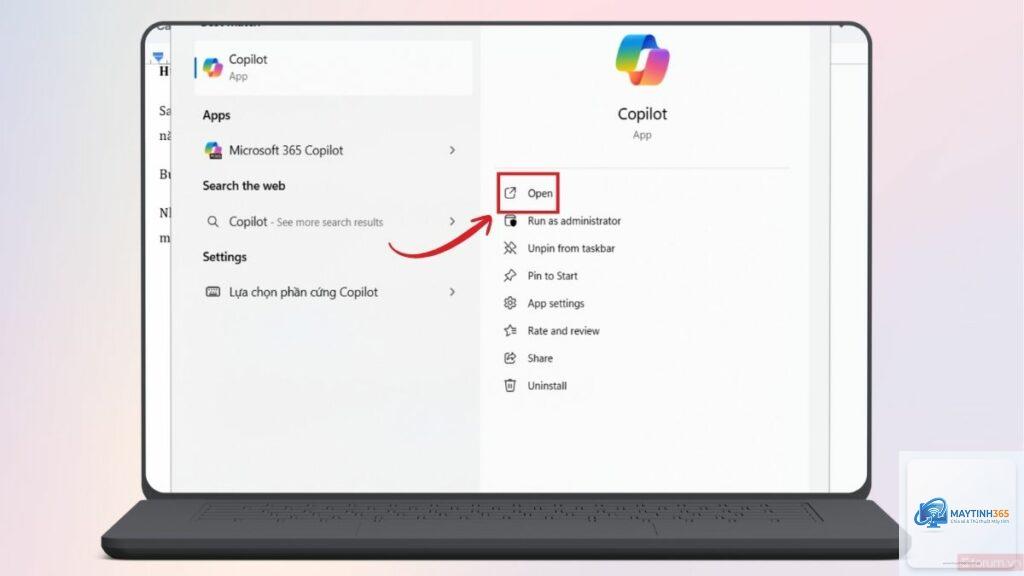
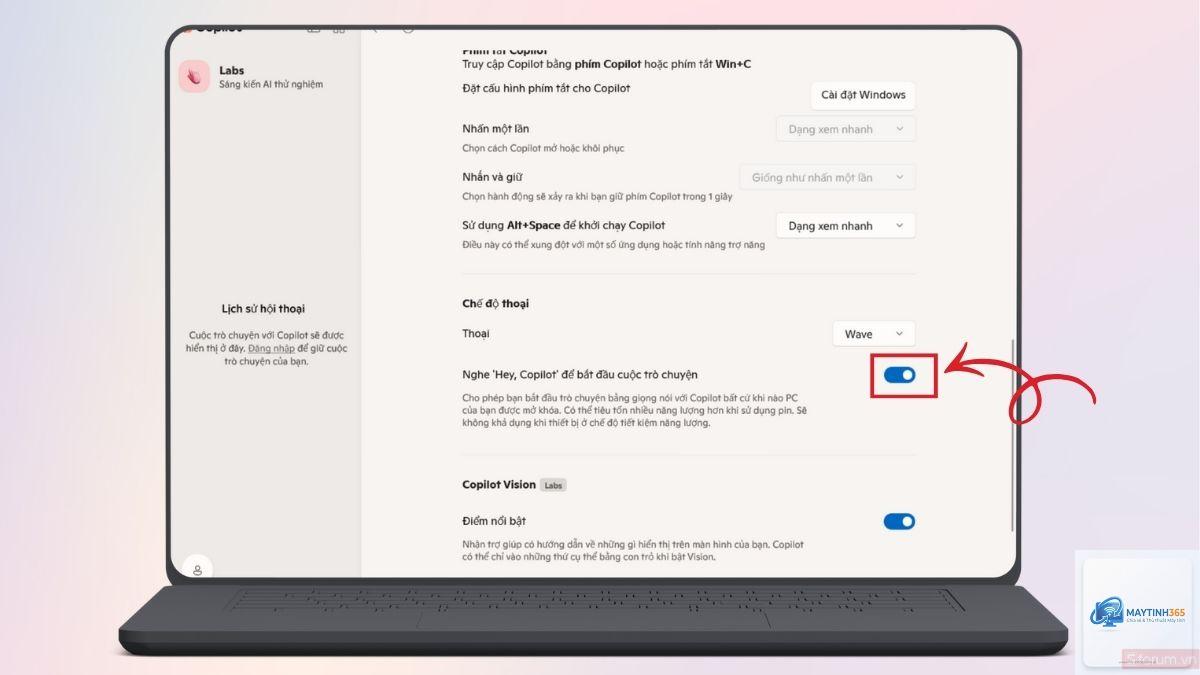
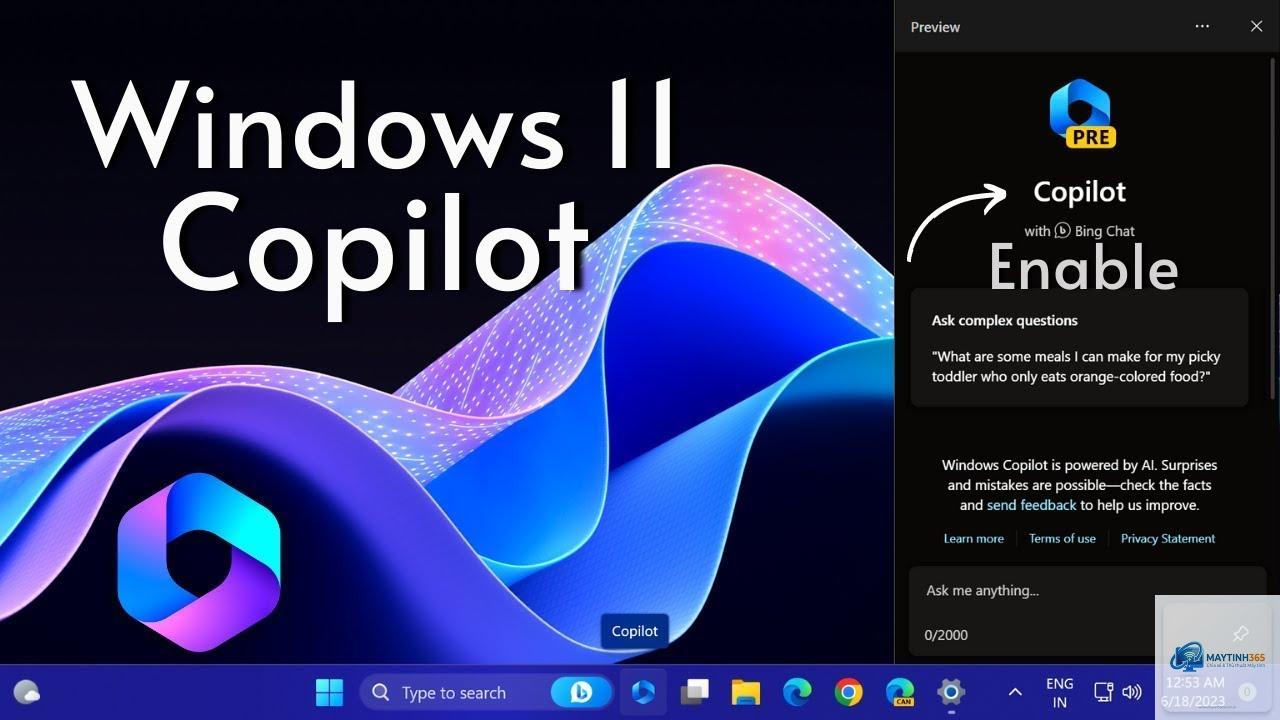
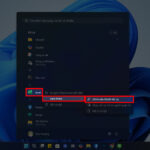
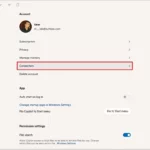
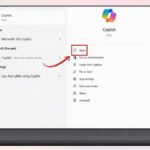
Microsoft Copilot là trợ lý AI tích hợp sẵn trên Windows 11, giúp người dùng thực hiện nhiều tác vụ như tìm kiếm thông tin, tóm tắt nội dung, soạn thảo văn bản hay điều khiển hệ thống bằng giọng nói. Tuy nhiên, không phải ai cũng biết cách bật Copilot Windows 11 đúng cách, đặc biệt khi tính năng này chưa được kích hoạt mặc định trên một số phiên bản. Bài viết này sẽ hướng dẫn bạn từng bước chi tiết để kích hoạt và sử dụng Copilot hiệu quả nhất.
Copilot là trợ lý ảo thông minh do Microsoft phát triển, chạy trên nền tảng trí tuệ nhân tạo GPT-4. Tính năng này cho phép người dùng tương tác trực tiếp với hệ điều hành thông qua hộp thoại chat, thay vì phải thao tác thủ công qua nhiều bước. Khi đã biết cách bật Copilot Windows 11,
Có, bạn cần đăng nhập bằng tài khoản Microsoft để sử dụng Copilot. Tài khoản local không hỗ trợ tính năng này. Đây là yêu cầu bắt buộc trong mọi cách bật Copilot Windows 11.
Copilot có miễn phí không?
Copilot trên Windows 11 hiện tại hoàn toàn miễn phí cho người dùng. Tuy nhiên, Microsoft có thể giới thiệu gói Copilot Pro trả phí trong tương lai với nhiều tính năng nâng cao hơn.
Nguyên nhân có thể do phiên bản Windows chưa hỗ trợ, khu vực chưa được triển khai, hoặc lỗi hệ thống. Hãy thử cách bật Copilot Windows 11 qua Settings hoặc thay đổi vùng như hướng dẫn ở trên.
Copilot có hoạt động trên Windows 10 không?
Không, Copilot chỉ được tích hợp trên Windows 11 từ phiên bản 23H2 trở lên. Windows 10 không hỗ trợ tính năng này.
Có thể tắt Copilot sau khi bật không?
Có, bạn có thể tắt Copilot bằng cách vào Settings > Personalization > Taskbar và tắt công tắc Copilot. Hoặc nhấn phím Windows + C để ẩn thanh Copilot tạm thời.
Kết luận
Cách bật Copilot Windows 11 không hề phức tạp như nhiều người vẫn nghĩ. Chỉ với vài thao tác đơn giản như sử dụng phím tắt Windows + C, kích hoạt qua Taskbar hoặc Settings, bạn đã có thể trải nghiệm trợ lý AI mạnh mẽ này. Đối với người dùng ở khu vực chưa được hỗ trợ, việc thay đổi cài đặt vùng là giải pháp hiệu quả.
Sau khi đã biết cách bật Copilot Windows 11, hãy dành thời gian khám phá các tính năng của nó. Từ việc soạn thảo văn bản, tìm kiếm thông tin đến điều khiển hệ thống, Copilot sẽ giúp bạn làm việc thông minh và nhanh chóng hơn. Nếu gặp bất kỳ lỗi nào, đừng quên kiểm tra phiên bản Windows, tài khoản Microsoft và kết nối Internet trước khi thử lại.