WinRAR là một trong những phần mềm nén và giải nén file phổ biến nhất hiện nay, đặc biệt trên hệ điều hành Windows 11. Việc nắm rõ cách cài WinRAR trên Windows 11 không chỉ giúp bạn tiết kiệm dung lượng ổ cứng mà còn hỗ trợ xử lý các tập tin nén như RAR, ZIP, 7Z một cách hiệu quả. Bài viết này sẽ hướng dẫn bạn từng bước cụ thể, từ tải xuống đến cấu hình, đảm bảo quá trình cài đặt diễn ra suôn sẻ ngay cả với người mới bắt đầu.
WinRAR là phần mềm nén file thương mại do công ty Eugene Roshal phát triển, hỗ trợ nhiều định dạng nén khác nhau. Trên Windows 11, hệ thống chỉ hỗ trợ giải nén file ZIP mặc định, không thể xử lý các định dạng RAR, 7Z hay TAR. Do đó, việc cài WinRAR trở nên cần thiết để mở rộng khả năng làm việc với các tập tin nén phức tạp hơn.
Phần mềm này cung cấp tỷ lệ nén cao hơn so với các công cụ tích hợp sẵn, giúp giảm kích thước file đáng kể. Ngoài ra, WinRAR còn có tính năng bảo vệ file bằng mật khẩu, sửa chữa file nén bị hỏng và chia nhỏ file lớn thành nhiều phần, rất hữu ích khi gửi qua email hoặc upload lên cloud.
Hướng dẫn chi tiết cách cài WinRAR trên Windows 11
Bước 1: Tải file cài đặt WinRAR chính thức
Truy cập trang web chính thức của WinRAR tại địa chỉ winrar.com. Trên giao diện trang chủ, bạn sẽ thấy các phiên bản dành cho Windows 64-bit và 32-bit. Hầu hết máy tính Windows 11 hiện nay đều chạy hệ điều hành 64-bit, vì vậy hãy chọn phiên bản WinRAR x64 để tải xuống.
Tránh tải WinRAR từ các nguồn không chính thống vì có thể chứa mã độc hoặc phần mềm quảng cáo không mong muốn. File cài đặt chính thức có dung lượng khoảng 3-4 MB và có định dạng.exe.
Bước 2: Chạy file cài đặt với quyền Administrator
Sau khi tải xuống, nhấp chuột phải vào file winrar-x64-xxx.exe và chọn “Run as administrator”. Windows 11 sẽ hiển thị thông báo UAC (User Account Control) yêu cầu xác nhận, hãy nhấn “Yes” để tiếp tục.
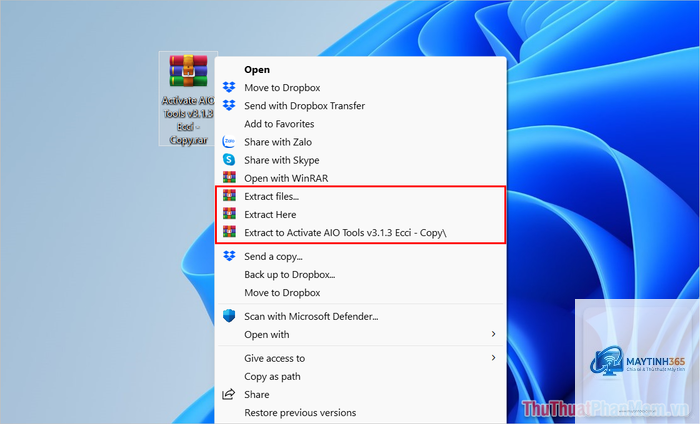
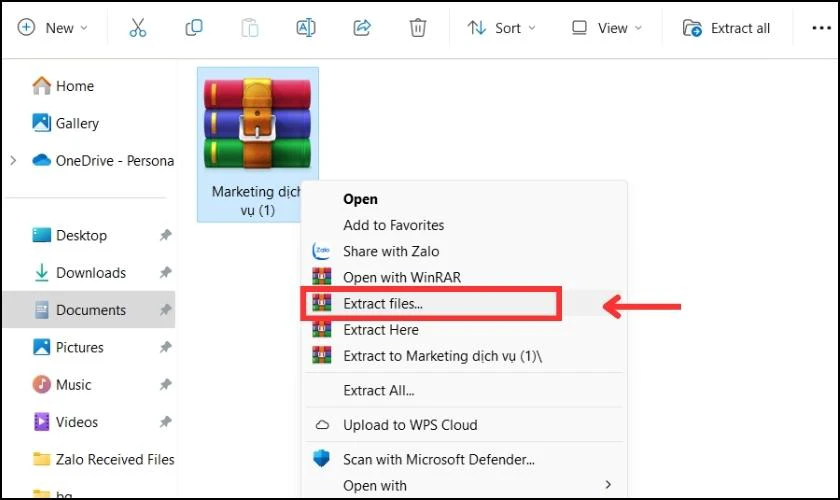
Việc chạy với quyền Administrator đảm bảo WinRAR được cài đặt đầy đủ vào hệ thống, bao gồm cả các tích hợp vào menu chuột phải của File Explorer.
Bước 3: Lựa chọn thư mục cài đặt và tùy chọn
Trình cài đặt WinRAR sẽ hiển thị cửa sổ với các tùy chọn.
WinRAR cung cấp bản dùng thử 40 ngày miễn phí. Sau thời gian này,
Không cần thiết. Trình cài đặt WinRAR tự động phát hiện và nâng cấp phiên bản cũ lên phiên bản mới mà không làm mất cấu hình hoặc tích hợp menu chuột phải.
Tại sao WinRAR không hiển thị trong menu chuột phải sau khi cài?
Nguyên nhân thường do bạn không chạy file cài đặt với quyền Administrator. Hãy gỡ cài đặt WinRAR, tải lại và cài đặt lại với quyền Administrator. Nếu vẫn không được, kiểm tra trong phần Options > Settings > Integration của WinRAR để bật lại tích hợp.
WinRAR có hỗ trợ tiếng Việt không?
WinRAR hỗ trợ nhiều ngôn ngữ, bao gồm tiếng Việt. Trong quá trình cài đặt,
Vào Settings > Apps > Installed apps, tìm WinRAR, nhấn Uninstall và làm theo hướng dẫn. Sau đó, xóa thư mục C:Program FilesWinRAR nếu còn sót. Khởi động lại máy để hoàn tất.
Kết luận
Cách cài WinRAR trên Windows 11 rất đơn giản và nhanh chóng, chỉ với vài bước cơ bản từ tải xuống, chạy file cài đặt đến cấu hình tùy chọn. WinRAR mang lại nhiều lợi ích vượt trội như nén file hiệu quả, bảo mật dữ liệu và khả năng sửa chữa file hỏng, giúp bạn quản lý tập tin trên Windows 11 một cách chuyên nghiệp.
Dù có một số hạn chế về chi phí bản quyền, WinRAR vẫn là công cụ đáng tin cậy cho cả người dùng cá nhân và doanh nghiệp. Hãy luôn tải phần mềm từ nguồn chính thức và cập nhật thường xuyên để đảm bảo an toàn và hiệu suất tối ưu. Nếu bạn cần phần mềm miễn phí, 7-Zip là lựa chọn thay thế tốt, nhưng WinRAR vẫn giữ vững vị thế nhờ các tính năng độc đáo và độ ổn định cao trên Windows 11.