Google Chrome là trình duyệt web phổ biến nhất hiện nay, chiếm hơn 65% thị phần trình duyệt toàn cầu. Việc chuyển sang Windows 11 khiến nhiều người dùng băn khoăn về cách cài Chrome trên Windows 11 sao cho đúng chuẩn, không gặp lỗi và tối ưu hiệu năng. Bài viết này sẽ hướng dẫn bạn từng bước cụ thể, từ tải file cài đặt đến cấu hình nâng cao, giúp bạn làm chủ trình duyệt Chrome trên hệ điều hành mới nhất của Microsoft.
Google Chrome được phát triển dựa trên nền tảng mã nguồn mở Chromium, sử dụng engine V8 JavaScript và Blink rendering engine. Windows 11 là hệ điều hành thế hệ mới với giao diện Fluent Design, yêu cầu phần cứng khắt khe hơn Windows 10. Việc cài đặt Chrome trên Windows 11 không chỉ đơn thuần là chạy file setup mà còn liên quan đến tương thích driver, cấu hình bảo mật và tối ưu hóa hiệu suất.
Khi bạn thực hiện cách cài Chrome trên Windows 11, trình duyệt sẽ tự động nhận diện phiên bản hệ điều hành và tải về gói cài đặt phù hợp. Chrome hỗ trợ đầy đủ các tính năng mới của Windows 11 như Snap Layouts, Virtual Desktops và DirectWrite.
Yêu cầu hệ thống trước khi cài Chrome trên Windows 11
Trước khi bắt đầu quá trình cài đặt, bạn cần đảm bảo máy tính đáp ứng các yêu cầu tối thiểu. Chrome yêu cầu ít nhất 4GB RAM và 350MB dung lượng ổ cứng trống. Windows 11 yêu cầu CPU 64-bit 1GHz trở lên, RAM 4GB và ổ cứng 64GB.
Một số lưu ý quan trọng về phần cứng:
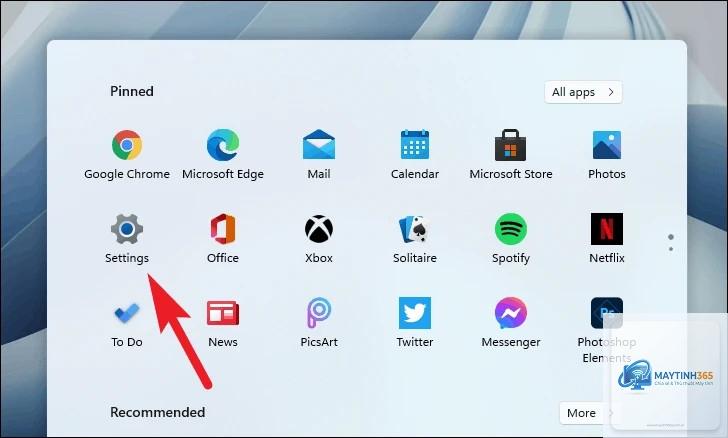
Kiểm tra phiên bản Windows 11: Vào Settings > System > About, xem mục Windows specifications
Đảm bảo kết nối Internet ổn định để tải file cài đặt
Tắt tạm thời Windows Defender hoặc phần mềm diệt virus để tránh chặn file cài đặt
Cập nhật Windows 11 lên bản mới nhất để tránh xung đột driver
Các phương pháp cài Chrome trên Windows 11
Cài Chrome trực tiếp từ trang chủ Google
Đây là phương pháp an toàn và được khuyến nghị nhất. Bạn truy cập vào trang google.com/chrome, nhấn nút Download Chrome. Trình duyệt mặc định của Windows 11 là Microsoft Edge sẽ hiển thị trang tải về. File cài đặt có tên ChromeSetup.exe với dung lượng khoảng 1.5MB.
Sau khi tải file về, bạn nhấp đúp chuột để chạy. Quá trình cài đặt diễn ra tự động, Chrome sẽ tải thêm các file cần thiết từ Internet. Thời gian hoàn tất phụ thuộc vào tốc độ mạng, thường từ 1-3 phút.
Windows 11 cho phép cài Chrome thông qua Microsoft Store. Bạn mở Microsoft Store từ thanh taskbar, gõ “Google Chrome” vào ô tìm kiếm, chọn kết quả phù hợp và nhấn Install. Phương pháp này tự động cập nhật Chrome qua Windows Update, giúp bạn luôn có phiên bản mới nhất.
Tuy nhiên, phiên bản Chrome trên Microsoft Store thường chậm hơn so với bản tải trực tiếp từ Google. Bạn cũng không thể tùy chỉnh thư mục cài đặt hoặc chọn ổ đĩa khác.
Cài Chrome bằng file offline installer
Nếu bạn muốn cài Chrome trên nhiều máy tính hoặc không có kết nối Internet ổn định, hãy sử dụng file offline installer. Truy cập link đặc biệt của Google: google.com/chrome/browser/desktop/index.html?standalone=1. File tải về có dung lượng lớn hơn, khoảng 80-100MB, chứa đầy đủ các thành phần cần thiết.
File offline installer đặc biệt hữu ích khi bạn cần cài Chrome trên Windows 11 cho doanh nghiệp hoặc tổ chức.
Không cần. Chrome và Edge có thể cùng tồn tại trên Windows 11. Edge là trình duyệt mặc định của hệ thống, không nên gỡ bỏ vì có thể ảnh hưởng đến các ứng dụng Windows khác.
Tại sao Chrome không cài được trên Windows 11?
Nguyên nhân phổ biến: máy tính không đáp ứng yêu cầu TPM 2.0, Windows chưa cập nhật, hoặc phần mềm diệt virus chặn file cài đặt. Kiểm tra lại từng yếu tố và thử tải file offline installer.
Hoàn toàn miễn phí. Google Chrome là phần mềm mã nguồn mở, không thu phí bản quyền. Bạn chỉ mất phí nếu sử dụng các dịch vụ cao cấp như Google Workspace.
Làm sao để chuyển dữ liệu từ Edge sang Chrome?
Khi mở Chrome lần đầu, bạn sẽ thấy tùy chọn Import bookmarks and settings. Chọn Microsoft Edge và chọn dữ liệu muốn chuyển: bookmark, lịch sử, mật khẩu. Quá trình diễn ra trong vài giây.
Chrome có tương thích với tất cả phần cứng Windows 11 không?
Chrome hỗ trợ hầu hết các cấu hình phần cứng Windows 11. Tuy nhiên, một số card đồ họa cũ hoặc driver không tương thích có thể gây lỗi hiển thị. Cập nhật driver lên phiên bản mới nhất để khắc phục.
Kết luận
Cách cài Chrome trên Windows 11 thực tế rất đơn giản và nhanh chóng. Bạn chỉ cần tải file từ trang chủ Google, chạy file cài đặt và thiết lập các tùy chọn cơ bản. Chrome mang đến trải nghiệm duyệt web mượt mà, bảo mật cao và tương thích tốt với hệ điều hành Windows 11.
Để đảm bảo an toàn, luôn tải Chrome từ nguồn chính thống và cập nhật thường xuyên. Nếu gặp bất kỳ lỗi nào trong quá trình cài đặt, hãy kiểm tra lại yêu cầu hệ thống và thử các phương pháp thay thế như cài qua Microsoft Store hoặc dùng file offline installer. Chrome trên Windows 11 sẽ giúp bạn làm việc hiệu quả hơn với tốc độ xử lý nhanh và hệ sinh thái extension phong phú.