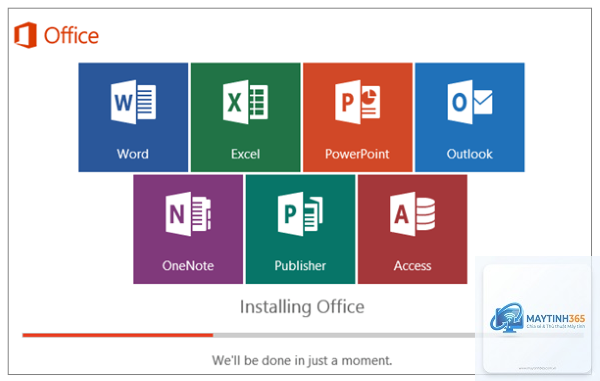
Việc chuyển đổi sang hệ điều hành Windows 11 mang đến nhiều trải nghiệm mới mẻ, nhưng nhu cầu sử dụng bộ ứng dụng văn phòng Microsoft Office vẫn là ưu tiên hàng đầu. Nắm rõ cách cài Office trên Windows 11 không chỉ giúp bạn tiết kiệm thời gian mà còn đảm bảo hệ thống hoạt động ổn định, tránh các lỗi không đáng có. Bài viết này sẽ hướng dẫn bạn từng bước cụ thể, từ việc kiểm tra phiên bản hệ điều hành, lựa chọn gói Office phù hợp cho đến quy trình cài đặt và kích hoạt thành công.
Những điều cần biết trước khi thực hiện cách cài Office trên Windows 11
Trước khi bắt đầu quá trình cài đặt, bạn cần hiểu rõ các yếu tố kỹ thuật để tránh gặp lỗi trong quá trình thực hiện. Windows 11 có những yêu cầu phần cứng và phần mềm riêng biệt, và việc lựa chọn phiên bản Office không đúng có thể dẫn đến tình trạng tương thích kém.
Windows 11 có nhiều phiên bản khác nhau như Home, Pro, Enterprise và Education. Mỗi phiên bản có thể hỗ trợ các gói Office khác nhau. Để kiểm tra, bạn nhấn tổ hợp phím Windows + I, chọn System và About. Tại mục Windows specifications, bạn sẽ thấy Edition và Version. Hầu hết các phiên bản Office 2019, 2021 và Microsoft 365 đều tương thích với Windows 11, nhưng bạn nên đảm bảo hệ thống đã được cập nhật bản vá mới nhất.
Lựa chọn phiên bản Office phù hợp
Microsoft cung cấp hai dạng Office chính: bản vĩnh viễn (Office 2021, Office 2019) và bản đăng ký hàng tháng/năm (Microsoft 365). Bản vĩnh viễn phù hợp với người dùng chỉ cần các ứng dụng cơ bản như Word, Excel, PowerPoint và không muốn trả phí định kỳ. Bản Microsoft 365 lại cung cấp nhiều tính năng đám mây, dung lượng OneDrive và cập nhật liên tục. Tùy vào nhu cầu sử dụng,
Có, bạn nên gỡ bỏ hoàn toàn phiên bản Office cũ để tránh xung đột. Sử dụng công cụ gỡ cài đặt chuyên dụng của Microsoft để đảm bảo không còn sót file rác.
Cài Office trên Windows 11 có mất phí không?
Có, trừ khi bạn sử dụng bản dùng thử 30 ngày của Microsoft 365 hoặc các phiên bản Office dành cho giáo dục miễn phí. Bản quyền vĩnh viễn hoặc đăng ký đều có chi phí nhất định.
Làm sao để biết Office đã được kích hoạt thành công?
Mở bất kỳ ứng dụng Office nào, vào File > Account. Tại mục Product Information, bạn sẽ thấy dòng chữ “Product Activated” kèm theo tên gói dịch vụ.
Có thể cài Office 2021 trên Windows 11 không?
Hoàn toàn có thể. Office 2021 được thiết kế tương thích hoàn toàn với Windows 11, bao gồm cả giao diện Fluent Design và hỗ trợ Dark Mode.
Tôi có thể cài Office trên nhiều máy tính Windows 11 không?
Tùy vào gói đăng ký. Microsoft 365 Personal chỉ cho phép cài trên 1 máy tính, trong khi Microsoft 365 Family cho phép cài trên tối đa 6 người dùng, mỗi người trên 5 thiết bị.
Kết luận
Nắm vững cách cài Office trên Windows 11 là kỹ năng cơ bản nhưng vô cùng quan trọng đối với bất kỳ người dùng máy tính nào. Dù bạn chọn phương pháp cài đặt trực tuyến qua tài khoản Microsoft, sử dụng file ISO hay công cụ Office Deployment Tool, điều quan trọng nhất là luôn tuân thủ quy trình chuẩn và sử dụng nguồn phần mềm chính thống. Một bộ Office được cài đặt đúng cách sẽ giúp bạn làm việc hiệu quả, an toàn và tận dụng tối đa sức mạnh của Windows 11. Hãy bắt đầu ngay hôm nay để trải nghiệm sự khác biệt.