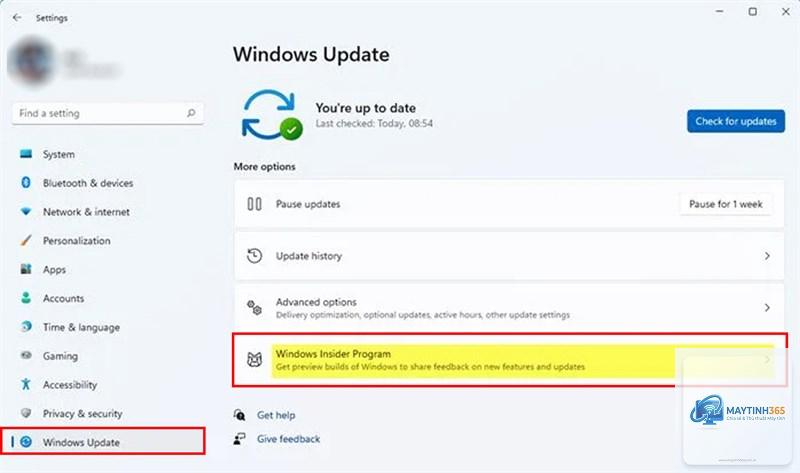
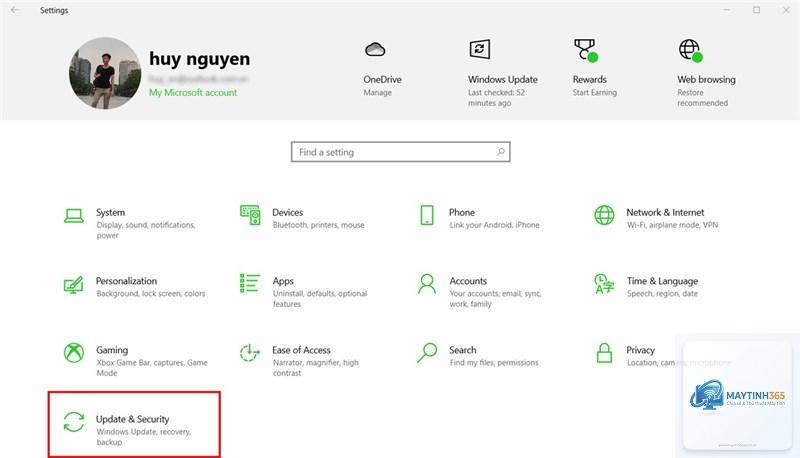
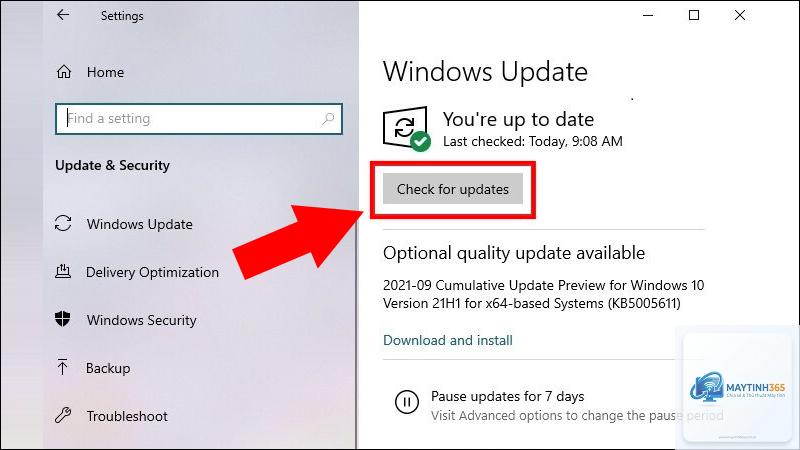
Việc cập nhật Windows 11 thường xuyên là điều cần thiết để đảm bảo hệ thống hoạt động ổn định, bảo mật và có được những tính năng mới nhất. Tuy nhiên, không phải lúc nào các bản cập nhật cũng đến vào thời điểm thuận tiện. Nếu bạn đang làm việc, chơi game hay thuyết trình, một bản cập nhật bất ngờ có thể làm gián đoạn mọi thứ. Hiểu được điều đó, Windows 11 cung cấp tính năng cho phép người dùng chủ động kiểm soát thời điểm cập nhật. Bài viết này sẽ hướng dẫn bạn cách lên lịch cập nhật Windows 11 một cách chi tiết và hiệu quả nhất.
Tại sao cần chủ động lên lịch cập nhật Windows 11?
Windows 11 được thiết kế để tự động tải và cài đặt các bản cập nhật quan trọng nhằm vá lỗ hổng bảo mật và cải thiện hiệu năng. Tuy nhiên, việc này đôi khi gây ra những phiền toái không đáng có. Khi bạn đang trong một phiên làm việc quan trọng, một thông báo “Đang chuẩn bị cài đặt bản cập nhật” xuất hiện và buộc máy tính khởi động lại là điều không ai mong muốn.
Chủ động lên lịch cập nhật giúp bạn kiểm soát hoàn toàn quá trình này.
Không có cách chính thức để tắt hoàn toàn cập nhật Windows 11. Bạn chỉ có thể tạm dừng hoặc lên lịch cập nhật. Việc tắt cập nhật có thể khiến hệ thống dễ bị tấn công bảo mật.
Active hours có ảnh hưởng đến các bản cập nhật bảo mật khẩn cấp không?
Các bản cập nhật bảo mật quan trọng vẫn có thể được cài đặt ngay cả trong Active hours. Windows 11 ưu tiên các bản vá bảo mật để bảo vệ hệ thống.
Tại sao tôi không thấy tùy chọn Group Policy Editor?
Group Policy Editor chỉ có sẵn trên Windows 11 Pro, Enterprise và Education. Nếu bạn đang dùng Windows 11 Home, hãy sử dụng phương pháp Settings hoặc Registry Editor.
Làm thế nào để hủy lịch cập nhật đã đặt?
Các bản cập nhật thông thường không làm mất dữ liệu cá nhân. Tuy nhiên, để an toàn, bạn nên sao lưu dữ liệu trước khi cài đặt các bản cập nhật lớn như feature updates.
Kết luận
Biết cách lên lịch cập nhật Windows 11 là một kỹ năng quan trọng giúp bạn kiểm soát hệ thống của mình một cách chủ động. Dù bạn chọn phương pháp đơn giản qua Settings hay tinh chỉnh nâng cao với Group Policy, mục tiêu cuối cùng là đảm bảo máy tính luôn được cập nhật mà không làm gián đoạn công việc hàng ngày.
Hãy bắt đầu bằng cách thiết lập Active hours phù hợp với lịch trình của bạn. Nếu cần kiểm soát chi tiết hơn, hãy khám phá Group Policy Editor hoặc Registry Editor. Quan trọng nhất, đừng quên kiểm tra Windows Update định kỳ để đảm bảo hệ thống luôn an toàn và ổn định. Với những hướng dẫn trên, bạn hoàn toàn có thể làm chủ quá trình cập nhật trên Windows 11.