Việc thiết lập mã PIN cho Windows 11 không chỉ giúp bạn đăng nhập nhanh hơn mà còn tăng cường bảo mật cho thiết bị. Khác với mật khẩu truyền thống, mã PIN được liên kết trực tiếp với phần cứng máy tính, giúp ngăn chặn các cuộc tấn công từ xa. Bài viết này sẽ hướng dẫn bạn cách tạo mã PIN Windows 11 một cách chi tiết, từ cơ bản đến nâng cao, cùng những lưu ý quan trọng để bảo vệ dữ liệu cá nhân.
Mã PIN (Personal Identification Number) là một chuỗi ký tự số hoặc chữ số mà bạn thiết lập để đăng nhập vào Windows 11. Điểm khác biệt lớn nhất so với mật khẩu tài khoản Microsoft là mã PIN chỉ hoạt động trên một thiết bị cụ thể. Nếu kẻ gian lấy được mã PIN của bạn, chúng vẫn không thể truy cập vào tài khoản Microsoft từ máy tính khác.
Lợi ích khi sử dụng mã PIN
Tốc độ đăng nhập nhanh hơn: Chỉ cần nhập 4-6 ký tự thay vì mật khẩu dài phức tạp.
Tích hợp Windows Hello: Hỗ trợ đăng nhập bằng vân tay hoặc khuôn mặt khi kết hợp với phần cứng tương thích.
Bảo mật cục bộ: Mã PIN không được lưu trữ trên đám mây, giảm nguy cơ bị đánh cắp từ xa.
Dễ dàng thay đổi:
Không, mã PIN là tùy chọn.
Có.
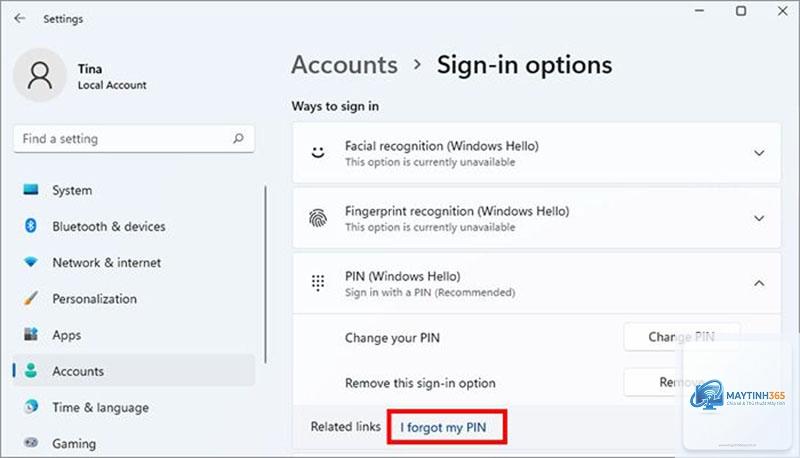
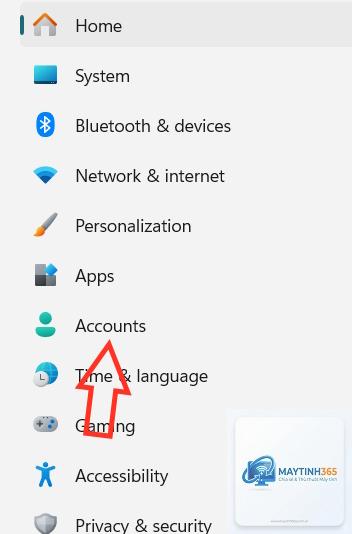
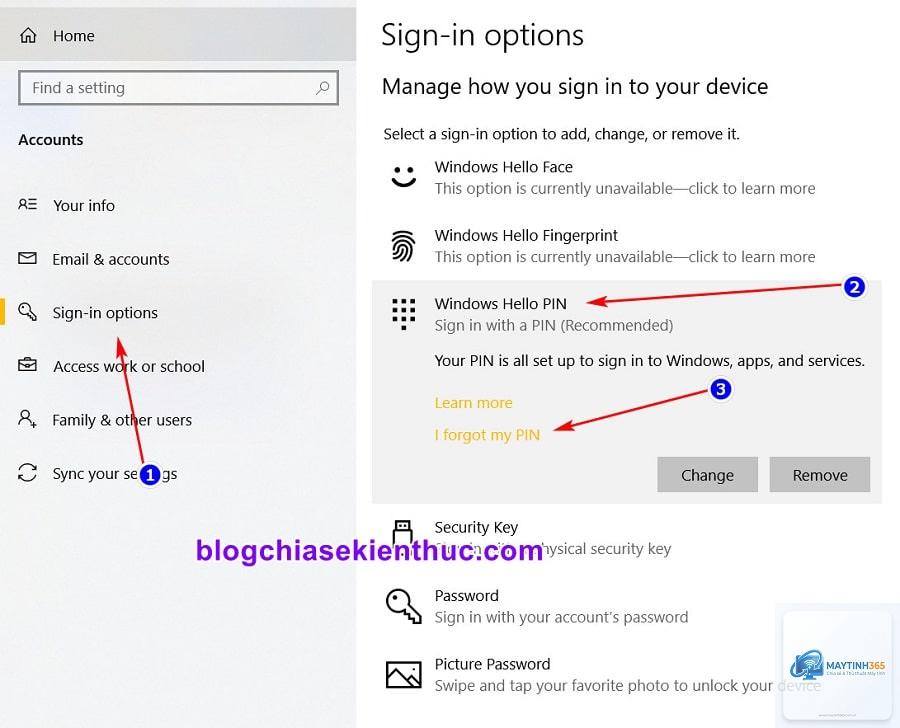
Vào Settings > Accounts > Sign-in options, nhấp vào mục PIN (Windows Hello) và chọn Remove. Bạn sẽ cần xác thực bằng mật khẩu tài khoản Microsoft trước khi xóa.
Mã PIN có an toàn hơn mật khẩu không?
Về mặt kỹ thuật, mã PIN an toàn hơn trong môi trường cục bộ vì nó không được truyền qua mạng. Tuy nhiên, mật khẩu mạnh vẫn cần thiết để bảo vệ tài khoản Microsoft của bạn trên các dịch vụ đám mây.
Tôi có thể dùng mã PIN để đăng nhập vào nhiều máy tính không?
Không. Mỗi máy tính cần có mã PIN riêng. Đây là tính năng bảo mật cốt lõi của Windows Hello, đảm bảo mã PIN chỉ có giá trị trên thiết bị đã được thiết lập.
Kết luận
Cách tạo mã PIN Windows 11 là một kỹ năng cơ bản nhưng mang lại nhiều lợi ích thiết thực. Từ việc tăng tốc độ đăng nhập đến cải thiện bảo mật cục bộ, mã PIN là lựa chọn thông minh cho cả người dùng cá nhân và doanh nghiệp. Hãy luôn nhớ sử dụng mã PIN phức tạp, cập nhật định kỳ và kết hợp với các biện pháp bảo mật khác như xác thực hai yếu tố để bảo vệ dữ liệu của bạn một cách toàn diện. Nếu gặp bất kỳ vấn đề nào trong quá trình thiết lập, các bước khắc phục trong bài viết này sẽ giúp bạn giải quyết nhanh chóng.