Windows Defender, nay được gọi là Microsoft Defender Antivirus, là công cụ bảo mật tích hợp sẵn trên hệ điều hành Windows 10 và Windows 11. Nhiều người dùng thường bỏ qua hoặc vô hiệu hóa công cụ này vì nghĩ rằng nó không đủ mạnh. Tuy nhiên, thực tế cho thấy Windows Defender đã có những bước tiến vượt bậc và trở thành một trong những giải pháp diệt virus hiệu quả nhất hiện nay. Việc nắm vững cách cấu hình Windows Defender không chỉ giúp bạn tối ưu hiệu suất bảo vệ mà còn tránh được các xung đột không đáng có với phần mềm khác.
Tổng quan về Windows Defender và tầm quan trọng của việc cấu hình
Windows Defender hoạt động như một lớp phòng thủ đầu tiên chống lại malware, ransomware, spyware và các mối đe dọa trực tuyến khác. Khi bạn cài đặt Windows, công cụ này đã được kích hoạt sẵn với các thiết lập mặc định. Tuy nhiên, các thiết lập này không phải lúc nào cũng phù hợp với nhu cầu sử dụng thực tế của từng người.
Việc cấu hình Windows Defender đúng cách giúp bạn cân bằng giữa bảo mật và hiệu năng hệ thống. Một số người dùng gặp tình trạng máy tính chậm do Defender quét file quá thường xuyên, trong khi số khác lại bỏ lỡ các mối đe dọa vì đã tắt một số tính năng quan trọng.
Các thành phần chính trong Windows Defender cần cấu hình
Bảo vệ thời gian thực (Real-time protection)
Đây là tính năng quan trọng nhất trong Windows Defender. Khi được bật, nó sẽ liên tục giám sát các hoạt động trên máy tính, quét file ngay khi chúng được truy cập hoặc tải xuống. Nếu bạn tắt tính năng này, máy tính sẽ dễ bị tổn thương trước các cuộc tấn công.
Bảo vệ dựa trên đám mây (Cloud-delivered protection)
Tính năng này cho phép Windows Defender gửi thông tin về các file đáng ngờ lên đám mây của Microsoft để phân tích nhanh chóng. Khi được bật, thời gian phát hiện và phản hồi các mối đe dọa mới sẽ nhanh hơn đáng kể.
Bảo vệ chống giả mạo (Tamper Protection)
Đây là một lớp bảo vệ đặc biệt ngăn chặn các phần mềm độc hại hoặc người dùng trái phép thay đổi cài đặt bảo mật của Windows Defender. Khi tính năng này được bật, bạn sẽ không thể vô hiệu hóa Defender thông qua các phương pháp thông thường.
Hướng dẫn chi tiết cách cấu hình Windows Defender
Truy cập vào giao diện cấu hình Windows Defender
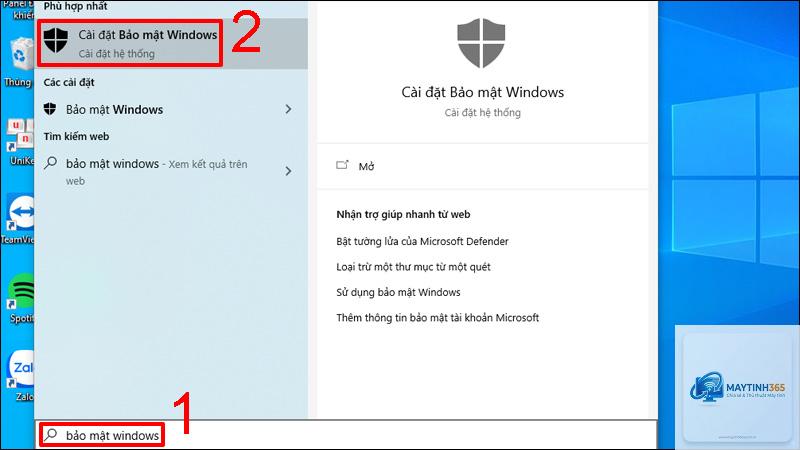
Để bắt đầu cách cấu hình Windows Defender, bạn cần mở ứng dụng Windows Security. Có nhiều cách để thực hiện điều này:
Nhấn phím Windows, gõ “Windows Security” và chọn kết quả hiện ra
Vào Settings > Update & Security > Windows Security
Nhấp chuột phải vào biểu tượng Windows Defender trên khay hệ thống (nếu có)
Sau khi mở Windows Security, bạn sẽ thấy các tab chính bao gồm Virus & threat protection, Account protection, Firewall & network protection, App & browser control, Device security, Device performance & health, Family options.
Cấu hình bảo vệ chống virus và mối đe dọa
Trong tab Virus & threat protection,
Không cần tắt thủ công. Khi bạn cài đặt phần mềm diệt virus từ bên thứ ba, Windows Defender sẽ tự động tắt các tính năng bảo vệ chính để tránh xung đột. Tuy nhiên, tường lửa và một số tính năng khác vẫn có thể hoạt động.
Làm thế nào để khôi phục cài đặt mặc định của Windows Defender?
Vào Windows Security > Virus & threat protection > Manage settings, cuộn xuống cuối và nhấp “Restore settings to their default values”. Thao tác này sẽ đưa tất cả thiết lập về trạng thái ban đầu.
Tại sao Windows Defender không cho phép tôi thay đổi một số cài đặt?
Điều này thường xảy ra khi Tamper Protection được bật. Tính năng này ngăn chặn mọi thay đổi trái phép đối với cài đặt bảo mật. Để thay đổi, bạn cần tắt Tamper Protection trước, thực hiện cấu hình, sau đó bật lại.
Cách cấu hình Windows Defender để quét theo lịch?
Vào Task Scheduler, tìm đến Microsoft > Windows > Windows Defender. Tại đây
Theo các báo cáo độc lập từ AV-Test và AV-Comparatives, Windows Defender đạt điểm bảo vệ rất cao, thường trên 95% trong các bài kiểm tra phát hiện malware. Đối với người dùng thông thường, Defender hoàn toàn đủ mạnh nếu được cấu hình đúng cách.
Cách cấu hình Windows Defender không phức tạp như nhiều người vẫn nghĩ. Chỉ với vài thao tác đơn giản trong Windows Security, bạn đã có thể tối ưu hóa khả năng bảo vệ cho máy tính của mình. Điều quan trọng là không nên tắt các tính năng bảo vệ cốt lõi như real-time protection hay cloud-delivered protection. Thay vào đó, hãy tận dụng các tùy chọn loại trừ để giải quyết vấn đề hiệu năng nếu có. Với sự phát triển không ngừng của Microsoft, Windows Defender ngày càng trở thành một lựa chọn bảo mật đáng tin cậy cho mọi đối tượng người dùng.