Cách đổi DNS Google Windows 11: Hướng dẫn chi tiết từ A-Z giúp tăng tốc Internet

cách đổi dns google windows 11

Việc thay đổi DNS mặc định sang Google DNS trên Windows 11 là một trong những cách hiệu quả nhất để cải thiện tốc độ duyệt web, tăng cường bảo mật và khắc phục lỗi kết nối mạng. Bài viết này sẽ hướng dẫn bạn cách đổi DNS Google Windows 11 một cách chi tiết, từ cơ bản đến nâng cao, giúp bạn tận dụng tối đa lợi ích mà DNS công cộng này mang lại.

DNS là gì và tại sao nên đổi sang Google DNS trên Windows 11?

cách đổi dns google windows 11 - Hình 5

DNS (Domain Name System) hoạt động như một cuốn danh bạ điện thoại của Internet. Khi bạn gõ một tên miền như google.com, DNS sẽ dịch nó thành địa chỉ IP mà máy tính có thể hiểu được. DNS mặc định do nhà mạng cung cấp thường chậm, không ổn định và dễ bị tấn công giả mạo.

Google DNS với địa chỉ 8.8.8.8 và 8.8.4.4 là dịch vụ DNS công cộng miễn phí, nổi tiếng với tốc độ phân giải nhanh, độ tin cậy cao và khả năng bảo vệ người dùng khỏi các trang web độc hại. Khi bạn thực hiện cách đổi DNS Google Windows 11, bạn sẽ trải nghiệm tốc độ tải trang nhanh hơn, giảm độ trễ khi chơi game và truy cập được các nội dung bị chặn bởi DNS nhà mạng.

Xem thêm:  Cách tăng tốc máy tính hiệu quả: Hướng dẫn chi tiết từ A đến Z cho cả Windows và Mac

Lợi ích cụ thể khi đổi DNS Google trên Windows 11

cách đổi dns google windows 11 - Hình 4

Việc chuyển sang Google DNS mang lại nhiều lợi ích thiết thực cho người dùng Windows 11:

    • Tăng tốc độ duyệt web: Google DNS có hệ thống máy chủ phân tán toàn cầu, giúp giảm thời gian phân giải tên miền từ 20-50% so với DNS mặc định.
    • Cải thiện bảo mật: Google DNS tự động chặn các trang web lừa đảo, phần mềm độc hại và các mối đe dọa mạng.
    • Khắc phục lỗi mạng: Nhiều lỗi như “DNS server not responding” hay “ERR_NAME_NOT_RESOLVED” được giải quyết triệt để.
    • Truy cập nội dung bị chặn: Một số nhà mạng chặn DNS để hạn chế truy cập, Google DNS giúp bạn vượt qua rào cản này.
    • Ổn định kết nối: Google DNS có uptime lên đến 99.99%, đảm bảo kết nối Internet luôn thông suốt.

    Hướng dẫn chi tiết cách đổi DNS Google Windows 11

    cách đổi dns google windows 11 - Hình 3

    Có nhiều phương pháp để thay đổi DNS trên Windows 11.

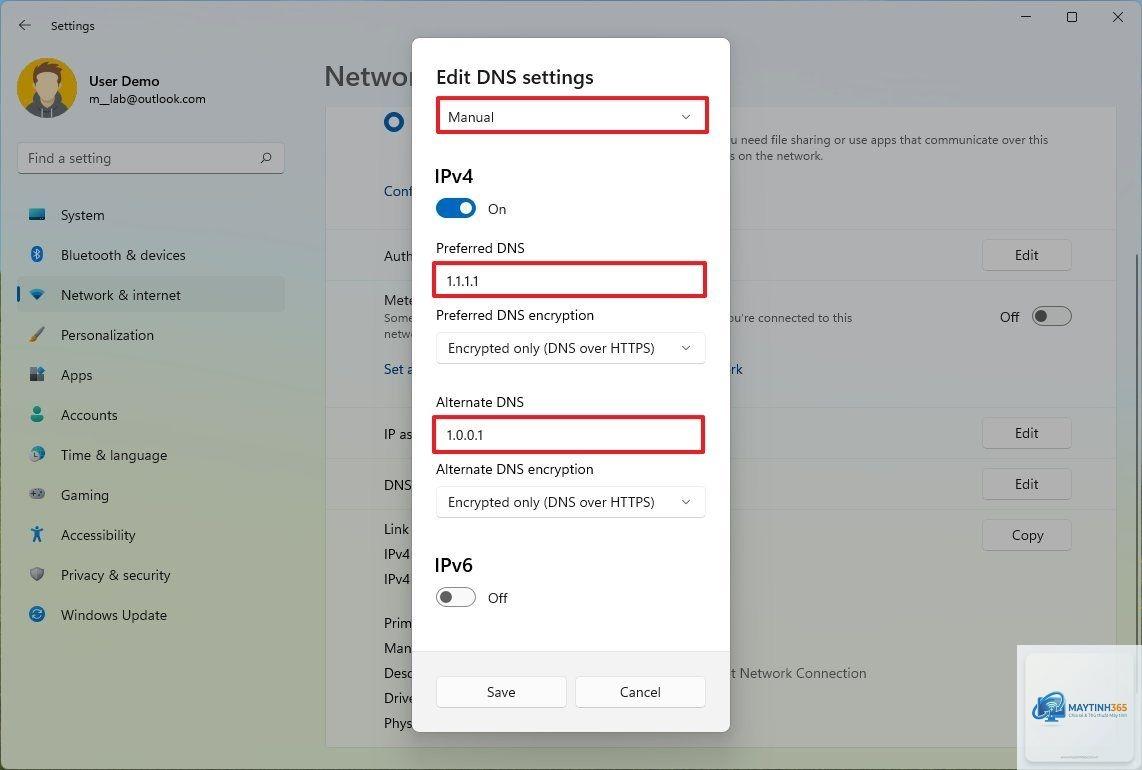
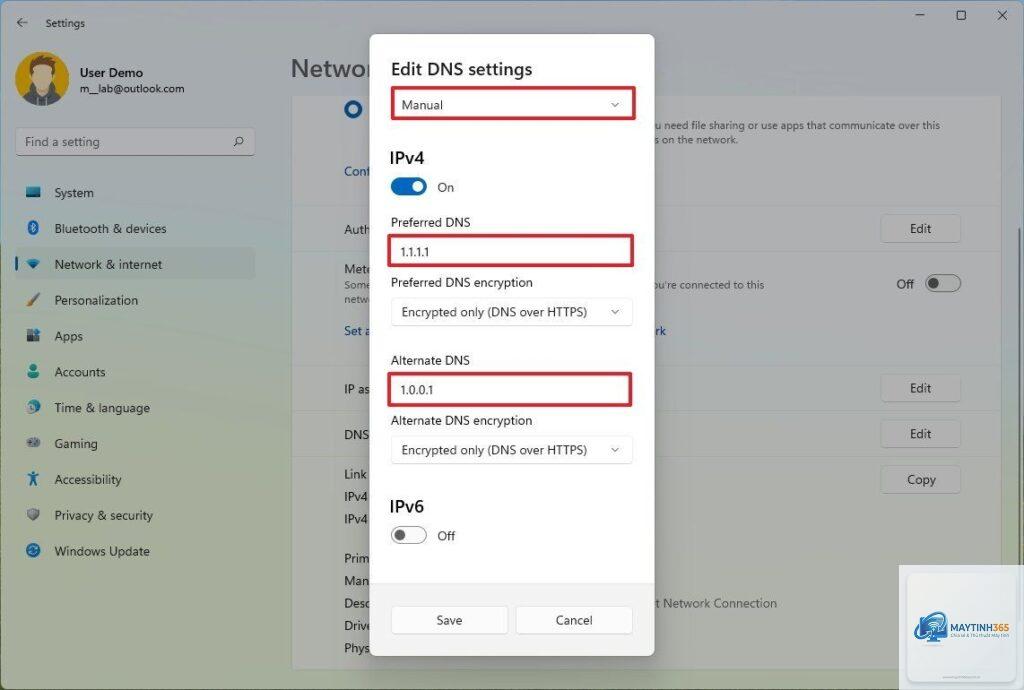
    Cách 1: Đổi DNS Google qua Settings (Cài đặt)

    Đây là cách đổi DNS Google Windows 11 đơn giản nhất, phù hợp với mọi người dùng.

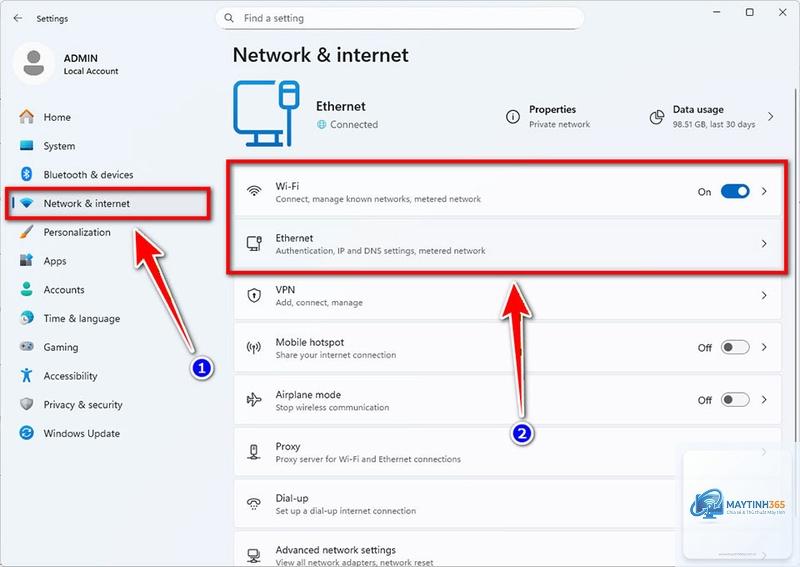
    1. Nhấn tổ hợp phím Windows + I để mở Settings.
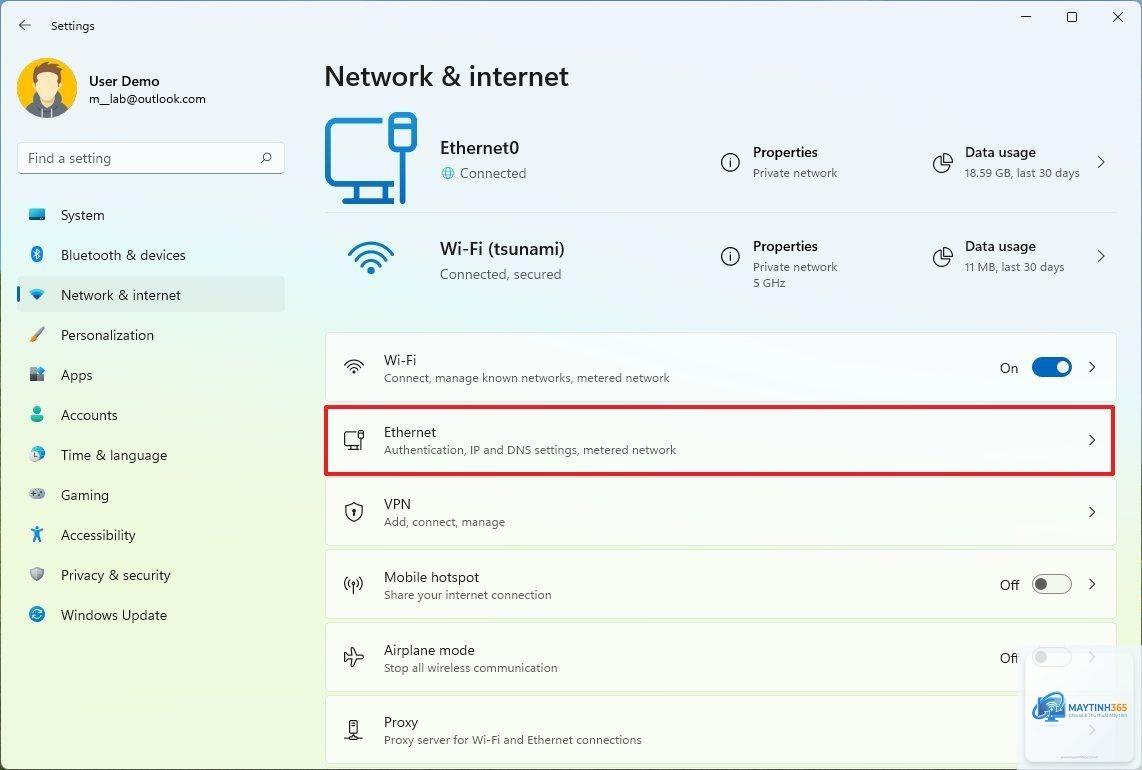
    2. Chọn Network & Internet ở menu bên trái.
    3. Nhấp vào Ethernet (nếu dùng dây) hoặc Wi-Fi (nếu dùng không dây).
    4. Chọn tên mạng bạn đang kết nối.
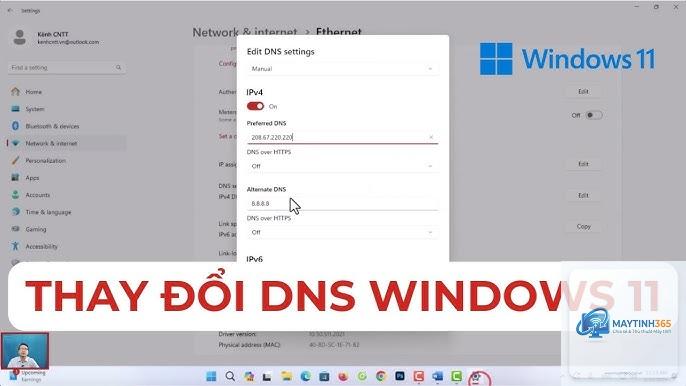
    5. Kéo xuống mục DNS server assignment, nhấn nút Edit.
    6. Chuyển từ Automatic (DHCP) sang Manual.
    7. Bật công tắc IPv4.
    8. Nhập địa chỉ DNS Google:
      • Preferred DNS: 8.8.8.8
      • Alternate DNS: 8.8.4.4
    9. Nhấn Save để lưu lại.

    Cách 2: Đổi DNS Google qua Control Panel

    Phương pháp này quen thuộc với người dùng Windows lâu năm và cho phép tùy chỉnh sâu hơn.

    1. Mở Control Panel bằng cách gõ “control panel” trong thanh tìm kiếm.
    2. Chọn Network and Sharing Center.
    3. Nhấp vào Change adapter settings ở menu bên trái.
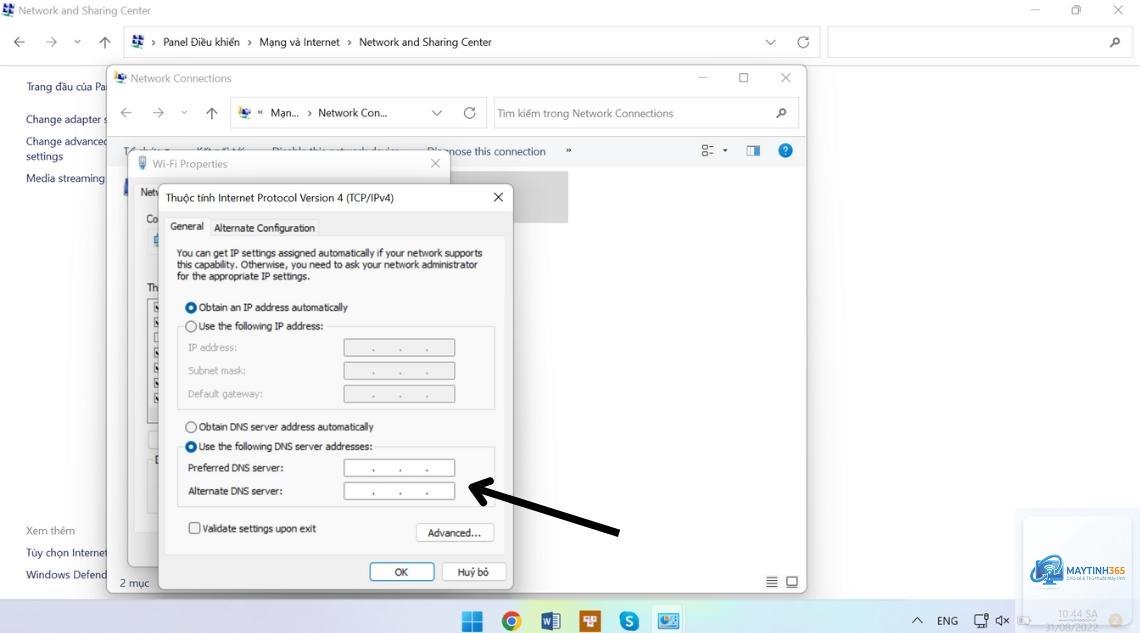
    4. Chuột phải vào kết nối mạng bạn đang dùng (Ethernet hoặc Wi-Fi), chọn Properties.
    5. Trong danh sách, tìm và chọn Internet Protocol Version 4 (TCP/IPv4), sau đó nhấn Properties.
    6. Chọn Use the following DNS server addresses.
    7. Nhập:
      • Preferred DNS server: 8.8.8.8
      • Alternate DNS server: 8.8.4.4
    8. Đánh dấu chọn Validate settings upon exit để kiểm tra lỗi.
    9. Nhấn OK và đóng tất cả cửa sổ.

    Cách 3: Đổi DNS Google bằng Command Prompt

    Phù hợp với người dùng thành thạo, thao tác nhanh chóng qua dòng lệnh.

    1. Mở Command Prompt với quyền Administrator: nhấn Windows + X, chọn Terminal (Admin).
    2. Gõ lệnh netsh interface ip set dns name=”Wi-Fi” source=static addr=8.8.8.8 và nhấn Enter. (Thay “Wi-Fi” bằng “Ethernet” nếu dùng dây mạng).
    3. Thêm DNS phụ: netsh interface ip add dns name=”Wi-Fi” addr=8.8.4.4 index=2.
    4. Kiểm tra lại: netsh interface ip show dns.

    Cách 4: Đổi DNS Google qua PowerShell

    Tương tự Command Prompt nhưng linh hoạt hơn với các script.

    1. Mở PowerShell với quyền Administrator.
    2. Gõ lệnh: Set-DnsClientServerAddress -InterfaceAlias “Wi-Fi” -ServerAddresses (“8.8.8.8″,”8.8.4.4”).
    3. Nhấn Enter và chờ xác nhận.

So sánh các phương pháp đổi DNS Google trên Windows 11

cách đổi dns google windows 11 - Hình 2
Phương pháp Độ khó Tốc độ thực hiện Phù hợp với
Settings Dễ 2 phút Người mới bắt đầu
Control Panel Trung bình 3 phút Người dùng phổ thông
Command Prompt Khó 1 phút Người dùng nâng cao
PowerShell Khó 1 phút Quản trị viên hệ thống

Sai lầm thường gặp khi đổi DNS Google Windows 11 và cách khắc phục

cách đổi dns google windows 11 - Hình 1

Nhiều người dùng gặp vấn đề sau khi thực hiện cách đổi DNS Google Windows 11.

Lỗi không kết nối được Internet sau khi đổi DNS

Nguyên nhân thường do nhập sai địa chỉ DNS hoặc xung đột với cài đặt mạng. Hãy kiểm tra lại các bước, đảm bảo

Có, thay đổi DNS có hiệu lực ngay lập tức sau khi lưu cài đặt. Bạn chỉ cần xóa DNS cache nếu muốn áp dụng nhanh hơn.

Tôi có thể đổi DNS Google cho cả IPv4 và IPv6 không?

Hoàn toàn có thể. Bạn chỉ cần thực hiện tương tự các bước trên nhưng chọn IPv6 thay vì IPv4 và nhập địa chỉ tương ứng.

Làm thế nào để khôi phục DNS mặc định trên Windows 11?

Vào lại cài đặt DNS, chọn “Automatic (DHCP)” hoặc nhập lại địa chỉ DNS do nhà mạng cung cấp. Bạn cũng có thể dùng lệnh netsh interface ip set dns name=”Wi-Fi” source=dhcp để khôi phục nhanh.

Google DNS có miễn phí không?

Google DNS hoàn toàn miễn phí cho mọi người dùng, không giới hạn số lượng truy vấn mỗi ngày.

Kết luận

Cách đổi DNS Google Windows 11 là một thao tác đơn giản nhưng mang lại hiệu quả vượt trội về tốc độ và bảo mật. Bằng cách làm theo hướng dẫn chi tiết trong bài viết, bạn có thể dễ dàng tối ưu hóa kết nối Internet của mình chỉ trong vài phút. Hãy áp dụng ngay hôm nay để trải nghiệm sự khác biệt rõ rệt khi lướt web, chơi game hay làm việc trực tuyến. Nếu gặp bất kỳ khó khăn nào, đừng ngần ngại thử lại các bước hoặc tham khảo thêm các phương pháp thay thế để tìm ra giải pháp phù hợp nhất cho hệ thống của bạn.

Để lại một bình luận

Email của bạn sẽ không được hiển thị công khai. Các trường bắt buộc được đánh dấu *