Khóa màn hình Windows 11 là thao tác cơ bản nhưng vô cùng quan trọng để bảo vệ dữ liệu cá nhân khi bạn rời khỏi máy tính. Dù chỉ đi uống cà phê hay tham gia cuộc họp ngắn, việc không khóa màn hình có thể khiến người khác truy cập trái phép vào tài khoản, email hay file làm việc của bạn. Windows 11 cung cấp nhiều phương pháp khóa màn hình khác nhau, từ tổ hợp phím tắt đến các thiết lập tự động thông minh. Bài viết này sẽ hướng dẫn chi tiết cách khóa màn hình Windows 11 qua từng phương pháp, giúp bạn lựa chọn cách phù hợp nhất với thói quen sử dụng.
Khóa màn hình không chỉ đơn thuần là tắt màn hình tạm thời. Khi bạn thực hiện cách khóa màn hình Windows 11, hệ thống sẽ yêu cầu nhập lại mật khẩu, mã PIN hoặc xác thực sinh trắc học (vân tay, khuôn mặt) để truy cập. Điều này ngăn chặn hoàn toàn việc người lạ sử dụng máy tính khi bạn vắng mặt.
Theo thống kê từ các báo cáo an ninh mạng, hơn 30% các vụ rò rỉ dữ liệu nội bộ xảy ra do nhân viên không khóa máy tính khi rời bàn làm việc. Việc hình thành thói quen khóa màn hình mỗi khi rời khỏi máy giúp giảm thiểu rủi ro này một cách đáng kể.
Các cách khóa màn hình Windows 11 phổ biến
Sử dụng tổ hợp phím tắt Windows + L
Đây là cách khóa màn hình Windows 11 nhanh nhất và được nhiều người dùng chuyên nghiệp ưa chuộng. Chỉ cần nhấn đồng thời phím Windows (phím có biểu tượng cửa sổ) và phím L trên bàn phím, màn hình sẽ chuyển ngay về màn hình khóa.
Phương pháp này hoạt động trong mọi tình huống, kể cả khi bạn đang chơi game, xem phim toàn màn hình hay làm việc với các ứng dụng nặng. Không có bất kỳ độ trễ nào, máy tính sẽ khóa ngay lập tức.
Sử dụng menu Start
Nếu bạn không muốn dùng bàn phím, menu Start cung cấp một tùy chọn khóa màn hình trực quan. Nhấp vào biểu tượng Start ở góc trái màn hình, sau đó nhấp vào biểu tượng tài khoản người dùng (hình người hoặc ảnh đại diện). Trong menu xổ xuống, chọn mục Lock (Khóa).
Cách này phù hợp với người dùng chuột, đặc biệt khi sử dụng máy tính bảng hoặc thiết bị cảm ứng chạy Windows 11. Thao tác chỉ mất khoảng 2-3 giây.
Sử dụng tổ hợp phím Ctrl + Alt + Del
Một cách khóa màn hình Windows 11 cổ điển khác là nhấn tổ hợp phím Ctrl + Alt + Del. Màn hình sẽ chuyển sang một giao diện đặc biệt với nhiều tùy chọn như Lock (Khóa), Switch user (Chuyển người dùng), Task Manager (Quản lý tác vụ). Nhấp vào Lock để khóa máy.
Phương pháp này đặc biệt hữu ích trong môi trường doanh nghiệp hoặc khi bạn muốn truy cập nhanh vào các tùy chọn bảo mật khác.
Thiết lập khóa màn hình tự động qua Screen Saver
Windows 11 cho phép bạn cài đặt khóa màn hình tự động khi máy tính không hoạt động trong một khoảng thời gian nhất định. Đây là cách khóa màn hình Windows 11 thụ động nhưng hiệu quả, đặc biệt khi bạn hay quên khóa thủ công.
Các bước thực hiện:
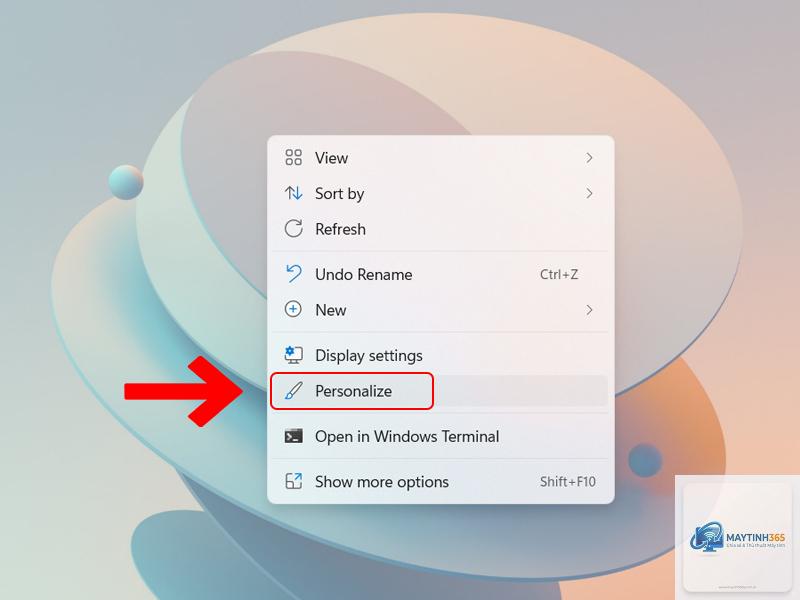
Nhấp chuột phải vào màn hình Desktop, chọn Personalize (Cá nhân hóa)
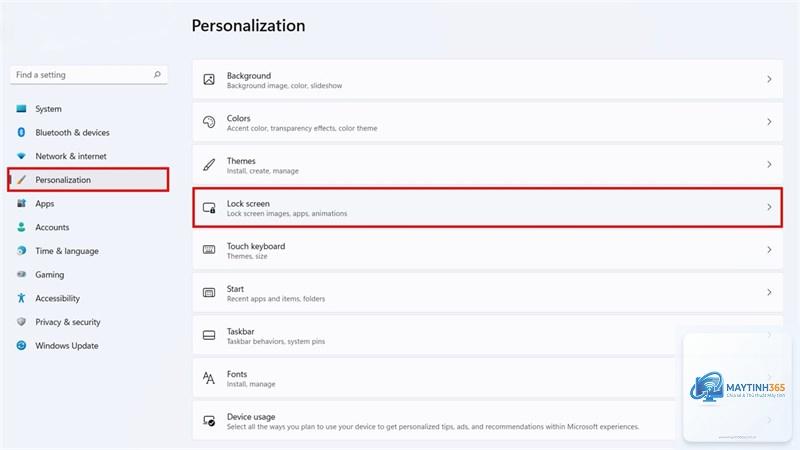
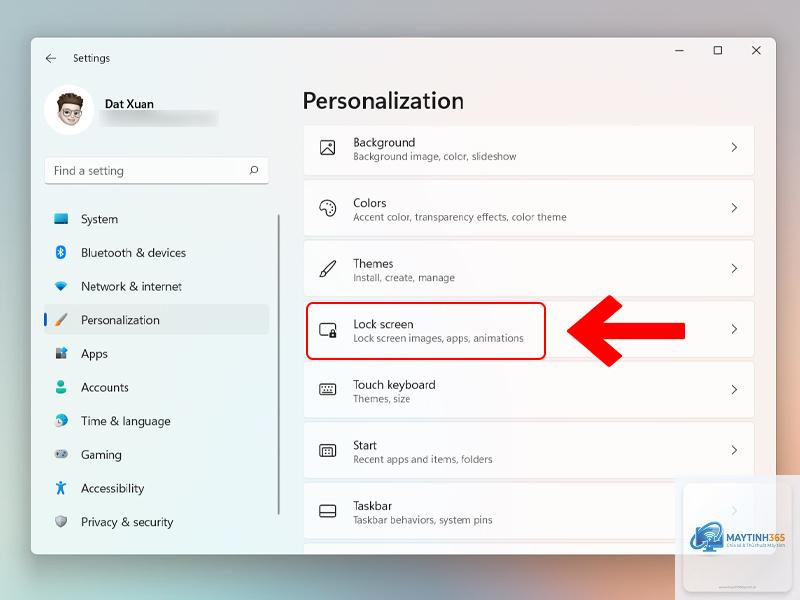
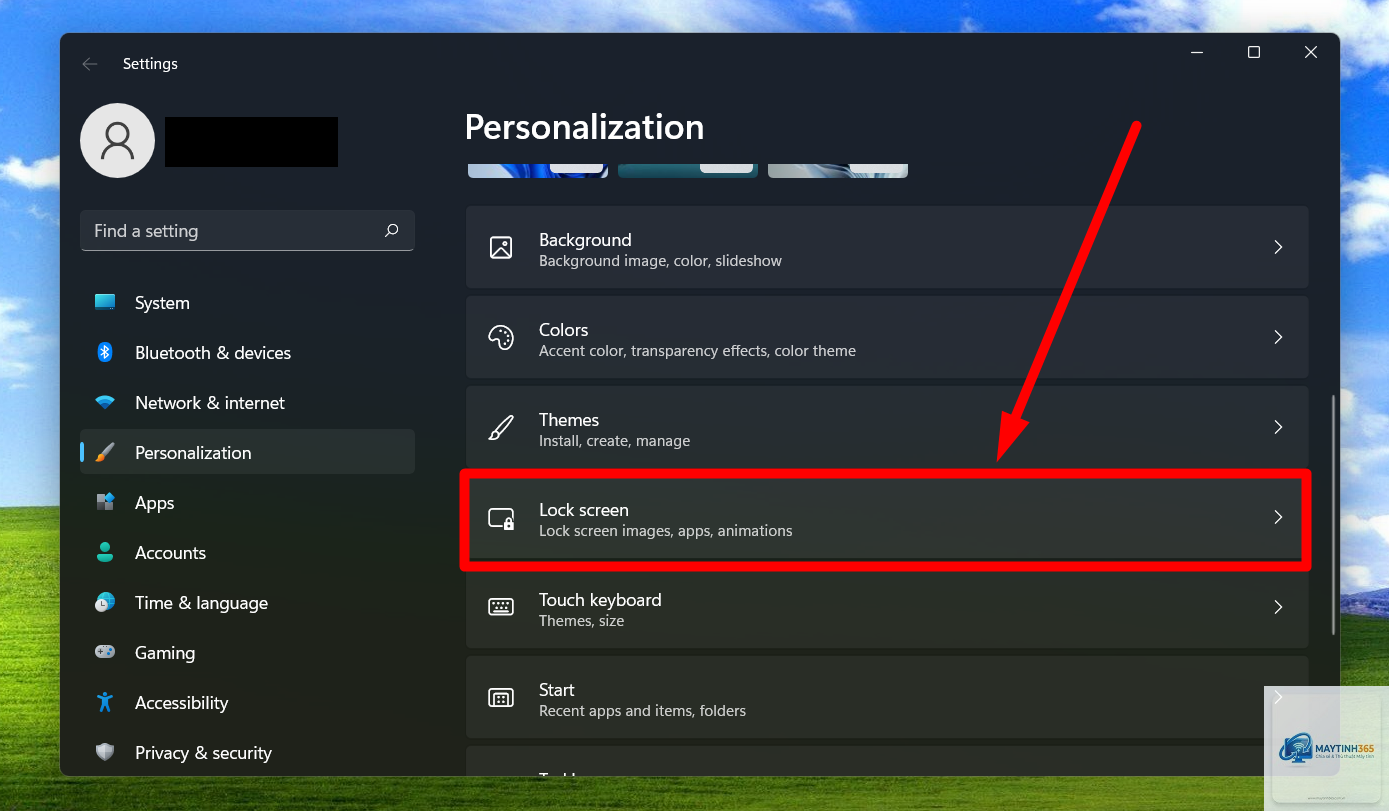
Chọn mục Lock screen (Màn hình khóa) ở menu bên trái
Kéo xuống và chọn Screen saver settings (Cài đặt trình bảo vệ màn hình)
Trong cửa sổ Screen Saver Settings, đánh dấu chọn On resume, display logon screen (Khi tiếp tục, hiển thị màn hình đăng nhập)
Chọn khoảng thời gian chờ (ví dụ 5 phút) trong ô Wait
Nhấn OK để lưu lại
Khi máy tính không có thao tác trong thời gian đã cài đặt, trình bảo vệ màn hình sẽ xuất hiện và khi bạn di chuyển chuột, màn hình khóa sẽ hiện ra yêu cầu đăng nhập lại.
Khóa màn hình bằng Dynamic Lock qua Bluetooth
Dynamic Lock là tính năng thông minh trên Windows 11, tự động khóa máy tính khi bạn rời khỏi với điện thoại. Tính năng này sử dụng kết nối Bluetooth để phát hiện khoảng cách.
Khi bạn di chuyển ra xa máy tính với điện thoại đã ghép nối, Windows 11 sẽ tự động khóa màn hình sau khoảng 30 giây. Đây là cách khóa màn hình Windows 11 hiện đại, không cần thao tác thủ công.
So sánh các phương pháp khóa màn hình Windows 11
Phương pháp
Tốc độ
Yêu cầu thao tác
Phù hợp với
Windows + L
Nhanh nhất (dưới 1 giây)
Nhấn 2 phím
Người dùng bàn phím, văn phòng
Menu Start
Trung bình (2-3 giây)
Nhấp chuột 2 lần
Người dùng chuột, máy tính bảng
Ctrl + Alt + Del
Trung bình (3-4 giây)
Nhấn 3 phím + nhấp chuột
Môi trường doanh nghiệp
Screen Saver tự động
Chậm (phụ thuộc thời gian chờ)
Không cần thao tác
Người hay quên khóa máy
Dynamic Lock
Tự động (30 giây sau khi rời đi)
Không cần thao tác
Người dùng có điện thoại Bluetooth
Lợi ích của việc khóa màn hình Windows 11 thường xuyên
Bảo vệ dữ liệu cá nhân là lợi ích rõ ràng nhất. Khi bạn khóa màn hình, mọi tài liệu, email, lịch sử duyệt web đều được bảo vệ khỏi những ánh mắt tò mò.
Trong môi trường làm việc, việc khóa màn hình còn thể hiện tính chuyên nghiệp và tuân thủ quy định bảo mật thông tin. Nhiều công ty yêu cầu nhân viên phải khóa máy tính mỗi khi rời bàn làm việc, thậm chí có phần mềm giám sát để kiểm tra việc này.
Khóa màn hình cũng giúp tiết kiệm pin trên laptop. Khi màn hình khóa, hệ thống có thể chuyển sang chế độ tiết kiệm năng lượng, kéo dài thời gian sử dụng.
Nhiều người dùng bỏ qua bước quan trọng này. Khóa màn hình chỉ có tác dụng nếu
Nhấn tổ hợp phím Windows + L trên bàn phím. Đây là phím tắt mặc định và nhanh nhất để khóa màn hình Windows 11.
Có thể tùy chỉnh phím tắt khóa màn hình khác không?
Windows 11 không cho phép thay đổi phím tắt mặc định Windows + L. Tuy nhiên,
Nguyên nhân thường gặp là điện thoại chưa được ghép nối Bluetooth đúng cách, hoặc tín hiệu Bluetooth bị nhiễu. Hãy kiểm tra lại kết nối trong Settings > Bluetooth & devices và đảm bảo điện thoại ở gần máy tính khi thiết lập.
Khóa màn hình có giống với Sleep không?
Không. Khóa màn hình chỉ yêu cầu đăng nhập lại khi tiếp tục sử dụng, nhưng máy tính vẫn hoạt động bình thường. Sleep là chế độ tiết kiệm năng lượng, tạm dừng hầu hết hoạt động để giảm tiêu thụ điện.
Có cách nào khóa màn hình từ xa không?
Có, nếu bạn sử dụng Remote Desktop (Máy tính từ xa) để kết nối với máy tính khác, bạn có thể khóa màn hình máy tính đó từ xa bằng cách nhấn Ctrl + Alt + End và chọn Lock.
Kết luận
Cách khóa màn hình Windows 11 không chỉ đơn giản mà còn đa dạng, phù hợp với mọi nhu cầu và thói quen sử dụng. Từ tổ hợp phím tắt Windows + L nhanh chóng, menu Start trực quan, cho đến Dynamic Lock thông minh, mỗi phương pháp đều có ưu điểm riêng.
Việc hình thành thói quen khóa màn hình mỗi khi rời khỏi máy tính là bước bảo vệ dữ liệu cơ bản nhưng hiệu quả nhất. Dù bạn làm việc tại văn phòng, học tập tại thư viện hay sử dụng máy tính tại nhà, hãy luôn nhớ khóa màn hình để đảm bảo an toàn thông tin cá nhân.
Hãy thử nghiệm từng phương pháp được hướng dẫn trong bài viết và chọn cho mình cách khóa màn hình Windows 11 phù hợp nhất. Đừng quên thiết lập mật khẩu hoặc mã PIN mạnh để tăng cường bảo mật cho thiết bị của bạn.