Snap Layout là một trong những tính năng quản lý cửa sổ mạnh mẽ nhất được Microsoft giới thiệu trên Windows 11. Tính năng này cho phép bạn sắp xếp nhiều cửa sổ ứng dụng trên màn hình một cách trực quan và nhanh chóng, giúp tối ưu hóa không gian làm việc và nâng cao năng suất. Bài viết này sẽ hướng dẫn bạn cách sử dụng snap layout windows 11 một cách chi tiết, từ những thao tác cơ bản nhất cho đến các mẹo nâng cao.
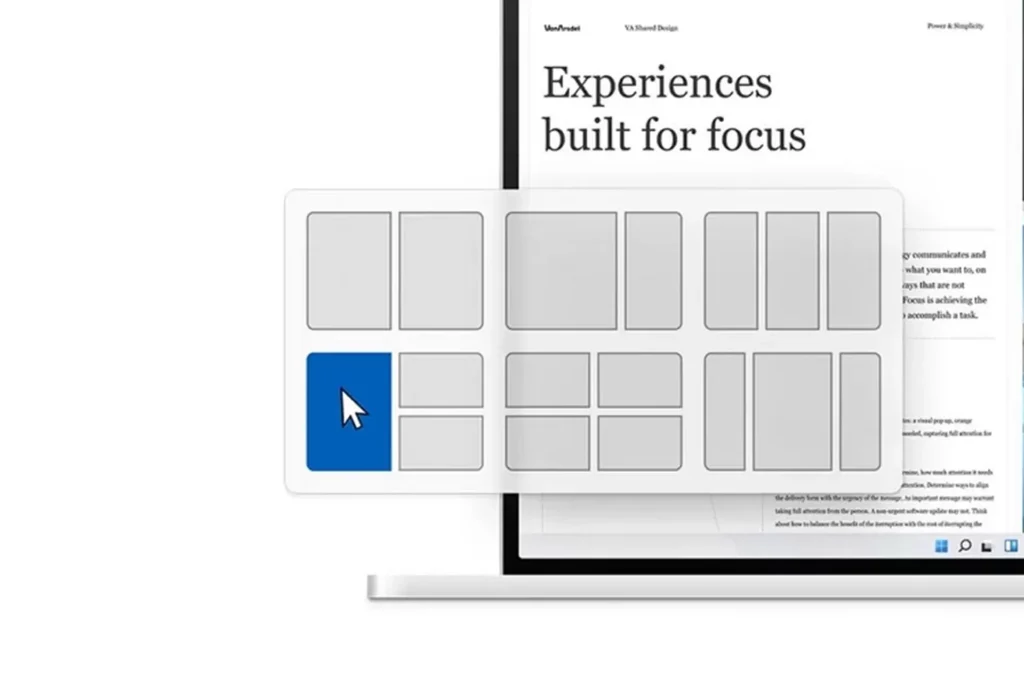
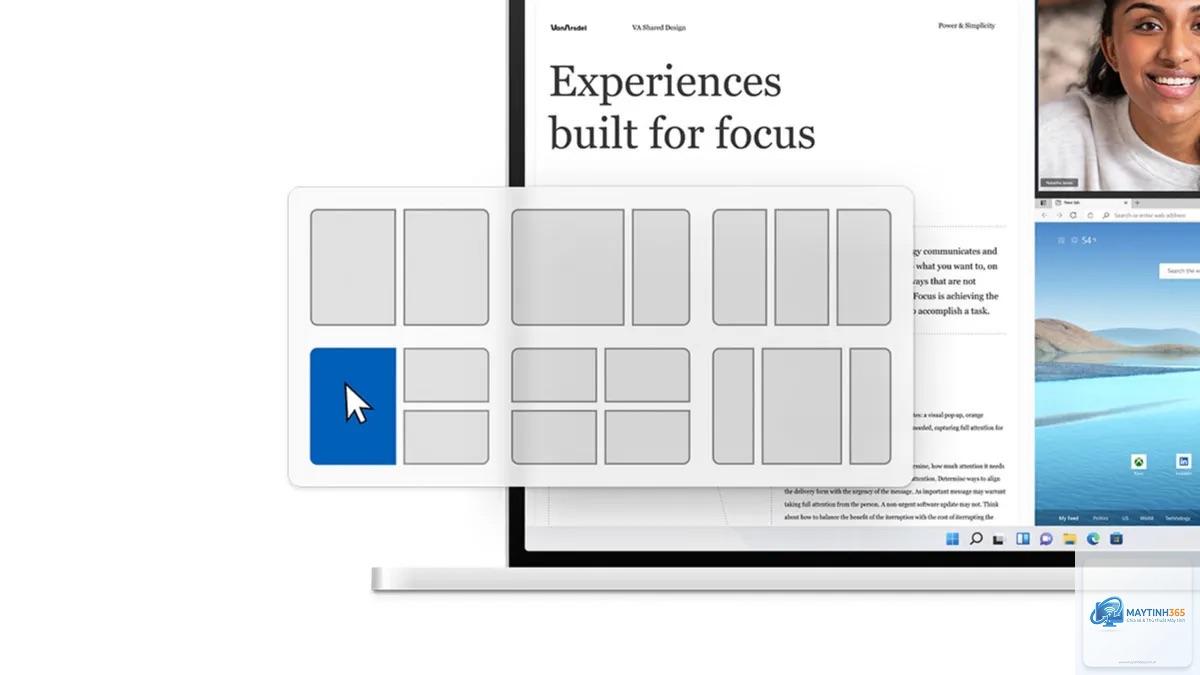
Snap Layout là một tính năng quản lý cửa sổ được tích hợp sẵn trong Windows 11, cho phép người dùng chia màn hình thành nhiều khu vực làm việc khác nhau. Khi di chuột vào nút phóng to/thu nhỏ trên thanh tiêu đề của bất kỳ cửa sổ nào, một menu các bố cục sẽ xuất hiện, cho phép bạn chọn cách sắp xếp cửa sổ đó vào một vị trí cụ thể trên màn hình.
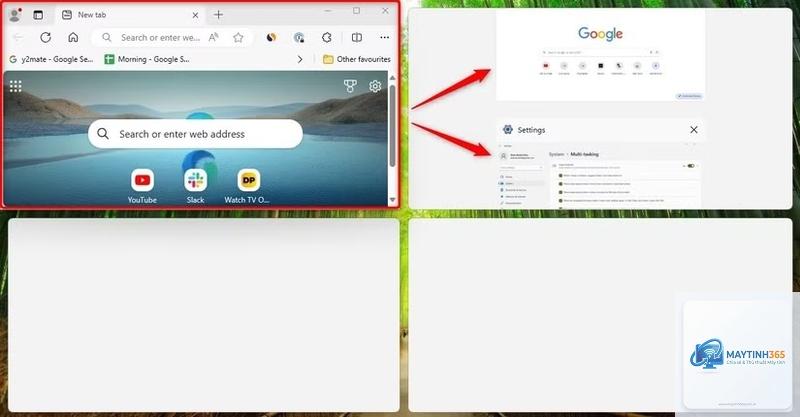
Không giống như các phiên bản Windows trước đây chỉ hỗ trợ chia đôi màn hình, Snap Layout cung cấp nhiều tùy chọn bố cục đa dạng như chia 2, chia 3, chia 4 cửa sổ với nhiều tỷ lệ khác nhau. Điều này đặc biệt hữu ích khi bạn cần làm việc với nhiều ứng dụng cùng lúc, chẳng hạn như soạn thảo văn bản, duyệt web và xem email.
Đây là cách trực quan và dễ thực hiện nhất. Bạn chỉ cần di chuyển con trỏ chuột đến nút phóng to/thu nhỏ (nằm ở góc trên bên phải của cửa sổ, giữa nút thu nhỏ và nút đóng). Khi di chuột qua, một menu các bố cục sẽ hiện ra với các tùy chọn sắp xếp khác nhau.
Các bước thực hiện:
Mở cửa sổ ứng dụng bạn muốn sắp xếp
Di chuột vào nút phóng to/thu nhỏ (không click)
Chọn một bố cục phù hợp từ menu xổ xuống
Click vào vị trí bạn muốn đặt cửa sổ trong bố cục đó
Sử dụng phím tắt Windows + Z
Phím tắt Windows + Z là cách nhanh nhất để kích hoạt Snap Layout mà không cần dùng chuột. Khi nhấn tổ hợp phím này, menu Snap Layout sẽ xuất hiện ngay tại vị trí con trỏ chuột, cho phép bạn chọn bố cục bằng phím số hoặc click chuột.
Các phím số tương ứng với từng ô trong bố cục:
Phím 1, 2, 3, 4 tương ứng với các ô từ trái sang phải, trên xuống dưới
Snap Layout được bật mặc định trên Windows 11. Nếu không hoạt động, bạn vào Settings > System > Multitasking và bật tùy chọn “Snap windows”. Đảm bảo các tùy chọn con như “Show snap layouts when I hover over a window’s maximize button” cũng được bật.
Snap Layout có hoạt động trên màn hình cảm ứng không?
Có, Snap Layout hoạt động tốt trên màn hình cảm ứng.
Nguyên nhân có thể do phiên bản Windows 11 chưa được cập nhật, driver đồ họa lỗi thời, hoặc tính năng Multitasking bị tắt. Hãy kiểm tra Windows Update, cập nhật driver và vào Settings để bật lại tính năng.
Có thể tạo bố cục Snap Layout tùy chỉnh không?
Hiện tại Windows 11 chỉ hỗ trợ 6 bố cục mặc định và không cho phép tạo bố cục tùy chỉnh. Tuy nhiên,
Có, Snap Layout hoạt động độc lập trên từng màn hình. Bạn có thể sắp xếp cửa sổ trên mỗi màn hình riêng biệt mà không ảnh hưởng đến màn hình khác.
Kết luận
Snap Layout là một trong những tính năng quản lý cửa sổ tốt nhất trên Windows 11, giúp người dùng làm việc đa nhiệm hiệu quả hơn. Bằng cách nắm vững cách sử dụng snap layout windows 11, bạn có thể tiết kiệm thời gian, giảm căng thẳng và tăng năng suất làm việc đáng kể.
Hãy bắt đầu bằng việc làm quen với các bố cục cơ bản, sau đó dần dần khám phá các tính năng nâng cao như Snap Groups và phím tắt. Với một chút thực hành, Snap Layout sẽ trở thành công cụ không thể thiếu trong quy trình làm việc hàng ngày của bạn.