Giới thiệu tổng quan về cách đổi biểu tượng thư mục
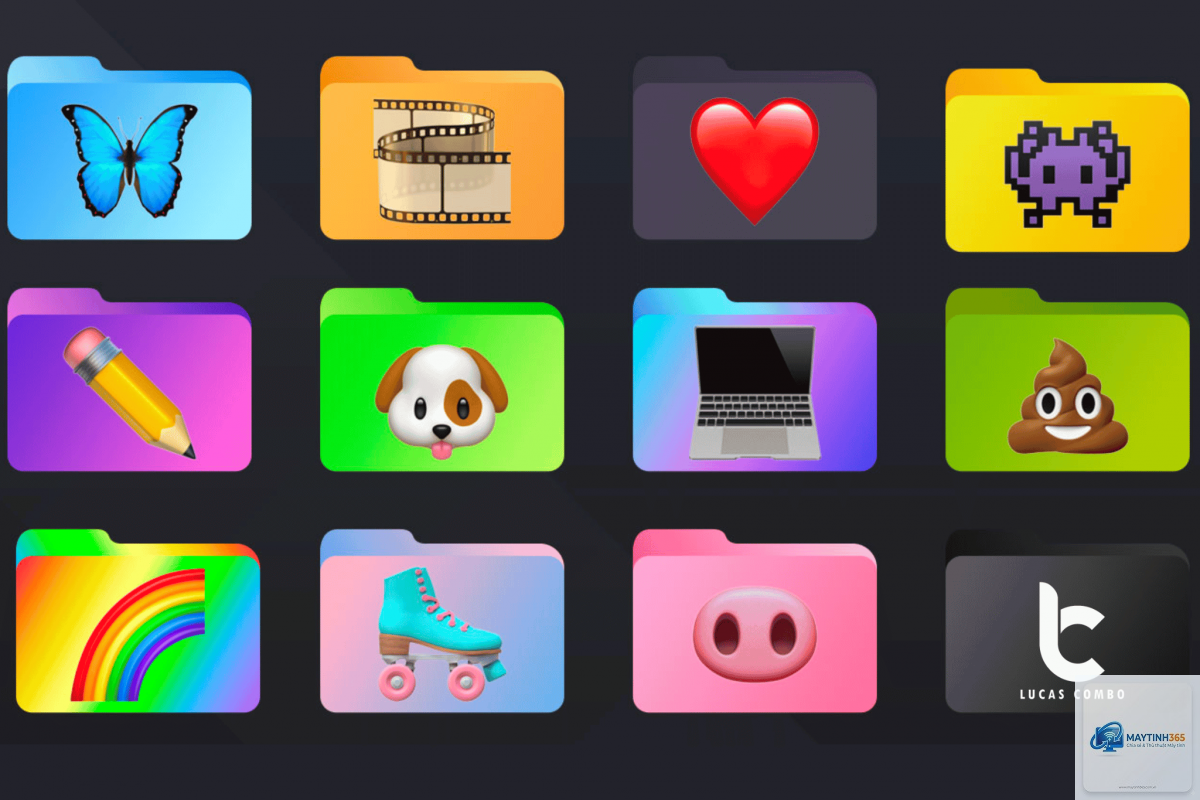
Việc thay đổi biểu tượng thư mục là một trong những thủ thuật tùy chỉnh giao diện phổ biến nhất trên hệ điều hành Windows và MacOS. Thay vì sử dụng các biểu tượng mặc định màu vàng đơn điệu, người dùng có thể biến mỗi thư mục thành một tác phẩm nghệ thuật cá nhân hóa. Cách đổi biểu tượng thư mục không chỉ giúp máy tính trở nên sinh động hơn mà còn hỗ trợ phân loại dữ liệu trực quan, giúp bạn tìm kiếm file nhanh chóng hơn 40% so với cách sắp xếp truyền thống.
Trong bài viết này, chúng Bạn sẽ được khám phá các phương pháp thủ công, sử dụng phần mềm chuyên dụng, cũng như những mẹo nhỏ để tránh các lỗi thường gặp.
Bản chất của việc đổi biểu tượng thư mục
Biểu tượng thư mục thực chất là một file ảnh định dạng đặc biệt (ICO trên Windows, ICNS trên MacOS) được hệ điều hành gán cho một thư mục cụ thể. Khi bạn thực hiện cách đổi biểu tượng thư mục, bạn đang thay thế file ảnh mặc định này bằng một file ảnh khác theo ý muốn. Hệ điều hành lưu trữ thông tin này trong file cấu hình desktop.ini (Windows) hoặc trong metadata của thư mục (MacOS).
Quá trình này không làm thay đổi dữ liệu bên trong thư mục, chỉ ảnh hưởng đến cách hiển thị trực quan. Điều này có nghĩa là
Trên Android,
Nguyên nhân thường do file ICO bị lỗi hoặc không tương thích với phiên bản Windows. Hãy thử chuyển đổi lại file ảnh sang định dạng ICO bằng công cụ khác, hoặc sử dụng ảnh có kích thước chuẩn 256×256 pixel.
Cách đổi biểu tượng thư mục có làm chậm máy tính không?
Hoàn toàn không. Việc thay đổi biểu tượng chỉ ảnh hưởng đến giao diện hiển thị, không tác động đến hiệu suất xử lý của hệ thống. Máy tính vẫn hoạt động bình thường như trước khi thay đổi.
Có thể đổi biểu tượng cho nhiều thư mục cùng lúc không?
Có. Trên Windows,
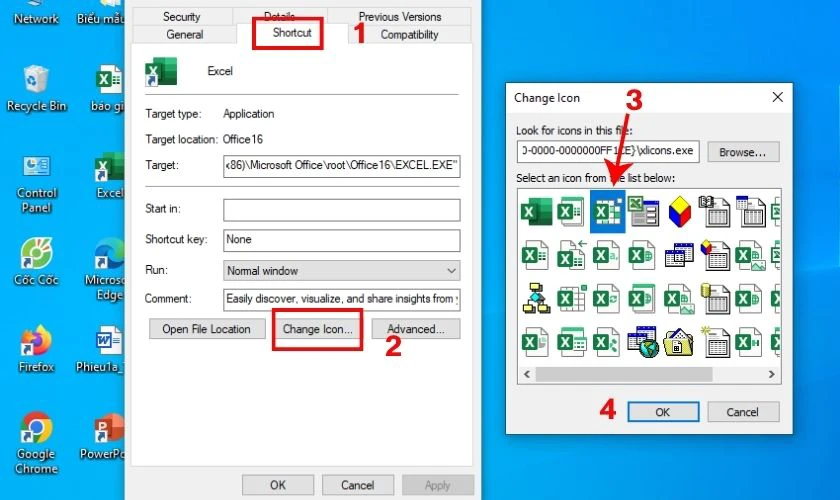
Trên Windows, vào Properties > Customize > Change Icon, sau đó chọn Restore Default. Trên MacOS, vào Get Info, click vào biểu tượng và nhấn Delete để xóa biểu tượng tùy chỉnh, hệ thống sẽ tự động trở về mặc định.
Kết luận
Cách đổi biểu tượng thư mục là một thủ thuật đơn giản nhưng mang lại hiệu quả cao trong việc cá nhân hóa máy tính và quản lý dữ liệu. Dù bạn sử dụng Windows hay MacOS, quy trình thực hiện đều dễ dàng và không yêu cầu kỹ năng lập trình phức tạp. Với hướng dẫn chi tiết trong bài viết này, bạn hoàn toàn có thể tự tay biến những thư mục nhàm chán thành những biểu tượng trực quan, sinh động, giúp công việc hàng ngày trở nên hiệu quả và thú vị hơn.
Hãy bắt đầu bằng việc chọn một bộ icon yêu thích, thực hiện theo các bước đã hướng dẫn, và trải nghiệm sự khác biệt ngay hôm nay. Đừng quên chia sẻ thành quả của bạn với bạn bè và đồng nghiệp để cùng nhau tận hưởng không gian làm việc số sáng tạo hơn.