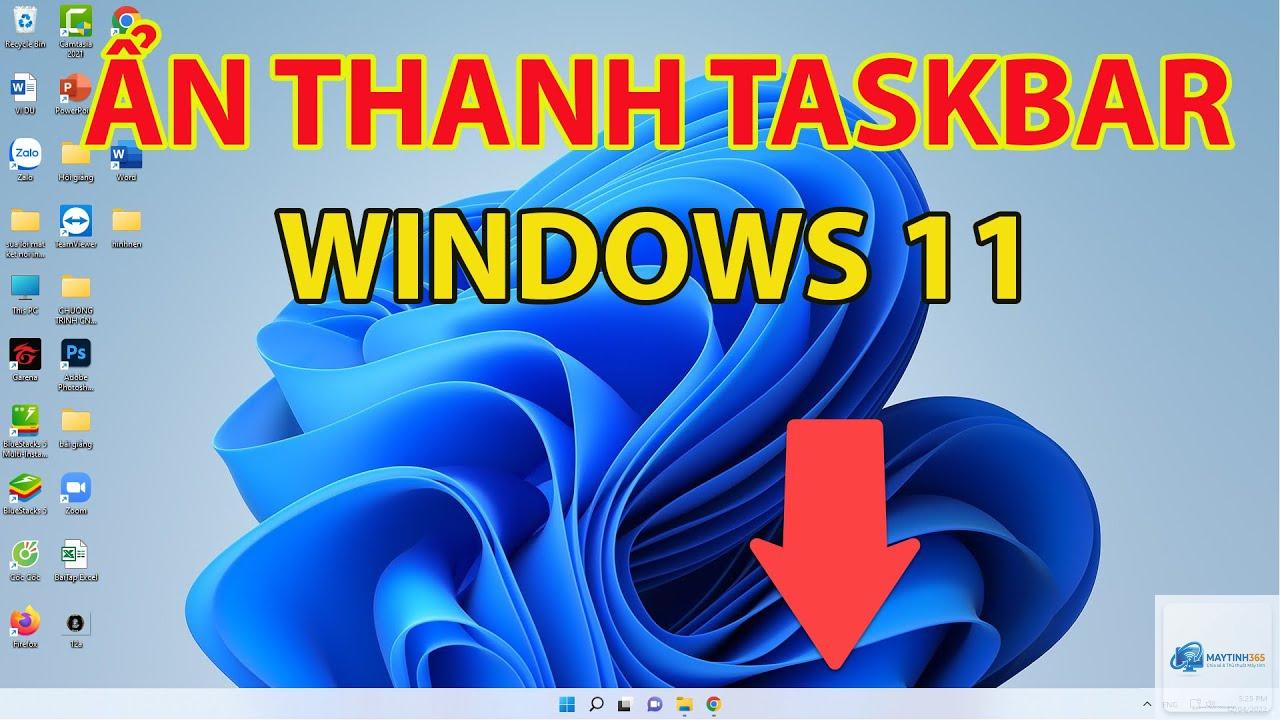
Taskbar trên Windows 11 là một trong những thành phần giao diện quan trọng nhất, nhưng không phải lúc nào bạn cũng muốn nó hiển thị. Việc tìm hiểu cách ẩn taskbar windows 11 giúp bạn tối ưu không gian làm việc, tập trung hơn vào nội dung và bảo vệ quyền riêng tư. Bài viết này sẽ hướng dẫn bạn mọi phương pháp từ cơ bản đến nâng cao, bao gồm cả các thủ thuật ít người biết.
Taskbar Windows 11 được thiết kế với các biểu tượng căn giữa, khác biệt so với phiên bản Windows 10. Thanh tác vụ này chứa Start Menu, thanh tìm kiếm, các ứng dụng đang chạy và khay hệ thống. Nhiều người dùng muốn ẩn taskbar để tận dụng tối đa diện tích màn hình, đặc biệt khi làm việc với nhiều cửa sổ hoặc xem phim toàn màn hình.
Theo khảo sát từ các diễn đàn công nghệ, khoảng 35% người dùng Windows 11 thường xuyên sử dụng tính năng tự động ẩn taskbar. Nhu cầu này tăng cao đối với người dùng laptop màn hình nhỏ hoặc người làm đồ họa, lập trình cần không gian hiển thị tối đa.
Ẩn taskbar không có nghĩa là vô hiệu hóa hoàn toàn thanh tác vụ. Khi bạn thực hiện cách ẩn taskbar windows 11 qua cài đặt hệ thống, taskbar sẽ tự động thu gọn xuống dưới cùng màn hình và chỉ hiện ra khi bạn di chuyển chuột xuống khu vực đó. Đây là cơ chế “auto-hide” được Microsoft tích hợp sẵn.
Hệ thống Windows 11 lưu trữ cấu hình này trong registry và có thể được kích hoạt qua nhiều đường dẫn khác nhau. Hiểu được bản chất này giúp bạn linh hoạt áp dụng các phương pháp ẩn taskbar phù hợp với nhu cầu sử dụng hàng ngày.
Các phương pháp ẩn Taskbar Windows 11 phổ biến
Phương pháp 1: Sử dụng cài đặt Settings
Đây là cách trực quan và an toàn nhất cho người dùng phổ thông. Bạn không cần cài đặt thêm phần mềm hay can thiệp vào registry.
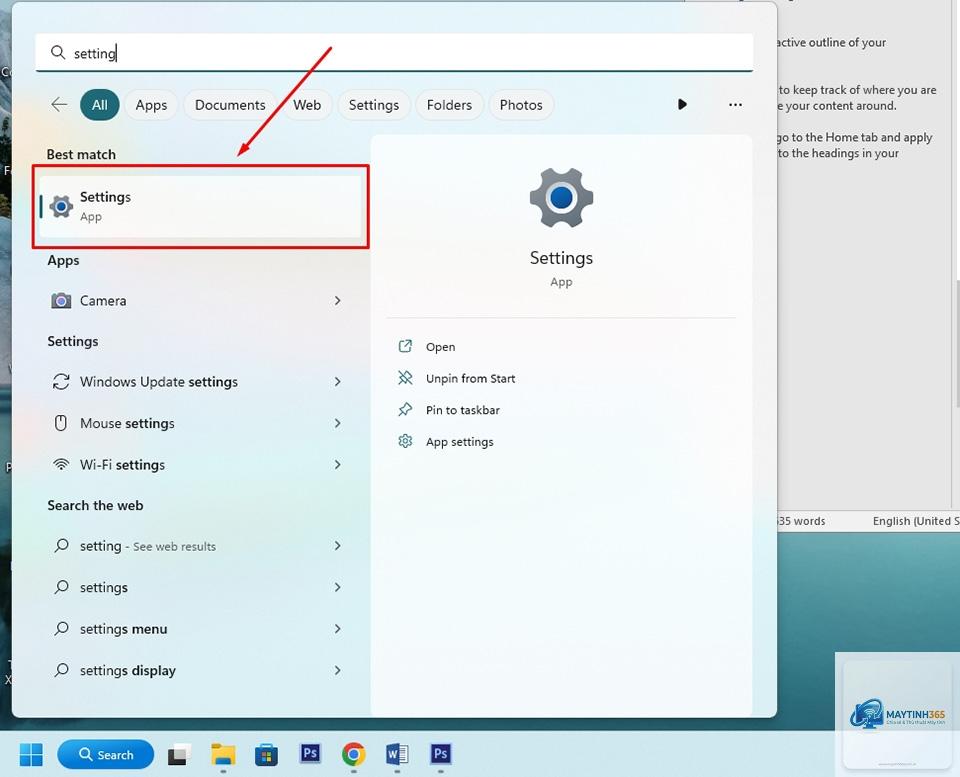
Nhấp chuột phải vào vùng trống trên taskbar, chọn Taskbar settings
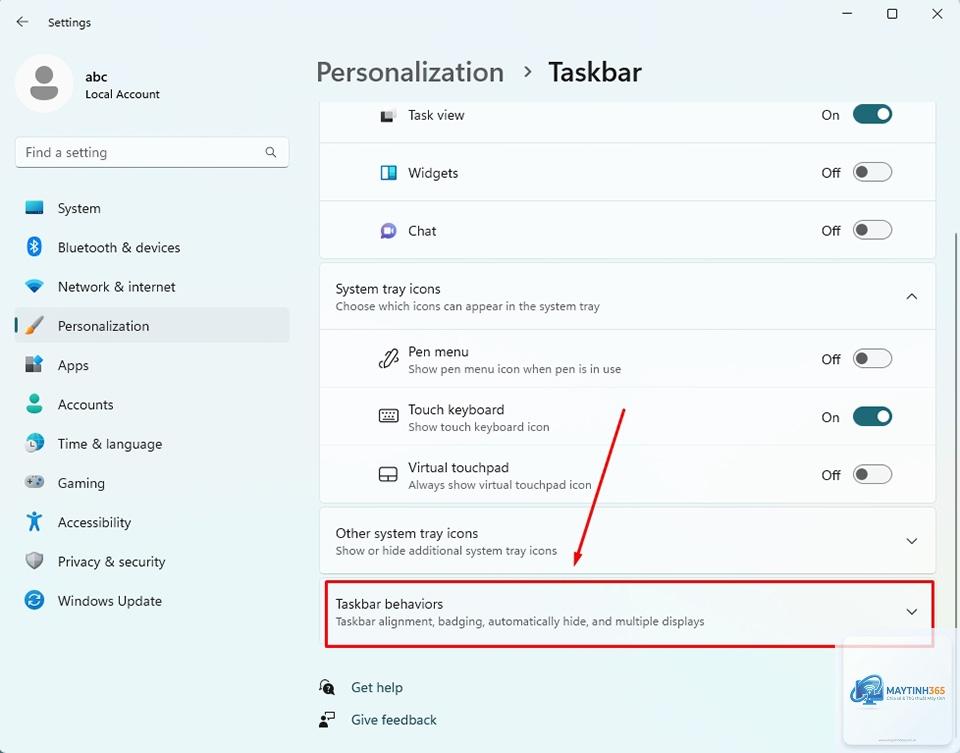
Trong cửa sổ Settings, tìm mục Taskbar behaviors
Đánh dấu vào ô Automatically hide the taskbar
Đóng cửa sổ Settings, taskbar sẽ tự động ẩn ngay lập tức
Khi cần sử dụng taskbar, bạn chỉ cần di chuột xuống cuối màn hình, taskbar sẽ trượt lên trong khoảng 0.5 giây. Thao tác này hoạt động mượt mà trên cả màn hình cảm ứng và chuột thông thường.
Phương pháp 2: Dùng Registry Editor
Phương pháp này dành cho người dùng muốn kiểm soát sâu hơn hoặc gặp lỗi khi dùng Settings. Registry Editor cho phép bạn tùy chỉnh trạng thái ẩn taskbar một cách chính xác.
Nhấn tổ hợp phím Windows + R, gõ regedit và nhấn Enter
Điều hướng đến đường dẫn: HKEY_CURRENT_USERSoftwareMicrosoftWindowsCurrentVersionExplorerStuckRects3
Nhấp đúp vào giá trị Settings ở khung bên phải
Tìm đến byte thứ 8 trong dãy số nhị phân, thay đổi giá trị từ 02 thành 03 để kích hoạt auto-hide
Khởi động lại File Explorer qua Task Manager để áp dụng thay đổi
Lưu ý rằng thao tác với Registry có thể gây lỗi hệ thống nếu bạn thay đổi sai giá trị. Hãy sao lưu registry trước khi thực hiện.
Phương pháp 3: Sử dụng Command Prompt hoặc PowerShell
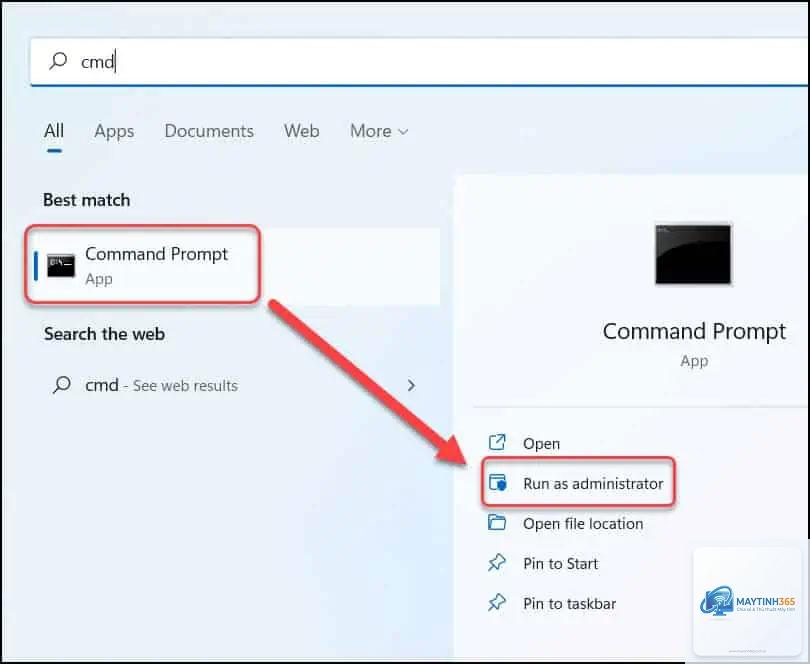
Đối với người dùng yêu thích dòng lệnh,
Không có cách ẩn taskbar vĩnh viễn hoàn toàn vì Windows cần taskbar để hiển thị Start Menu và các thông báo hệ thống. Tuy nhiên,
Nguyên nhân thường do driver đồ họa lỗi thời, xung đột với ứng dụng toàn màn hình, hoặc lỗi trong bản build Windows. Hãy cập nhật driver VGA và kiểm tra Windows Update. Nếu vẫn lỗi, thử tắt các ứng dụng như Discord, Steam có thể can thiệp vào taskbar.
Có thể ẩn taskbar Windows 11 trên màn hình phụ không?
Có, Windows 11 hỗ trợ ẩn taskbar trên từng màn hình riêng biệt. Vào Settings > Personalization > Taskbar > Taskbar behaviors, bật “Show my taskbar on all displays” và chọn “Automatically hide the taskbar” cho từng màn hình.
Ẩn taskbar Windows 11 có ảnh hưởng đến hiệu suất không?
Không, việc ẩn taskbar không ảnh hưởng đến hiệu suất hệ thống. Tính năng auto-hide chỉ là thay đổi giao diện, không tiêu tốn thêm tài nguyên CPU hay RAM đáng kể.
Làm sao để ẩn taskbar Windows 11 mà không cần chuột?
Bạn có thể sử dụng phím tắt Windows + I để mở Settings, sau đó dùng phím Tab và mũi tên để điều hướng đến mục Taskbar behaviors và bật auto-hide. Hoặc dùng PowerShell với lệnh đã đề cập ở trên.
Kết luận
Cách ẩn taskbar windows 11 là một thủ thuật đơn giản nhưng mang lại nhiều lợi ích thiết thực cho người dùng. Từ phương pháp cơ bản qua Settings cho đến các kỹ thuật nâng cao với Registry và Command Line, bạn có nhiều lựa chọn phù hợp với trình độ và nhu cầu của mình.
Việc ẩn taskbar giúp tối ưu không gian làm việc, tăng sự tập trung và cải thiện trải nghiệm giải trí. Tuy nhiên, hãy cân nhắc giữa lợi ích và bất tiện, đặc biệt nếu bạn thường xuyên sử dụng taskbar để chuyển đổi ứng dụng nhanh.
Nếu bạn gặp bất kỳ lỗi nào trong quá trình thực hiện, hãy kiểm tra lại các bước và đảm bảo hệ thống đã được cập nhật. Với hướng dẫn chi tiết trong bài viết này, bạn hoàn toàn có thể tự tin thực hiện thành công và tận hưởng không gian màn hình rộng rãi hơn trên Windows 11.