Windows 11 mang đến giao diện hiện đại với các biểu tượng mặc định sắc nét, nhưng không phải ai cũng hài lòng với những hình ảnh có sẵn. Việc thay đổi biểu tượng trên màn hình desktop giúp cá nhân hóa không gian làm việc, tạo cảm hứng và dễ dàng nhận diện thư mục hơn. Bài viết này sẽ hướng dẫn bạn cách đổi biểu tượng desktop Windows 11 một cách chi tiết, từ thao tác cơ bản đến nâng cao, đảm bảo ai cũng có thể thực hiện thành công.
Tại sao cần thay đổi biểu tượng desktop trên Windows 11?
Biểu tượng desktop không chỉ đơn thuần là hình ảnh đại diện cho các chương trình hay thư mục. Chúng đóng vai trò quan trọng trong trải nghiệm người dùng. Khi bạn biết cách đổi biểu tượng desktop Windows 11,
Trước khi đi vào chi tiết cách đổi biểu tượng desktop Windows 11, bạn cần hiểu rõ phạm vi tùy chỉnh. Hệ điều hành này cho phép thay đổi hai nhóm biểu tượng chính:
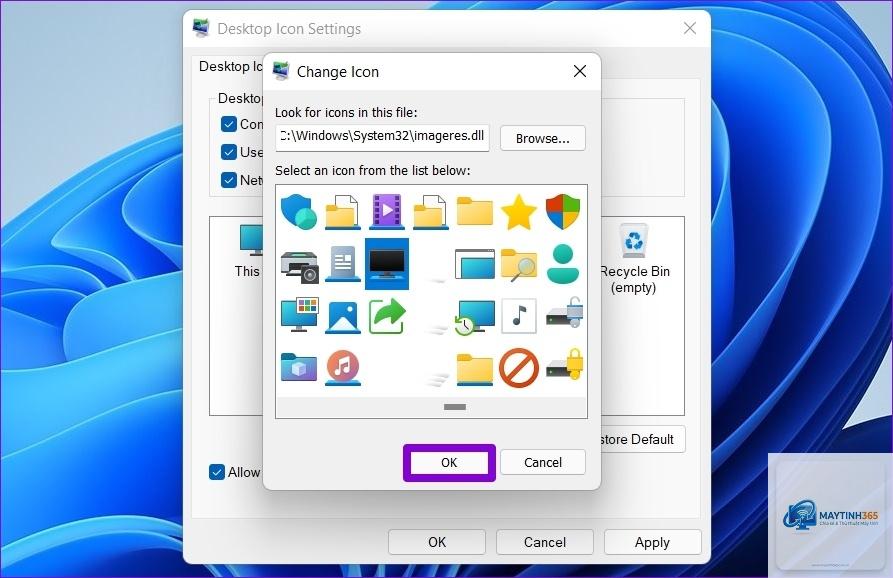
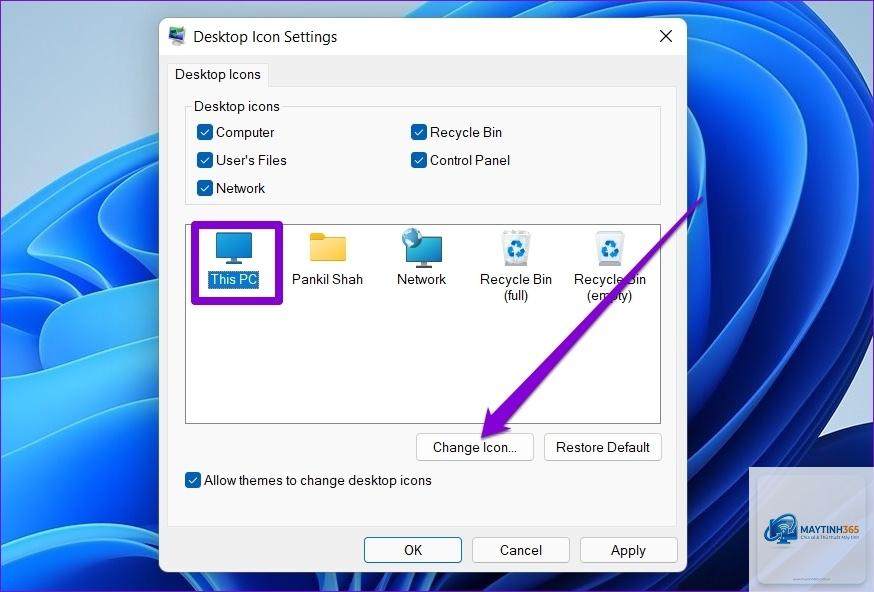
Biểu tượng hệ thống: Bao gồm This PC, Recycle Bin, User’s Files, Control Panel và Network. Đây là các biểu tượng mặc định do Microsoft tạo ra, có thể thay đổi thông qua cài đặt Themes.
Biểu tượng shortcut: Là các biểu tượng của phần mềm, thư mục hoặc file do người dùng tạo.
Vào lại Desktop Icon Settings, chọn biểu tượng muốn khôi phục, nhấn Restore Default. Với shortcut, bạn xóa shortcut cũ và tạo lại từ file gốc.
Có thể đổi biểu tượng desktop Windows 11 mà không cần phần mềm không?
Hoàn toàn có thể. Windows 11 tích hợp sẵn công cụ thay đổi biểu tượng trong Settings và Properties. Bạn không cần cài đặt thêm bất kỳ phần mềm nào.
Tại sao biểu tượng tôi chọn không hiển thị đúng?
Nguyên nhân thường do file.ico bị lỗi hoặc không đúng định dạng. Hãy thử chuyển đổi lại ảnh sang.ico với kích thước 256×256 pixel và đảm bảo file không bị hỏng.
Thay đổi biểu tượng desktop có ảnh hưởng đến hiệu suất máy tính không?
Không. Việc thay đổi biểu tượng chỉ tác động đến giao diện, không tiêu tốn tài nguyên CPU hay RAM đáng kể.
Có thể đổi biểu tượng cho tất cả thư mục cùng lúc không?
Windows 11 không hỗ trợ thay đổi hàng loạt. Bạn phải thực hiện thủ công cho từng thư mục hoặc sử dụng phần mềm thứ ba như FolderIco.
Kết luận
Cách đổi biểu tượng desktop Windows 11 không phải là thao tác phức tạp nhưng mang lại hiệu quả cá nhân hóa rất lớn. Từ việc thay đổi biểu tượng hệ thống như Recycle Bin đến tùy chỉnh từng shortcut riêng lẻ, bạn hoàn toàn có thể kiểm soát giao diện desktop theo ý muốn. Hãy bắt đầu với những biểu tượng có sẵn trong Windows, sau đó dần dần khám phá thế giới biểu tượng tùy chỉnh từ các nguồn trực tuyến. Với hướng dẫn chi tiết trong bài viết này, bạn đã có đủ kiến thức để tự tin thực hiện và biến desktop Windows 11 trở nên độc đáo, phản ánh đúng phong cách cá nhân.