Việc cài đặt Windows 11 thường yêu cầu kết nối Internet và tài khoản Microsoft, nhưng không phải ai cũng có điều kiện truy cập mạng ổn định. Nhiều người dùng gặp khó khăn khi muốn cài Windows 11 offline trên các máy tính cũ, không đáp ứng yêu cầu TPM 2.0 hoặc đơn giản là muốn tránh các bước xác thực trực tuyến. Bài viết này sẽ cung cấp hướng dẫn chi tiết, từ chuẩn bị USB boot đến các thủ thuật bypass tài khoản Microsoft, giúp bạn hoàn tất quá trình cài đặt Windows 11 hoàn toàn ngoại tuyến.
Cài Windows 11 offline là gì và tại sao cần thực hiện?
Cài Windows 11 offline là quá trình cài đặt hệ điều hành mà không cần kết nối Internet trong suốt quá trình thiết lập. Thông thường, Microsoft yêu cầu người dùng đăng nhập tài khoản Microsoft và kết nối mạng để hoàn tất cài đặt Windows 11 bản Home. Tuy nhiên, với các phiên bản Pro, Enterprise hoặc thông qua các thủ thuật, bạn hoàn toàn có thể bỏ qua bước này.
Lợi ích chính của việc cài Windows 11 offline bao gồm tiết kiệm thời gian, tránh các lỗi mạng trong quá trình cài đặt, và đặc biệt hữu ích khi bạn ở khu vực không có Internet hoặc muốn tạo tài khoản local truyền thống. Ngoài ra, phương pháp này còn giúp bạn cài đặt Windows 11 trên các máy tính không hỗ trợ TPM 2.0 hoặc Secure Boot mà không bị chặn.
Điều kiện cần chuẩn bị trước khi cài Windows 11 offline
Trước khi bắt đầu, bạn cần đảm bảo có đầy đủ các công cụ và phần mềm sau:
Một USB có dung lượng tối thiểu 8GB (khuyến nghị 16GB để chứa file cài đặt và các công cụ hỗ trợ)
File ISO Windows 11 (bản 22H2 hoặc 23H2) tải từ trang chủ Microsoft hoặc nguồn đáng tin cậy
Công cụ tạo USB boot như Rufus (phiên bản mới nhất) hoặc Ventoy
Máy tính đích có cấu hình tối thiểu: RAM 4GB, ổ cứng 64GB, CPU 1GHz 2 nhân
Một máy tính khác có Internet để tải file và tạo USB boot
Cách tải file ISO Windows 11 chính thống
Để tải file ISO Windows 11, bạn truy cập trang web chính thức của Microsoft, chọn mục Download Windows 11 Disk Image (ISO). Tại đây, bạn chọn phiên bản Windows 11 (multi-edition ISO) và ngôn ngữ phù hợp. File ISO thường có dung lượng khoảng 5-6GB, tùy thuộc vào phiên bản cập nhật.
Hướng dẫn chi tiết cách cài Windows 11 offline bằng Rufus
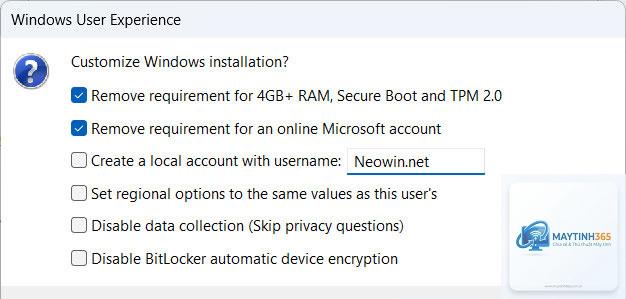
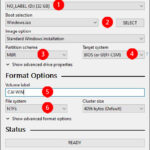
Rufus là công cụ phổ biến nhất để tạo USB boot Windows 11 với các tùy chọn bypass yêu cầu TPM, Secure Boot và tài khoản Microsoft. Nhấn nút SELECT để chọn file ISO Windows 11 vừa tải. Trong phần Image option, chọn Standard Windows 11 installation. Rufus sẽ hiển thị các tùy chọn nâng cao, bạn cần tích chọn các mục sau:
Remove requirement for 4GB+ RAM, Secure Boot and TPM 2.0
Remove requirement for an online Microsoft account
Create a local account with username (nhập tên người dùng mong muốn)
Sau khi thiết lập, nhấn START và chờ Rufus hoàn tất quá trình ghi file. Quá trình này thường mất 10-15 phút tùy thuộc vào tốc độ USB.
Bước 2: Boot máy tính từ USB
Khởi động lại máy tính cần cài Windows 11 offline, vào BIOS/UEFI bằng cách nhấn phím F2, F12, Del hoặc Esc (tùy hãng máy). Trong menu Boot, chọn USB làm ưu tiên khởi động đầu tiên. Lưu lại và thoát, máy sẽ khởi động từ USB.
Bước 3: Tiến hành cài đặt Windows 11 offline
Khi màn hình cài đặt Windows xuất hiện, chọn ngôn ngữ, định dạng thời gian và bàn phím. Nhấn Next và Install now. Nếu máy tính không có key Windows, bạn chọn I don’t have a product key. Chọn phiên bản Windows 11 Pro hoặc Home phù hợp. Tại màn hình chọn ổ đĩa,
Có, bạn hoàn toàn có thể cài Windows 11 offline trên máy tính không có TPM 2.0 bằng cách sử dụng Rufus với tùy chọn Remove requirement for TPM 2.0 hoặc thực hiện thủ thuật registry như hướng dẫn. Tuy nhiên, Microsoft không khuyến khích điều này vì lý do bảo mật.
Cài Windows 11 offline có mất bản quyền không?
Việc cài offline không ảnh hưởng đến bản quyền Windows. Bạn vẫn có thể kích hoạt bản quyền sau khi cài đặt bằng key hợp lệ. Nếu không có key, Windows sẽ chạy ở chế độ chưa kích hoạt với một số hạn chế về cá nhân hóa.
Sau khi cài Windows 11 offline, có cần kết nối Internet không?
Không bắt buộc, nhưng bạn nên kết nối Internet sau khi cài đặt để tải các bản cập nhật bảo mật quan trọng và driver mới nhất. Windows Update sẽ tự động kiểm tra và cài đặt các bản vá lỗi.
Có thể cài Windows 11 offline bằng USB 2.0 không?
Có thể, nhưng tốc độ sẽ chậm hơn đáng kể so với USB 3.0. Thời gian cài đặt có thể kéo dài từ 45 phút đến 1 giờ. Khuyến nghị sử dụng USB 3.0 để tiết kiệm thời gian.
Kết luận
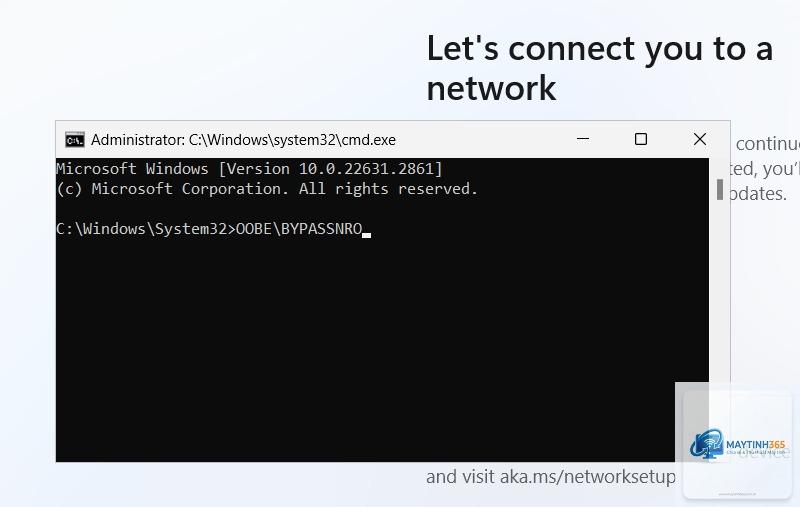
Cách cài Windows 11 offline không còn là vấn đề phức tạp nếu bạn nắm rõ các bước và công cụ hỗ trợ. Với Rufus, bạn có thể tạo USB boot tích hợp sẵn các tùy chọn bypass, giúp quá trình cài đặt diễn ra nhanh chóng và dễ dàng. Đối với người dùng muốn kiểm soát chi tiết, thủ thuật Command Prompt và registry là giải pháp thay thế hiệu quả. Dù chọn phương pháp nào, hãy luôn sao lưu dữ liệu và kiểm tra kỹ cấu hình máy trước khi bắt đầu. Việc cài Windows 11 offline không chỉ giúp bạn tiết kiệm thời gian mà còn mang lại sự chủ động trong việc quản lý hệ thống, đặc biệt hữu ích trong các tình huống khẩn cấp hoặc khi làm việc tại những nơi không có kết nối Internet ổn định.