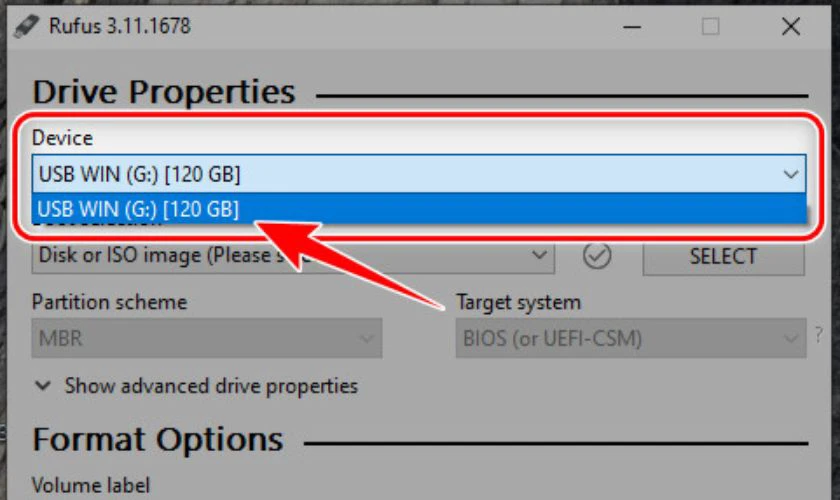
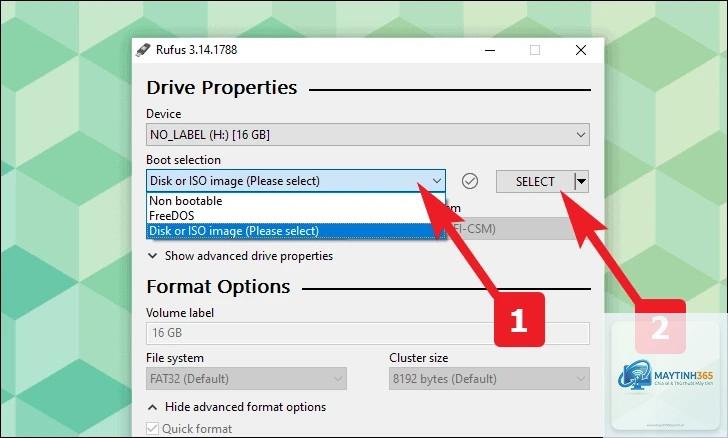
Việc cài đặt lại hệ điều hành hoặc nâng cấp lên phiên bản mới nhất luôn cần một chiếc USB có khả năng khởi động. Nắm vững cách tạo USB boot Windows 11 không chỉ giúp bạn chủ động xử lý các sự cố máy tính mà còn tiết kiệm thời gian và chi phí mang ra tiệm. Bài viết này sẽ hướng dẫn bạn từng bước cụ thể, từ khâu chuẩn bị cho đến khi hoàn tất chiếc USB cài đặt Windows 11.
USB boot (còn gọi là USB cài Windows) là một chiếc USB đã được định dạng và ghi dữ liệu cài đặt hệ điều hành theo một cấu trúc đặc biệt. Khi cắm vào máy tính và khởi động, bo mạch chủ sẽ nhận diện USB này như một ổ đĩa khởi động, cho phép bạn bắt đầu quá trình cài đặt Windows 11 mà không cần đĩa DVD hay ổ cứng có sẵn hệ điều hành.
Việc tự tạo USB boot mang lại nhiều lợi ích thiết thực.
Không bắt buộc, nhưng bạn nên quét USB trước khi tạo để đảm bảo không có mã độc. Một số phần mềm diệt virus có thể chặn Rufus hoặc Media Creation Tool, hãy tạm thời vô hiệu hóa chúng trong quá trình ghi.
Tạo USB boot Windows 11 có mất dữ liệu trên USB không?
Có, toàn bộ dữ liệu trên USB sẽ bị xóa sạch trong quá trình tạo. Hãy sao lưu dữ liệu quan trọng trước khi bắt đầu.
Có thể dùng USB 2.0 để tạo USB boot Windows 11 không?
Có thể, nhưng thời gian ghi và cài đặt sẽ lâu hơn đáng kể so với USB 3.0. Nếu không có lựa chọn khác, USB 2.0 vẫn hoạt động tốt.
Làm sao để tạo USB boot Windows 11 cho Mac?
Bạn cần sử dụng Boot Camp Assistant có sẵn trên macOS. Công cụ này sẽ tải driver và tạo USB boot tương thích với máy Mac chạy chip Intel. Với Mac M1/M2, bạn không thể cài Windows 11 trực tiếp qua USB boot thông thường.
Sau khi cài xong Windows 11, có cần giữ USB boot không?
Bạn nên giữ lại USB boot để sử dụng cho các lần sửa chữa hoặc cài đặt sau này. Nếu không, bạn có thể format USB để sử dụng như bình thường.
Kết luận
Cách tạo USB boot Windows 11 thực chất không phức tạp như nhiều người vẫn nghĩ. Chỉ với một chiếc USB dung lượng 8GB, file ISO Windows 11 và công cụ Rufus miễn phí, bạn hoàn toàn có thể tự tạo cho mình một công cụ cài đặt hệ điều hành chuyên nghiệp. Việc nắm vững kỹ năng này giúp bạn chủ động hơn trong việc bảo trì và nâng cấp máy tính, đồng thời tiết kiệm thời gian và chi phí đáng kể.
Hãy luôn nhớ kiểm tra kỹ các tùy chọn trước khi ghi, đặc biệt là kiểu phân vùng và hệ thống đích, để đảm bảo USB boot tương thích với máy tính của bạn. Nếu gặp bất kỳ lỗi nào, các giải pháp đã được trình bày chi tiết trong bài viết sẽ giúp bạn khắc phục nhanh chóng.