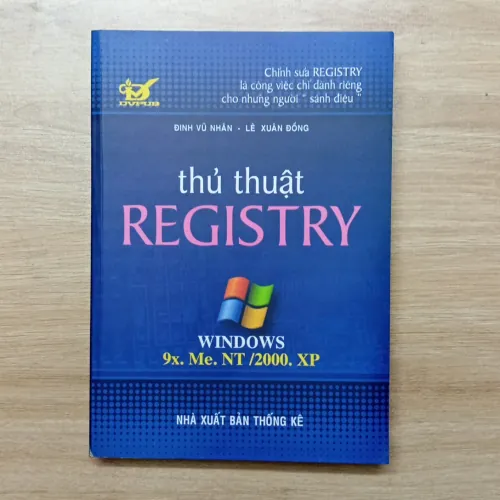
Registry Windows là một cơ sở dữ liệu trung tâm lưu trữ mọi cấu hình hệ thống, từ giao diện, hiệu năng đến bảo mật. Việc nắm vững các thủ thuật registry không chỉ giúp bạn tinh chỉnh Windows sâu hơn mà còn khắc phục nhiều lỗi mà các công cụ thông thường không làm được. Bài viết này sẽ hướng dẫn bạn từ khái niệm cơ bản đến các thao tác nâng cao, đảm bảo an toàn và hiệu quả tối đa.
Registry, hay còn gọi là Windows Registry, là một hệ thống phân cấp lưu trữ tất cả cài đặt cho hệ điều hành, phần mềm và người dùng. Mỗi khi bạn cài đặt ứng dụng, thay đổi hình nền hay cập nhật driver, Windows đều ghi lại thông tin vào registry. Các thủ thuật registry cho phép bạn can thiệp trực tiếp vào các khóa (key) và giá trị (value) để thay đổi hành vi của hệ thống mà không cần phần mềm bên thứ ba.
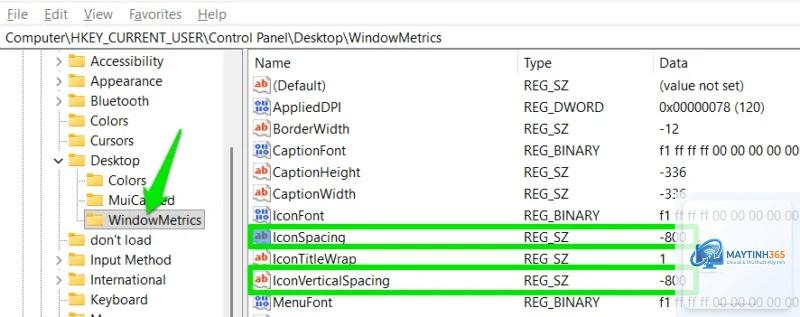
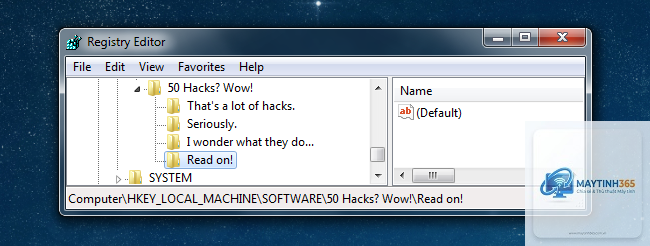
Registry được tổ chức theo cấu trúc cây với năm nhánh chính (hive): HKEY_CLASSES_ROOT, HKEY_CURRENT_USER, HKEY_LOCAL_MACHINE, HKEY_USERS và HKEY_CURRENT_CONFIG. Mỗi nhánh chứa các khóa con và giá trị tương ứng với từng thành phần của Windows.
Phân loại các thủ thuật registry phổ biến
Thủ thuật registry tối ưu hiệu năng
Nhóm thủ thuật này tập trung vào việc tăng tốc độ khởi động, giảm thời gian phản hồi và giải phóng tài nguyên hệ thống. Ví dụ điển hình là tắt hiệu ứng Aero, vô hiệu hóa các dịch vụ không cần thiết hoặc điều chỉnh bộ nhớ cache.
Một thủ thuật registry phổ biến là tăng tốc shutdown bằng cách giảm thời gian chờ cho các ứng dụng đang chạy. Bạn vào khóa HKEY_CURRENT_USERControl PanelDesktop, tìm giá trị WaitToKillAppTimeout và đặt giá trị từ 5000 (5 giây) xuống 1000 (1 giây).
Thủ thuật registry tùy chỉnh giao diện
Thủ thuật registry an toàn nếu bạn thực hiện đúng hướng dẫn và sao lưu trước. Rủi ro chính đến từ việc chỉnh sửa sai khóa hoặc xóa nhầm giá trị quan trọng. Luôn kiểm tra kỹ đường dẫn và kiểu dữ liệu trước khi thay đổi.
Làm thế nào để khôi phục registry sau khi chỉnh sửa?
Nếu đã sao lưu file.reg, bạn chỉ cần double-click vào file đó và xác nhận. Nếu không có bản sao lưu, sử dụng System Restore hoặc boot từ USB cài đặt Windows để truy cập Command Prompt và chạy lệnh sfc /scannow.
Có cần phần mềm để thực hiện thủ thuật registry không?
Không cần. Registry Editor (regedit) có sẵn trong Windows đủ để thực hiện mọi thủ thuật registry. Tuy nhiên, một số công cụ như CCleaner hoặc Registry Life có thể hỗ trợ dọn dẹp registry tự động.
Thủ thuật registry có ảnh hưởng đến bảo hành Windows không?
Không. Microsoft cho phép người dùng chỉnh sửa registry và không coi đây là vi phạm bảo hành. Tuy nhiên, nếu bạn làm hỏng hệ thống, bạn phải tự khắc phục hoặc cài lại Windows.
Làm sao biết thủ thuật registry nào phù hợp với Windows của tôi?
Kiểm tra phiên bản Windows bằng lệnh winver. Các thủ thuật registry cho Windows 10 thường tương thích với Windows 11, nhưng một số khóa có thể thay đổi. Luôn tìm kiếm hướng dẫn cụ thể cho phiên bản bạn đang dùng.
Kết luận
Các thủ thuật registry là công cụ mạnh mẽ giúp bạn kiểm soát Windows ở cấp độ sâu nhất. Từ tối ưu hiệu năng, tùy chỉnh giao diện đến bảo mật nâng cao, registry mở ra vô số khả năng mà người dùng thông thường không tiếp cận được. Tuy nhiên, sức mạnh đi kèm trách nhiệm. Luôn sao lưu, kiểm tra kỹ thông tin và thực hiện từng bước cẩn thận.
Bắt đầu với những thủ thuật registry đơn giản như tắt hiệu ứng hay thêm menu chuột phải, sau đó dần dần khám phá các tinh chỉnh phức tạp hơn. Với kiến thức trong bài viết này, bạn đã sẵn sàng trở thành người dùng Windows chuyên nghiệp, tự tin xử lý mọi vấn đề hệ thống mà không cần nhờ đến kỹ thuật viên.