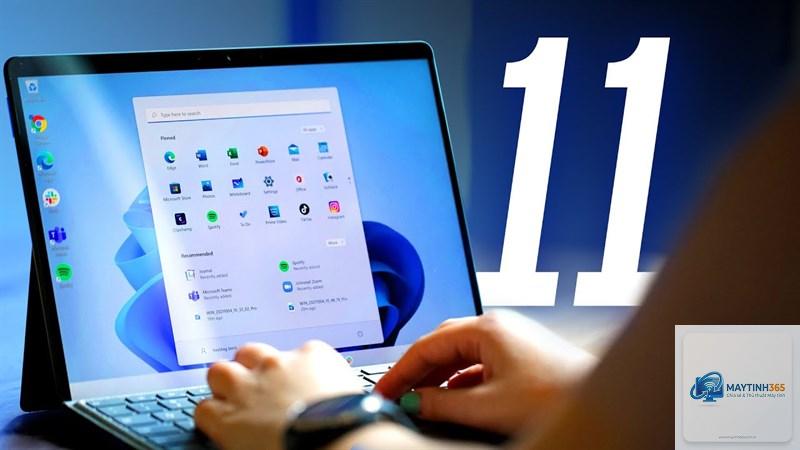
Windows 11 mang đến giao diện hiện đại cùng nhiều tính năng mới, nhưng không phải ai cũng khai thác hết tiềm năng của hệ điều hành này. Những thủ thuật Windows 11 dưới đây sẽ giúp bạn làm chủ máy tính, tăng tốc hiệu suất và cá nhân hóa trải nghiệm sử dụng. Từ việc tinh chỉnh menu Start, quản lý bộ nhớ đến các mẹo bảo mật nâng cao, bài viết này cung cấp hướng dẫn chi tiết cho cả người mới bắt đầu và người dùng chuyên nghiệp.
Thủ thuật Windows 11 là gì và tại sao cần áp dụng?
Thủ thuật Windows 11 là tập hợp các phương pháp, cài đặt và công cụ giúp người dùng kiểm soát hệ điều hành ở mức sâu hơn so với giao diện mặc định. Những thủ thuật này bao gồm việc tùy chỉnh giao diện, tối ưu hiệu năng, quản lý ứng dụng và bảo vệ dữ liệu cá nhân.
Áp dụng thủ thuật Windows 11 mang lại lợi ích rõ rệt: máy tính khởi động nhanh hơn, ít bị giật lag, tiết kiệm pin cho laptop và giảm thiểu rủi ro bảo mật. Theo thống kê từ các diễn đàn công nghệ, người dùng có thể cải thiện tốc độ xử lý lên đến 30% chỉ bằng vài thao tác tinh chỉnh đơn giản.
Windows 11 cho phép tùy chỉnh giao diện ở mức độ cao.
Tắt hiệu ứng đồ họa, vô hiệu hóa ứng dụng khởi động, dọn dẹp ổ đĩa bằng Disk Cleanup, và tắt các dịch vụ nền không cần thiết như SysMain. Các thao tác này đều thực hiện trực tiếp trong Settings mà không cần cài đặt thêm.
Có nên tắt Windows Defender để tăng hiệu năng không?
Không nên. Windows Defender là lớp bảo vệ tích hợp, tiêu tốn rất ít tài nguyên. Tắt nó khiến máy tính dễ bị tấn công. Thay vào đó, hãy thêm ngoại lệ cho các ứng dụng tin cậy trong Virus & threat protection settings.
Thủ thuật Windows 11 nào giúp tiết kiệm pin nhất?
Kích hoạt chế độ Battery Saver tự động khi pin dưới 20%, giảm độ sáng màn hình, tắt Bluetooth và Wi-Fi khi không dùng, và vô hiệu hóa các ứng dụng chạy nền trong Settings > Apps > Advanced app settings.
Làm sao để khôi phục menu Start kiểu cũ trên Windows 11?
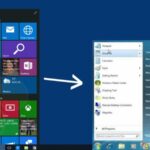
Sử dụng phần mềm StartAllBack hoặc ExplorerPatcher. Các công cụ này cho phép tùy chỉnh menu Start, Taskbar và File Explorer về giao diện Windows 10 mà không ảnh hưởng đến tính ổn định hệ thống.
Các thủ thuật Windows 11 có an toàn cho người mới không?
Đa số thủ thuật cơ bản như tắt hiệu ứng, quản lý startup là an toàn. Tuy nhiên, các thủ thuật Registry yêu cầu sao lưu trước. Người mới nên bắt đầu với các tùy chỉnh trong Settings trước khi can thiệp sâu.
Thủ thuật Windows 11 không chỉ giúp tối ưu hiệu suất mà còn mang lại trải nghiệm cá nhân hóa và bảo mật tốt hơn. Từ việc tinh chỉnh giao diện, quản lý tài nguyên đến bảo vệ dữ liệu, mỗi thủ thuật đều có giá trị thực tiễn cao. Áp dụng đúng cách sẽ biến chiếc máy tính Windows 11 trở thành công cụ làm việc hiệu quả, đáp ứng mọi nhu cầu từ giải trí đến công việc chuyên nghiệp. Hãy bắt đầu với những mẹo đơn giản nhất và dần dần khám phá các tùy chỉnh nâng cao để làm chủ hệ điều hành này.