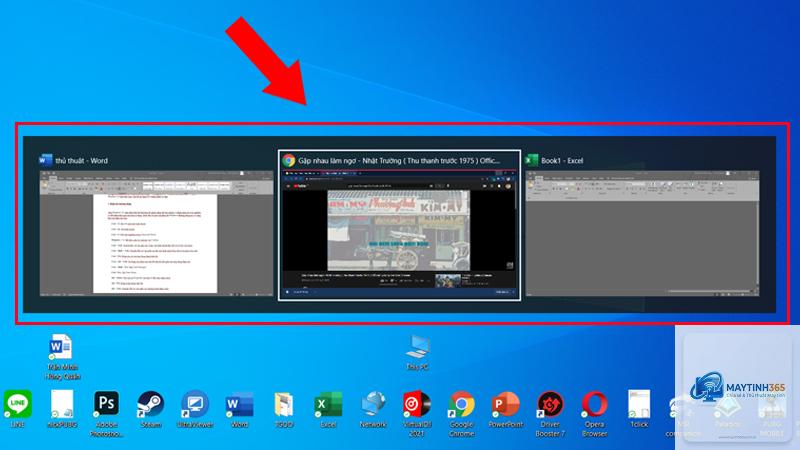
Windows 10 là hệ điều hành phổ biến nhất hiện nay với hơn 1 tỷ thiết bị đang hoạt động. Tuy nhiên, không phải ai cũng khai thác hết tiềm năng của nó. Những mẹo sử dụng Windows 10 dưới đây sẽ giúp bạn tăng tốc máy tính, bảo mật dữ liệu và làm việc thông minh hơn mỗi ngày. Từ các thủ thuật cơ bản đến nâng cao, bài viết này tổng hợp những kinh nghiệm thực tế đã được kiểm chứng.
Windows 10 ra mắt từ năm 2015 và liên tục được cập nhật với nhiều tính năng mới. Hệ điều hành này kết hợp giữa giao diện quen thuộc của Windows 7 và các cải tiến hiện đại. Việc nắm vững các mẹo sử dụng Windows 10 không chỉ giúp bạn tiết kiệm thời gian mà còn kéo dài tuổi thọ phần cứng. Nhiều người dùng chỉ sử dụng 20% tính năng có sẵn, bỏ lỡ những công cụ mạnh mẽ được tích hợp sẵn.
Bản chất của việc tối ưu Windows 10
Tối ưu Windows 10 là quá trình điều chỉnh cài đặt, loại bỏ tác vụ không cần thiết và tận dụng các tính năng ẩn. Mục tiêu cuối cùng là đạt được sự cân bằng giữa hiệu năng và bảo mật. Không phải mẹo sử dụng Windows 10 nào cũng phù hợp với mọi cấu hình máy, vì vậy bạn cần hiểu rõ nhu cầu sử dụng của bản thân trước khi áp dụng.
Nhóm mẹo này tập trung vào việc cải thiện tốc độ khởi động, phản hồi của hệ thống và giảm độ trễ. Các thao tác thường liên quan đến quản lý dịch vụ nền, hiệu chỉnh đồ họa và dọn dẹp ổ cứng.
Tắt chương trình khởi động cùng Windows: Mở Task Manager (Ctrl + Shift + Esc), chọn tab Startup, vô hiệu hóa các ứng dụng không cần thiết.
Điều chỉnh hiệu ứng hình ảnh: Vào System Properties > Advanced > Performance Settings, chọn Adjust for best performance.
Kích hoạt Storage Sense: Windows tự động dọn dẹp file tạm và thùng rác định kỳ.
Mẹo bảo mật và quyền riêng tư
Bảo mật là ưu tiên hàng đầu khi sử dụng Windows 10. Microsoft thường xuyên phát hành bản vá lỗi, nhưng người dùng cần chủ động cấu hình để tránh rủi ro.
Cập nhật Windows thường xuyên: Vào Settings > Update & Security > Windows Update, bật chế độ tự động cập nhật.
Kiểm soát quyền truy cập ứng dụng: Vào Privacy settings, tắt quyền truy cập microphone, camera, vị trí cho các ứng dụng không đáng tin cậy.
Sử dụng Windows Defender: Đây là phần mềm diệt virus tích hợp, đủ mạnh để bảo vệ máy tính khỏi phần lớn các mối đe dọa phổ biến.
Mẹo quản lý file và thư mục
File Explorer trong Windows 10 có nhiều tính năng ẩn giúp bạn sắp xếp dữ liệu khoa học hơn. Những mẹo sử dụng Windows 10 này đặc biệt hữu ích cho dân văn phòng.
Sử dụng Quick Access: Ghim các thư mục thường dùng vào thanh Quick Access để truy cập nhanh.
Tận dụng Libraries: Tạo thư viện ảo gộp nhiều thư mục từ các ổ đĩa khác nhau vào một chỗ.
Kích hoạt File History: Sao lưu tự động các phiên bản file, cho phép khôi phục khi cần.
So sánh giữa Windows 10 và Windows 11 về mẹo tối ưu
Windows 11 có giao diện hiện đại hơn nhưng nhiều mẹo sử dụng Windows 10 vẫn áp dụng được trên phiên bản mới. Điểm khác biệt chính nằm ở vị trí menu Settings và một số tính năng bảo mật nâng cao. Windows 10 có lợi thế về khả năng tương thích phần cứng cũ, trong khi Windows 11 yêu cầu cấu hình cao hơn. Người dùng Windows 10 có thể tận dụng các mẹo như tắt Cortana, gỡ bỏ ứng dụng bloatware để giải phóng tài nguyên.
Hướng dẫn chi tiết các mẹo sử dụng Windows 10 nâng cao
Tối ưu ổ cứng SSD và HDD
Ổ cứng SSD cần được tối ưu khác với HDD truyền thống. Với SSD, bạn nên tắt tính năng defragmentation tự động và bật TRIM để duy trì hiệu suất. Với HDD, việc chống phân mảnh định kỳ giúp cải thiện tốc độ đọc ghi. Để kiểm tra trạng thái ổ cứng, mở Command Prompt với quyền Admin và gõ lệnh “wmic diskdrive get status”.
Quản lý bộ nhớ RAM hiệu quả
Windows 10 có cơ chế quản lý RAM thông minh, nhưng
Không nên tắt Windows Update hoàn toàn vì các bản vá bảo mật rất quan trọng. Thay vào đó,
Công cụ Disk Cleanup tích hợp sẵn trong Windows 10 đã đủ mạnh để dọn dẹp file tạm. Các phần mềm bên thứ ba thường quảng cáo quá mức và có thể xóa nhầm file quan trọng. Chỉ nên sử dụng các công cụ uy tín như CCleaner với cấu hình thủ công, và luôn kiểm tra kỹ trước khi xóa.
Làm sao để khôi phục file đã xóa trên Windows 10?
Nếu file nằm trong thùng rác,
Nguyên nhân chính bao gồm: quá nhiều chương trình khởi động cùng Windows, ổ cứng đầy, file tạm tích tụ, driver lỗi thời, hoặc nhiễm phần mềm độc hại. Áp dụng các mẹo sử dụng Windows 10 như dọn dẹp ổ cứng, vô hiệu hóa ứng dụng nền, và cập nhật driver thường xuyên sẽ giúp duy trì hiệu suất ổn định.
Có cần nâng cấp lên Windows 11 không?
Windows 10 vẫn được Microsoft hỗ trợ đến tháng 10 năm 2025. Nếu máy tính của bạn đáp ứng cấu hình tối thiểu của Windows 11 và bạn muốn trải nghiệm giao diện mới, có thể nâng cấp. Tuy nhiên, nếu hệ thống đang hoạt động ổn định với các mẹo sử dụng Windows 10 hiện tại, không có lý do gì phải vội vàng nâng cấp.
Kết luận
Việc áp dụng đúng các mẹo sử dụng Windows 10 sẽ biến chiếc máy tính của bạn thành một công cụ làm việc hiệu quả hơn. Từ việc tăng tốc hệ thống, bảo vệ dữ liệu đến quản lý file thông minh, mỗi thủ thuật đều mang lại giá trị thiết thực. Hãy bắt đầu với những mẹo đơn giản như tắt chương trình khởi động, kích hoạt Storage Sense, và dần dần khám phá các tính năng nâng cao. Quan trọng nhất, luôn duy trì thói quen sao lưu dữ liệu và cập nhật hệ thống để đảm bảo an toàn. Windows 10 là một hệ điều hành mạnh mẽ, và với những kiến thức trong bài viết này, bạn đã sẵn sàng khai thác tối đa tiềm năng của nó.