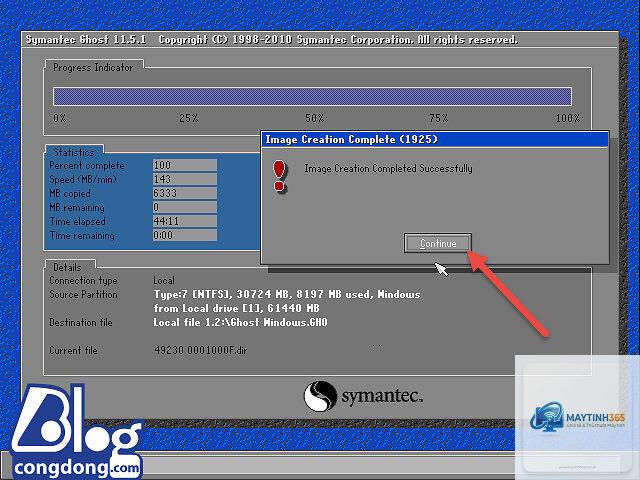
Việc sao lưu và phục hồi hệ điều hành là một kỹ năng quan trọng đối với bất kỳ ai thường xuyên làm việc với máy tính. Trong số các phương pháp sao lưu, cách tạo file ghost bằng phần mềm Norton Ghost (hay các phiên bản kế thừa như Ghost 11.5, Ghost 12) vẫn được xem là giải pháp cổ điển nhưng cực kỳ hiệu quả. File ghost là một bản sao chính xác của toàn bộ ổ cứng hoặc một phân vùng, giúp bạn khôi phục hệ thống về trạng thái hoạt động ổn định chỉ trong vài phút. Bài viết này sẽ hướng dẫn bạn từ khái niệm cơ bản đến quy trình thực hiện chi tiết, cùng những lưu ý quan trọng để tránh mất dữ liệu.
File Ghost là gì? Bản chất của việc tạo file Ghost
File ghost, thường có đuôi .gho hoặc .v2i, là một tệp tin nén chứa toàn bộ dữ liệu của một ổ đĩa hoặc phân vùng. Phần mềm Norton Ghost hoạt động ở chế độ DOS hoặc Windows, cho phép bạn tạo một bản sao lưu (backup) ở cấp độ sector. Điều này có nghĩa là nó sao chép từng bit dữ liệu, bao gồm cả hệ điều hành, ứng dụng, cài đặt và file cá nhân, sau đó nén lại thành một file duy nhất.
Khác với việc copy thông thường, file ghost giữ nguyên cấu trúc bảng phân vùng (MBR hoặc GPT), boot sector và tất cả thuộc tính của file. Khi bạn thực hiện cách tạo file ghost, bạn đang tạo ra một “bức ảnh chụp nhanh” (snapshot) hoàn chỉnh của hệ thống tại một thời điểm nhất định. Đây là lý do tại sao ghost vẫn được ưa chuộng trong môi trường IT chuyên nghiệp, đặc biệt là khi cần triển khai hàng loạt máy tính có cấu hình giống nhau.
Phân loại các phương pháp tạo file Ghost
Có hai phương pháp chính để tạo file ghost, mỗi phương pháp phù hợp với một tình huống cụ thể.
Tạo file Ghost từ môi trường DOS
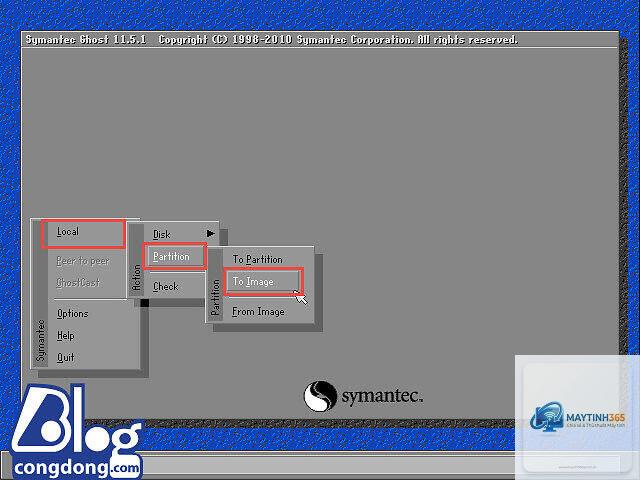
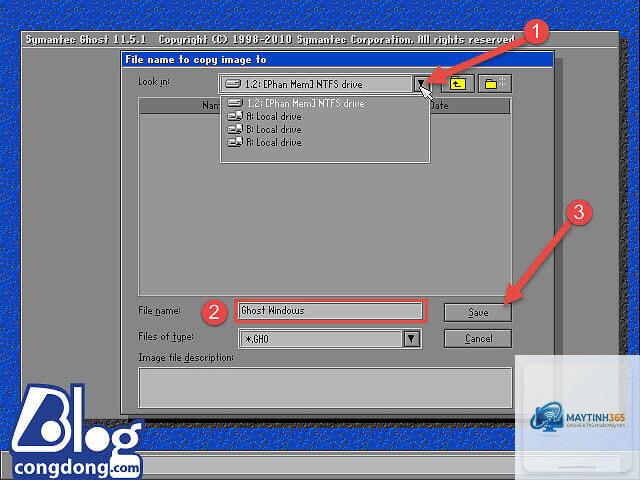
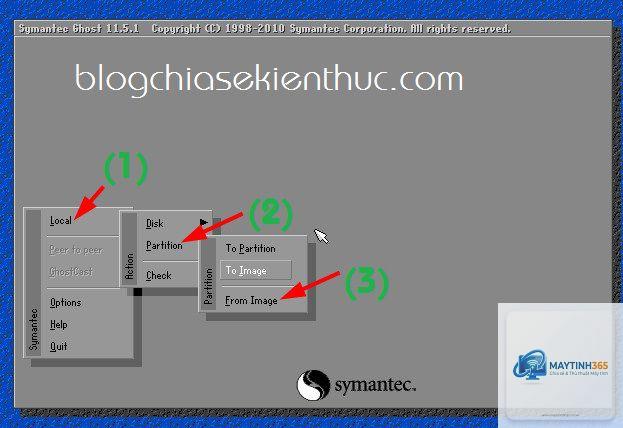
Đây là phương pháp truyền thống và ổn định nhất. Bạn cần một đĩa khởi động (CD/DVD hoặc USB boot) chứa sẵn file Ghost.exe. Khi khởi động máy từ thiết bị này, bạn sẽ vào giao diện dòng lệnh hoặc menu của Ghost. Phương pháp này cho phép bạn can thiệp sâu vào hệ thống mà không bị ảnh hưởng bởi các tiến trình đang chạy của Windows.
Tạo file Ghost từ môi trường Windows
Norton Ghost cũng có phiên bản chạy trực tiếp trên Windows (Ghost 12 trở lên). Bạn chỉ cần cài đặt phần mềm, chọn ổ đĩa cần sao lưu và chọn nơi lưu trữ file ghost. Phương pháp này dễ thao tác hơn, phù hợp với người dùng phổ thông. Tuy nhiên, nó có nhược điểm là một số file hệ thống đang được Windows khóa có thể không được sao lưu chính xác tuyệt đối.
Hướng dẫn chi tiết cách tạo file Ghost bằng Norton Ghost 11.5
Phiên bản Ghost 11.5 được đánh giá là ổn định và phổ biến nhất.
Chuẩn bị trước khi tạo file Ghost
Máy tính cần sao lưu: Đảm bảo hệ thống đang hoạt động ổn định, không có virus. Nên dọn dẹp file rác và chống phân mảnh ổ cứng trước khi tiến hành.
USB hoặc CD boot: Tạo một thiết bị khởi động có chứa file Ghost.exe.
Có, bạn hoàn toàn có thể tạo file ghost cho SSD. Tuy nhiên, cần đảm bảo phiên bản Ghost của bạn hỗ trợ chuẩn AHCI và ổ SSD. Ghost 11.5 hoạt động tốt với hầu hết các SSD SATA. Đối với SSD NVMe, bạn nên sử dụng các công cụ hiện đại hơn như Macrium Reflect.
File ghost có thể khôi phục lên máy tính khác có cấu hình khác không?
Có thể, nhưng thường gặp lỗi màn hình xanh (BSOD) do xung đột driver. Để khôi phục thành công, bạn cần sử dụng tính năng Sysprep của Windows trước khi tạo ghost, hoặc chuẩn bị sẵn bộ driver cho máy tính đích. Đây là kỹ thuật nâng cao, không khuyến khích cho người mới.
Làm thế nào để kiểm tra file ghost có bị lỗi không?
Trong giao diện Ghost, chọn Local > Check > Image File. Duyệt đến file ghost của bạn và chọn Check. Quá trình này sẽ quét toàn bộ file để phát hiện lỗi. Nếu có lỗi, bạn nên tạo lại file ghost mới.
Tôi có thể nén file ghost để tiết kiệm dung lượng không?
File ghost đã được nén trong quá trình tạo (bạn chọn mức nén Fast hoặc High). Bạn không nên nén thêm bằng các công cụ như WinRAR hay 7-Zip vì điều này có thể làm hỏng cấu trúc file và khiến việc khôi phục thất bại.
Ghost có hỗ trợ Windows 10 và Windows 11 không?
Có, Ghost 11.5 hỗ trợ Windows 10 và Windows 11, nhưng chỉ ở chế độ Legacy BIOS. Nếu máy tính của bạn sử dụng chuẩn UEFI, bạn cần chuyển sang chế độ Legacy trong BIOS trước khi ghost, hoặc sử dụng các công cụ hỗ trợ UEFI như Acronis.
Kết luận
Cách tạo file ghost là một kỹ năng cổ điển nhưng vẫn còn nguyên giá trị trong thời đại số. Dù có nhiều công cụ sao lưu hiện đại hơn, ghost vẫn nổi bật nhờ tính đơn giản, tốc độ và độ tin cậy. Bằng cách làm theo hướng dẫn chi tiết trong bài viết này, bạn hoàn toàn có thể tự tạo cho mình một bản sao lưu hệ thống an toàn, sẵn sàng khôi phục bất cứ lúc nào. Hãy nhớ luôn lưu file ghost ở một nơi an toàn, kiểm tra định kỳ và cập nhật bản sao lưu mới sau những thay đổi quan trọng của hệ thống. Chúc bạn thành công.