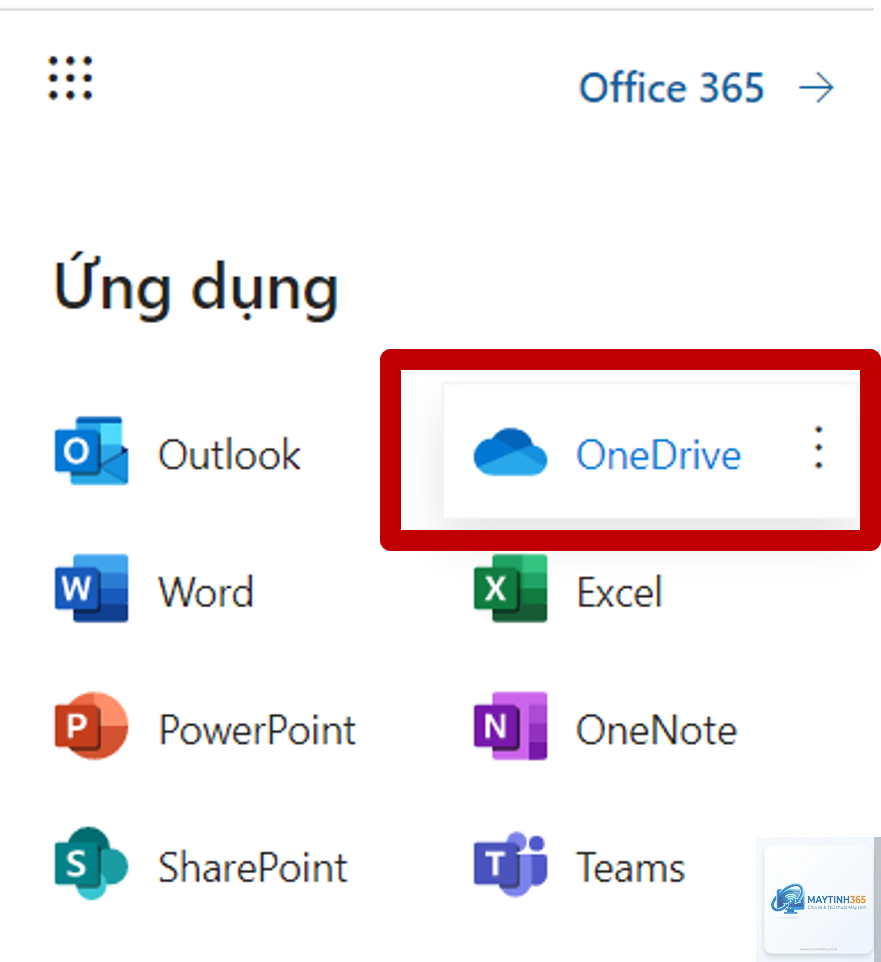
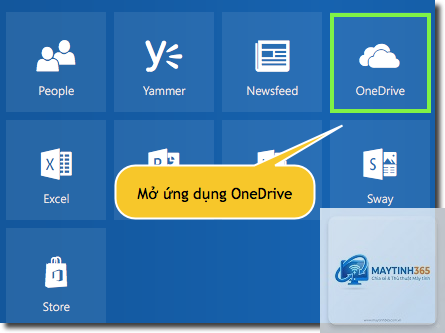
OneDrive là dịch vụ lưu trữ đám mây của Microsoft, tích hợp sẵn trên Windows 10 và 11, cho phép bạn đồng bộ hóa, chia sẻ và bảo vệ dữ liệu cá nhân cũng như công việc. Nắm vững cách sử dụng OneDrive giúp bạn truy cập file mọi lúc, mọi nơi, trên mọi thiết bị mà không lo mất dữ liệu. Bài viết này sẽ hướng dẫn bạn từ khâu đăng nhập, đồng bộ hóa thư mục, chia sẻ file, đến các mẹo quản lý dung lượng hiệu quả.
OneDrive là một phần của hệ sinh thái Microsoft 365, cung cấp không gian lưu trữ đám mây an toàn. Khi bạn đăng nhập bằng tài khoản Microsoft, mọi file trong thư mục OneDrive trên máy tính sẽ tự động được đồng bộ lên đám mây. Điều này có nghĩa là nếu bạn chỉnh sửa file trên máy tính ở nhà, thay đổi đó sẽ xuất hiện ngay lập tức trên laptop ở công ty hoặc trên điện thoại.
Dịch vụ này hỗ trợ lưu trữ hầu hết các định dạng file phổ biến: tài liệu Word, Excel, PowerPoint, hình ảnh, video, file PDF. Mỗi tài khoản miễn phí được cấp 5GB dung lượng. Người dùng Microsoft 365 Personal hoặc Family có thể nhận tới 1TB dung lượng cho mỗi người dùng.
Hướng dẫn chi tiết cách sử dụng OneDrive trên máy tính
Cài đặt và đăng nhập OneDrive lần đầu
Trên Windows 10 và 11, OneDrive đã được cài đặt sẵn. Bạn chỉ cần nhấp vào biểu tượng đám mây trên thanh Taskbar, chọn “Đăng nhập” và nhập tài khoản Microsoft (thường là địa chỉ email Outlook, Hotmail hoặc email công ty nếu dùng Microsoft 365 Business).
Nếu bạn dùng máy Mac hoặc muốn cài đặt lại, hãy tải ứng dụng OneDrive từ trang chủ Microsoft. Quá trình cài đặt rất đơn giản, chỉ mất khoảng 2-3 phút.
Thiết lập thư mục đồng bộ
Sau khi đăng nhập, bạn sẽ được hỏi vị trí lưu trữ thư mục OneDrive trên máy tính. Mặc định là C:UsersTênNgườiDùngOneDrive.
Có nhiều nguyên nhân: file quá lớn (trên 15GB), tên file chứa ký tự đặc biệt, dung lượng OneDrive đã đầy, hoặc kết nối Internet không ổn định. Kiểm tra biểu tượng OneDrive trên Taskbar để xem thông báo lỗi cụ thể.
Có thể sử dụng OneDrive mà không cần tài khoản Microsoft không?
Không. Bạn bắt buộc phải có tài khoản Microsoft (Outlook, Hotmail, hoặc tài khoản công ty) để sử dụng OneDrive. Tuy nhiên,
OneDrive sử dụng mã hóa AES 256-bit cho dữ liệu khi lưu trữ và mã hóa SSL/TLS khi truyền tải. Microsoft tuân thủ các tiêu chuẩn bảo mật quốc tế như ISO 27001, SOC 2. Dữ liệu của bạn được bảo vệ ở mức cao nhất.
Nhấp chuột phải vào biểu tượng OneDrive, chọn Cài đặt, vào tab “Tài khoản”, chọn “Chọn thư mục”. Bỏ chọn thư mục bạn muốn ngừng đồng bộ. File trong thư mục đó sẽ chỉ còn trên đám mây, không chiếm dung lượng ổ cứng.
Kết luận
Cách sử dụng OneDrive không hề phức tạp nếu bạn nắm được các bước cơ bản: đăng nhập, đồng bộ file, chia sẻ và quản lý dung lượng. Dịch vụ này đặc biệt hữu ích cho người dùng Windows và Microsoft 365, giúp bạn làm việc linh hoạt hơn, bảo vệ dữ liệu an toàn hơn. Hãy bắt đầu bằng cách sao lưu những file quan trọng nhất lên OneDrive ngay hôm nay. Bạn sẽ thấy sự khác biệt khi không còn lo lắng về việc mất dữ liệu do hỏng ổ cứng hay mất laptop.