Việc nâng cấp ổ cứng là một trong những cách hiệu quả nhất để thổi luồng sinh khí mới vào một chiếc laptop đã cũ. Thay vì mua một máy tính mới, bạn chỉ cần thực hiện cách lắp SSD cho laptop đúng chuẩn là đã có thể tăng tốc độ khởi động, mở ứng dụng và xử lý công việc lên gấp nhiều lần. Bài viết này sẽ hướng dẫn bạn từ những bước chuẩn bị cơ bản nhất cho đến quy trình thực hiện chi tiết, giúp bạn tự tin thao tác ngay tại nhà.
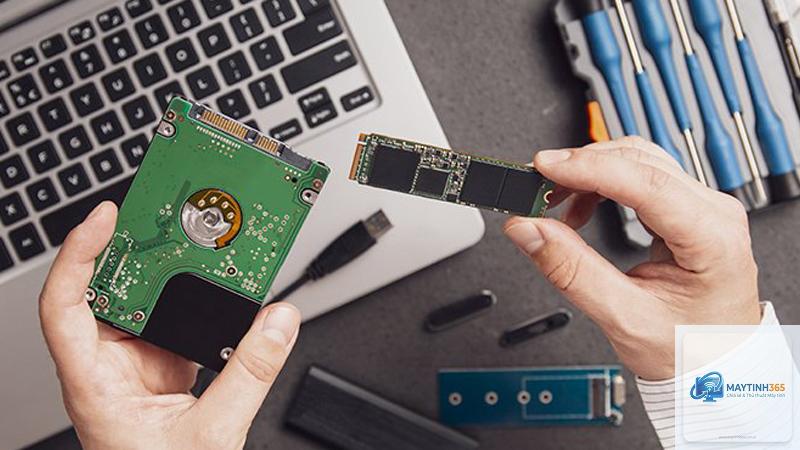
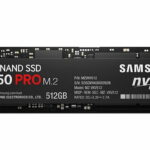
SSD (Solid State Drive) là ổ cứng thể rắn, sử dụng bộ nhớ flash để lưu trữ dữ liệu, hoàn toàn khác biệt so với ổ cứng HDD truyền thống sử dụng đĩa từ quay. Sự khác biệt về công nghệ này mang lại những lợi ích vượt trội khi bạn thực hiện cách lắp SSD cho laptop.
Lợi ích khi nâng cấp lên SSD
Tốc độ khởi động và tắt máy nhanh hơn: Một chiếc laptop dùng HDD có thể mất 45-60 giây để khởi động Windows. Sau khi lắp SSD, thời gian này rút xuống chỉ còn 10-15 giây.
Ứng dụng và trò chơi mở nhanh tức thì: Các phần mềm nặng như Photoshop, AutoCAD hay game sẽ load dữ liệu gần như ngay lập tức.
Độ bền cao hơn: Vì không có các bộ phận chuyển động, SSD chịu sốc và rung tốt hơn, bảo vệ dữ liệu của bạn khi laptop bị va đập.
Tiết kiệm pin: SSD tiêu thụ ít năng lượng hơn HDD, giúp kéo dài thời gian sử dụng pin cho laptop.
Hoạt động êm ái: Không còn tiếng ồn của đầu đọc hay đĩa quay, laptop của bạn sẽ chạy hoàn toàn im lặng.
Các loại SSD phổ biến cho laptop
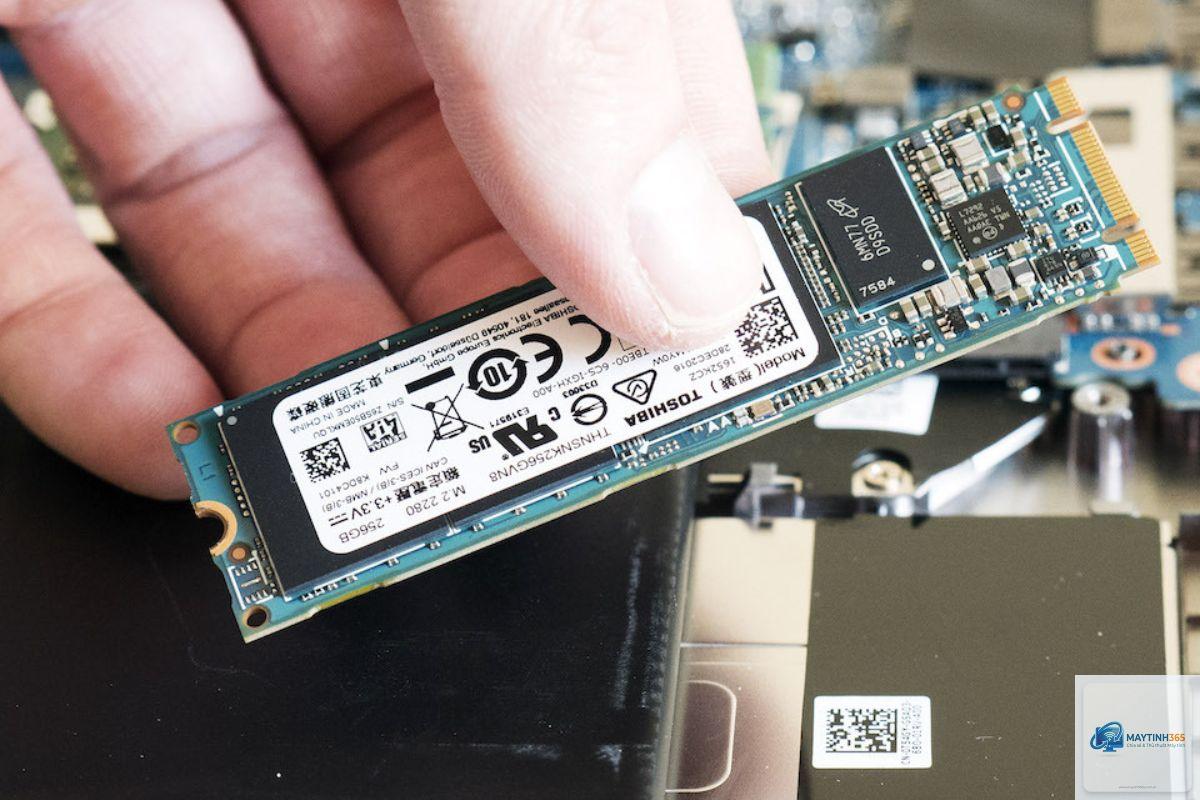
Trước khi tìm hiểu cách lắp SSD cho laptop, bạn cần phân biệt các loại kết nối chính để mua đúng linh kiện.
Loại SSD
Kết nối
Tốc độ tối đa
Phù hợp với
SATA III (2.5 inch)
Cáp SATA
~550 MB/s
Laptop đời cũ (2010-2015)
M.2 SATA
Khe M.2 (hỗ trợ SATA)
~550 MB/s
Laptop đời trung bình
M.2 NVMe (PCIe 3.0)
Khe M.2 (hỗ trợ NVMe)
~3500 MB/s
Laptop đời 2016-2020
M.2 NVMe (PCIe 4.0)
Khe M.2 (hỗ trợ NVMe)
~7000 MB/s
Laptop đời mới (2021+)
Chuẩn bị trước khi thực hiện cách lắp SSD cho laptop
Việc chuẩn bị kỹ lưỡng sẽ giúp quá trình lắp đặt diễn ra suôn sẻ và tránh những rủi ro không đáng có.
Dụng cụ cần thiết
Tua vít: Bộ tua vít điện thoại hoặc laptop với các đầu Phillips (sao) nhỏ, thường là PH0 hoặc PH00.
SSD mới: Đã mua đúng loại tương thích với laptop của bạn.
Vỏ ổ cứng di động (tùy chọn): Để chứa ổ HDD cũ và sử dụng làm ổ lưu trữ ngoài.
USB boot Windows: Dung lượng tối thiểu 8GB, đã tạo bộ cài Windows 10 hoặc 11.
Nhíp hoặc que nhựa: Hỗ trợ gỡ cáp và linh kiện nhỏ.
Sao lưu dữ liệu quan trọng
Đây là bước không thể bỏ qua trong cách lắp SSD cho laptop. Dữ liệu trên ổ cứng cũ có thể bị mất trong quá trình thay thế nếu bạn không cẩn thận. Hãy sao lưu toàn bộ tài liệu, hình ảnh, nhạc và các file quan trọng sang một ổ cứng ngoài hoặc lên dịch vụ đám mây như Google Drive, OneDrive.
Xác định loại kết nối SSD trên laptop
Mỗi dòng laptop có thiết kế khác nhau. Bạn cần kiểm tra xem máy mình hỗ trợ loại SSD nào. Có hai cách để làm điều này:
Tra cứu thông số kỹ thuật: Tìm kiếm model laptop của bạn trên Google kèm từ khóa “specifications” hoặc “storage upgrade”.
Kiểm tra trực tiếp: Mở nắp lưng laptop và quan sát các khe cắm có sẵn. Khe M.2 thường nhỏ và dài, trong khi khe SATA 2.5 inch có khung kim loại để bắt ốc.
Quy trình này áp dụng cho đa số laptop phổ thông. Tùy vào từng hãng (Dell, HP, Lenovo, Asus, Acer) có thể có những điểm khác biệt nhỏ, nhưng nguyên lý chung là giống nhau.
Bước 1: Tắt nguồn và tháo pin
Đây là bước an toàn quan trọng nhất. Tắt hoàn toàn laptop, rút bộ sạc ra khỏi máy. Nếu pin laptop có thể tháo rời, hãy tháo pin ra. Với các dòng laptop pin liền, bạn chỉ cần tắt máy và rút sạc là đủ, nhưng nên nhấn giữ nút nguồn trong 5 giây để xả hết điện tích tụ trên bo mạch.
Bước 2: Tháo nắp lưng laptop
Dùng tua vít phù hợp để tháo toàn bộ ốc vít ở mặt dưới laptop. Hãy để riêng từng loại ốc vào các ô khác nhau vì chúng có thể có kích thước và chiều dài không đồng nhất. Sau khi tháo ốc, dùng que nhựa hoặc móng tay để cạy nhẹ nắp lưng từ một góc, tránh dùng vật kim loại vì có thể làm xước vỏ máy.
Bước 3: Xác định vị trí khe cắm SSD
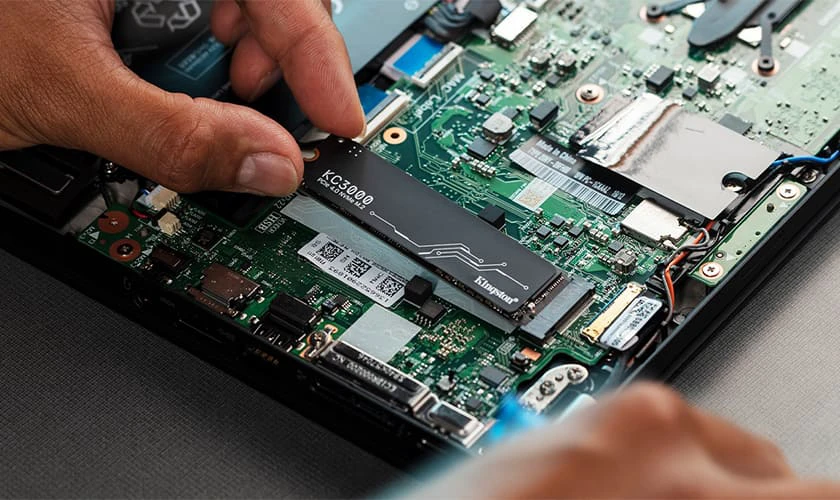
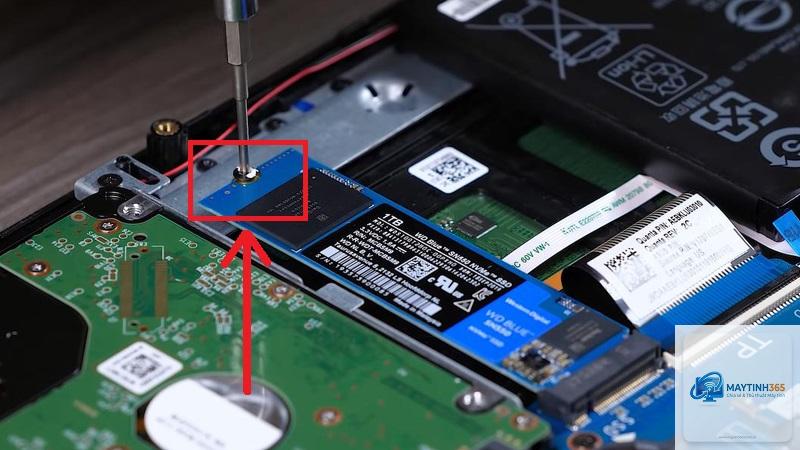
Sau khi mở nắp, bạn sẽ thấy bo mạch chủ. Tìm khe cắm SSD dựa trên loại ổ
Có. Nhiều laptop có cả khe M.2 và khung SATA 2.5 inch.
Đầu tiên, kiểm tra lại kết nối xem SSD đã được cắm chặt chưa. Vào BIOS để xem ổ cứng có xuất hiện không. Nếu không, thử cắm SSD vào một máy tính khác để kiểm tra. Nếu vẫn không nhận, có thể SSD bị lỗi hoặc không tương thích.
Dung lượng 256GB là tối thiểu để cài Windows và một số ứng dụng cơ bản. 512GB là lựa chọn cân bằng giữa giá cả và không gian lưu trữ. Nếu bạn làm việc với nhiều file lớn, hãy chọn 1TB hoặc hơn.
Thời gian trung bình để lắp SSD cho laptop là bao lâu?
Quá trình tháo lắp vật lý chỉ mất khoảng 10-15 phút. Tuy nhiên, thời gian cài đặt Windows hoặc clone dữ liệu có thể kéo dài từ 30 phút đến 2 giờ tùy vào tốc độ ổ cứng và dung lượng dữ liệu.
Kết luận
Cách lắp SSD cho laptop không hề phức tạp như nhiều người vẫn nghĩ. Chỉ với một chút kiên nhẫn và làm theo đúng các bước hướng dẫn, bạn hoàn toàn có thể tự nâng cấp tại nhà, tiết kiệm chi phí và mang lại hiệu suất vượt trội cho chiếc máy tính xách tay của mình. Hãy nhớ luôn ưu tiên an toàn, sao lưu dữ liệu trước khi thao tác và chọn mua SSD chính hãng từ các thương hiệu uy tín. Một khi đã trải nghiệm tốc độ của SSD, bạn sẽ không bao giờ muốn quay lại sử dụng HDD nữa.