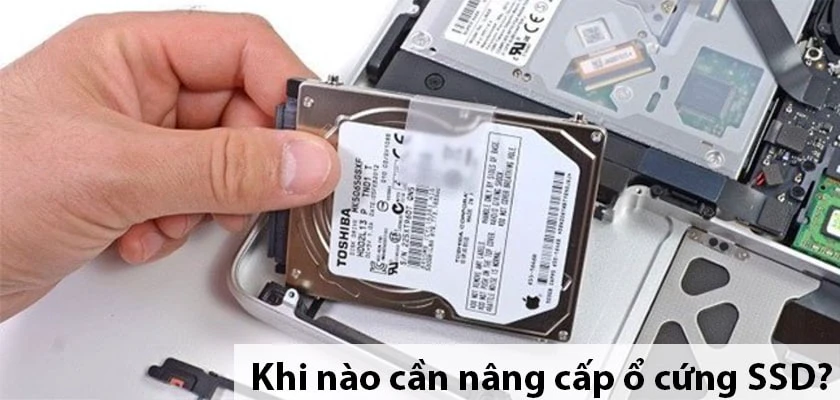
Việc nâng cấp ổ cứng SSD là một trong những cải thiện hiệu năng rõ rệt nhất mà
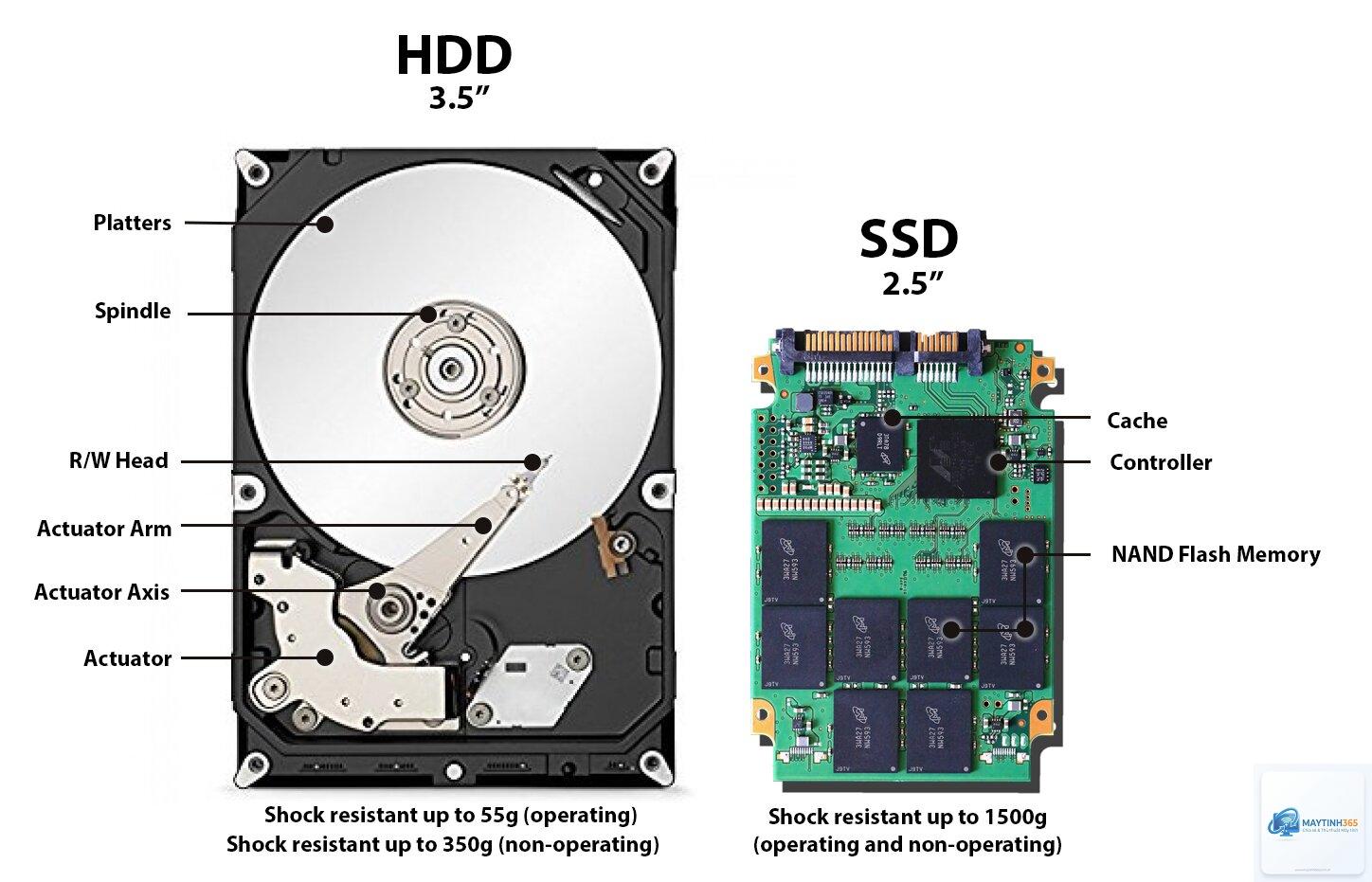
SSD (Solid State Drive) là ổ cứng thể rắn sử dụng chip nhớ flash để lưu trữ dữ liệu, hoàn toàn khác biệt so với ổ cứng HDD truyền thống sử dụng đĩa từ quay. Sự khác biệt về công nghệ này mang lại tốc độ đọc ghi vượt trội, khả năng chống sốc tốt hơn và tiêu thụ điện năng thấp hơn.
Khi bạn thực hiện cách nâng cấp SSD, máy tính sẽ nhận được những lợi ích sau:
Tốc độ khởi động Windows giảm từ 1-2 phút xuống còn 10-15 giây
Thời gian mở ứng dụng, game, phần mềm chỉ còn vài giây
Sao chép file dung lượng lớn nhanh gấp 5-10 lần so với HDD
Máy tính vận hành êm ái, không còn tiếng ồn cơ học
Trước khi tìm hiểu cách nâng cấp SSD, bạn cần phân biệt các chuẩn kết nối để chọn đúng loại ổ cứng cho máy tính của mình.
SSD SATA III
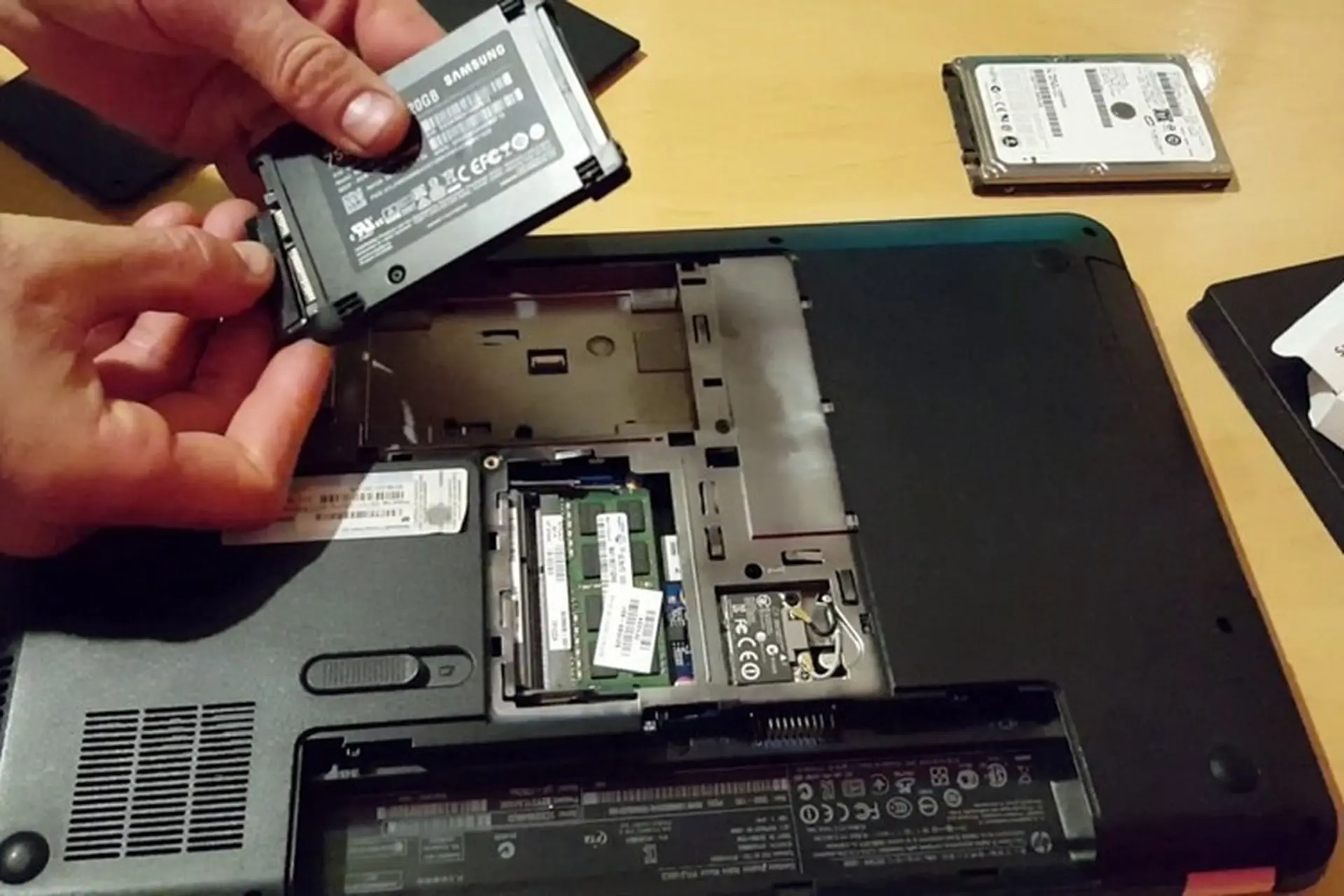
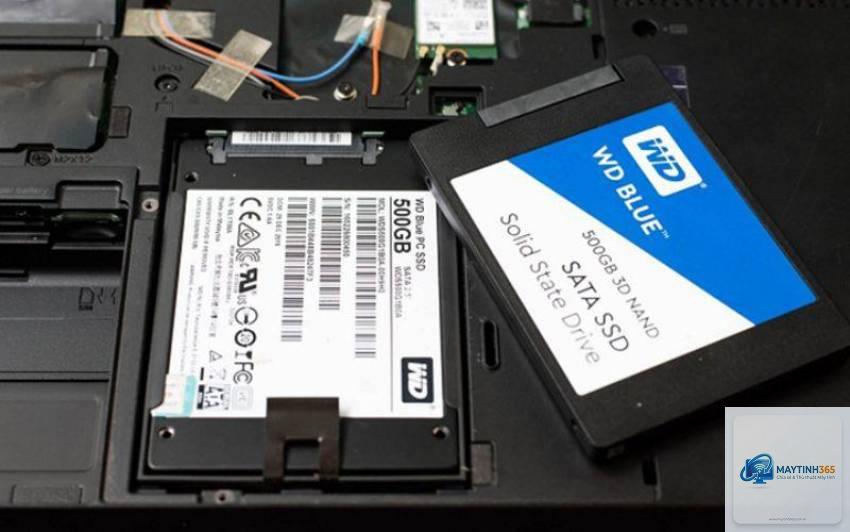
Đây là chuẩn phổ biến nhất, tương thích với hầu hết laptop và PC đời cũ. Tốc độ đọc ghi tối đa khoảng 550MB/s. Ổ cứng SATA III có kích thước 2.5 inch, phù hợp để thay thế trực tiếp ổ HDD cũ.
SSD M.2 SATA
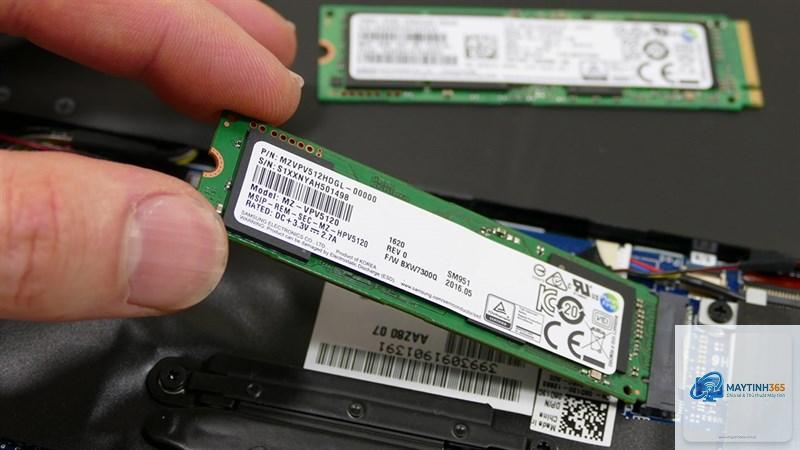
Dạng thanh nhỏ gọn cắm trực tiếp vào khe M.2 trên mainboard. Tốc độ tương đương SATA III nhưng tiết kiệm không gian hơn. Phù hợp cho laptop mỏng nhẹ.
SSD NVMe M.2
Chuẩn cao cấp nhất hiện nay với tốc độ đọc ghi lên đến 7000MB/s. Sử dụng giao thức PCIe, cho hiệu năng vượt trội trong xử lý đồ họa, render video và chơi game nặng. Đây là lựa chọn tối ưu nếu mainboard hỗ trợ.
Loại SSD
Tốc độ tối đa
Kết nối
Phù hợp
SATA III 2.5 inch
550 MB/s
Cáp SATA
Máy tính đời cũ, nâng cấp cơ bản
M.2 SATA
550 MB/s
Khe M.2
Laptop mỏng nhẹ
NVMe M.2 PCIe 3.0
3500 MB/s
Khe M.2
Máy tính tầm trung
NVMe M.2 PCIe 4.0
7000 MB/s
Khe M.2
Máy tính cao cấp, gaming
Hướng dẫn cách nâng cấp SSD chi tiết từng bước
Quy trình nâng cấp SSD bao gồm ba giai đoạn chính: chuẩn bị, thực hiện thay thế phần cứng và cài đặt hệ điều hành. Mỗi bước đều có những lưu ý quan trọng để đảm bảo thành công.
Bước 1: Kiểm tra tương thích và chuẩn bị dụng cụ
Trước khi thực hiện cách nâng cấp SSD, bạn cần xác định máy tính hỗ trợ loại SSD nào. Có thể kiểm tra thông qua:
Tra cứu thông số kỹ thuật trên website nhà sản xuất
Mở thùng máy hoặc nắp lưng laptop để quan sát khe cắm
Sử dụng phần mềm CPU-Z hoặc Speccy để xem thông tin mainboard
Dụng cụ cần chuẩn bị bao gồm: tua vít các loại, ổ SSD mới, cáp SATA (nếu dùng SSD 2.5 inch), khay chuyển đổi (nếu cần) và một ổ USB boot có sẵn Windows.
Bước 2: Sao lưu dữ liệu quan trọng
Đây là bước không thể bỏ qua trong bất kỳ cách nâng cấp SSD nào. Sao lưu toàn bộ dữ liệu cá nhân, tài liệu, hình ảnh sang ổ cứng di động hoặc dịch vụ đám mây. Nếu muốn giữ nguyên hệ điều hành và ứng dụng,
Bảng so sánh dưới đây giúp bạn thấy rõ sự khác biệt giữa hai loại ổ cứng:
Tiêu chí
SSD
HDD
Tốc độ đọc ghi
500-7000 MB/s
80-160 MB/s
Thời gian khởi động Windows
10-15 giây
45-90 giây
Khả năng chống sốc
Cao
Thấp
Tiếng ồn
Không
Có
Nhiệt độ hoạt động
Thấp
Cao hơn
Giá mỗi GB
Cao
Thấp
Tuổi thọ trung bình
5-10 năm
3-5 năm
Với sự chênh lệch về hiệu năng rõ rệt, việc nâng cấp từ HDD lên SSD là khoản đầu tư xứng đáng nhất cho bất kỳ máy tính nào.
Ứng dụng thực tế của SSD trong các tác vụ khác nhau
Tùy vào nhu cầu sử dụng, cách nâng cấp SSD sẽ mang lại những lợi ích cụ thể:
Văn phòng và học tập: Mở file Excel, Word, PowerPoint nhanh chóng. Khởi động máy tính và các phần mềm văn phòng chỉ trong vài giây.
Thiết kế đồ họa và dựng phim: Render video, xuất file Photoshop, After Effects nhanh hơn 2-3 lần. Làm việc với file dung lượng lớn mượt mà.
Chơi game: Giảm thời gian load game từ 30-60 giây xuống còn 5-10 giây. Các tựa game AAA như Cyberpunk 2077, Call of Duty Warzone load nhanh hơn đáng kể.
Lập trình và phát triển phần mềm: Build code, compile project nhanh hơn. Mở IDE và các công cụ phát triển tức thì.
Lưu ý quan trọng khi nâng cấp SSD
Để đảm bảo quá trình nâng cấp diễn ra suôn sẻ và SSD hoạt động ổn định lâu dài, cần ghi nhớ những điểm sau:
Luôn tắt nguồn và rút dây điện trước khi thao tác với phần cứng
Sử dụng dây đeo chống tĩnh điện hoặc chạm vào vỏ kim loại để xả tĩnh điện
Không chạm vào chân cắm và linh kiện trên SSD
Kiểm tra kỹ hướng lắp SSD M.2, không cắm ngược
Cập nhật driver chipset và driver SATA từ website nhà sản xuất mainboard
Không để SSD đầy quá 90% dung lượng để duy trì hiệu năng
Thường xuyên kiểm tra sức khỏe SSD bằng phần mềm CrystalDiskInfo
Câu hỏi thường gặp về cách nâng cấp SSD
Có cần cài lại Windows sau khi nâng cấp SSD không?
Có thể clone dữ liệu từ ổ cũ sang SSD để giữ nguyên hệ điều hành. Tuy nhiên, cài đặt Windows mới trên SSD sẽ cho hiệu năng tốt hơn và loại bỏ các file rác, lỗi phần mềm tích tụ.
SSD có tương thích với máy tính đời cũ không?
Hầu hết máy tính sản xuất từ năm 2010 trở đi đều hỗ trợ SSD SATA III. Máy đời cũ hơn có thể dùng SSD SATA II nhưng tốc độ sẽ bị giới hạn ở mức 300MB/s.
Nên mua SSD dung lượng bao nhiêu là đủ?
240GB-256GB cho nhu cầu cơ bản, 480GB-512GB cho người dùng phổ thông, 1TB trở lên cho game thủ và người làm đồ họa. Nên chọn dung lượng lớn hơn nhu cầu hiện tại khoảng 30% để có không gian mở rộng.
SSD có thể bị hỏng đột ngột không?
SSD có cơ chế dự báo lỗi thông qua chỉ số SMART. Khi SSD sắp hỏng, máy tính thường có dấu hiệu chậm, treo hoặc lỗi đọc ghi. Sao lưu dữ liệu định kỳ là biện pháp phòng ngừa tốt nhất.
Có thể dùng cả SSD và HDD trên cùng một máy không?
Hoàn toàn có thể. Cài Windows và ứng dụng trên SSD, dùng HDD để lưu trữ dữ liệu lớn như phim, nhạc, tài liệu. Đây là cách tối ưu chi phí và hiệu năng.
Kết luận
Cách nâng cấp SSD không phức tạp như nhiều người nghĩ. Chỉ với vài bước cơ bản, bạn có thể biến một chiếc máy tính chậm chạp thành cỗ máy làm việc nhanh nhẹn. Việc đầu tư vào SSD là khoản chi tiêu thông minh nhất để kéo dài tuổi thọ và cải thiện trải nghiệm sử dụng máy tính. Hãy bắt đầu bằng việc xác định nhu cầu, chọn đúng loại SSD phù hợp và thực hiện theo hướng dẫn chi tiết trong bài viết này. Một khi đã trải nghiệm tốc độ của SSD, bạn sẽ không bao giờ muốn quay lại sử dụng HDD nữa.