Khi làm việc với ổ cứng hoặc SSD trên Windows, bạn thường gặp hai chuẩn phân vùng chính là GPT (GUID Partition Table) và MBR (Master Boot Record). Việc nắm rõ cách chuyển GPT sang MBR trở nên cần thiết khi bạn muốn cài đặt hệ điều hành cũ, sử dụng ổ đĩa trên máy tính đời thấp, hoặc cần tương thích với các công cụ khởi động đặc thù. Quá trình chuyển đổi này không chỉ đơn giản là thay đổi bảng phân vùng mà còn ảnh hưởng trực tiếp đến khả năng khởi động và dung lượng lưu trữ.
GPT và MBR là gì? Bản chất và sự khác biệt
Khái niệm GPT
GPT là chuẩn bảng phân vùng hiện đại, được giới thiệu cùng với UEFI (Unified Extensible Firmware Interface). GPT hỗ trợ ổ đĩa có dung lượng lớn hơn 2TB, cho phép tạo tối đa 128 phân vùng chính trên Windows. Mỗi phân vùng GPT đều có bản sao dự phòng ở cuối ổ đĩa, giúp khôi phục dữ liệu khi bảng phân vùng gốc bị hỏng.
MBR là chuẩn cũ hơn, ra đời từ thời IBM PC. MBR chỉ hỗ trợ tối đa 4 phân vùng chính (hoặc 3 phân vùng chính và 1 phân vùng mở rộng) và giới hạn dung lượng ổ đĩa ở mức 2TB. MBR lưu trữ thông tin khởi động và bảng phân vùng ở sector đầu tiên của ổ đĩa, khiến nó dễ bị tổn thương hơn so với GPT.
So sánh chi tiết GPT và MBR
Tiêu chí
GPT
MBR
Dung lượng ổ đĩa tối đa
9.4 ZB (thực tế giới hạn bởi hệ điều hành)
2TB
Số phân vùng chính
128 (trên Windows)
4
Hỗ trợ UEFI
Có
Không (chỉ Legacy BIOS)
Khả năng phục hồi
Cao (có bản sao dự phòng)
Thấp (chỉ một bản ghi duy nhất)
Tương thích hệ điều hành cũ
Hạn chế (Windows 7 32-bit không hỗ trợ)
Tốt
Tại sao cần chuyển GPT sang MBR?
Nhiều người dùng cần thực hiện cách chuyển GPT sang MBR khi gặp các tình huống sau: máy tính chỉ hỗ trợ Legacy BIOS thay vì UEFI, cần cài đặt Windows 7 hoặc phiên bản Windows cũ hơn, hoặc muốn sử dụng ổ cứng di động trên các thiết bị không hỗ trợ GPT. Một số phần mềm sao lưu và công cụ khởi động đa năng cũng yêu cầu ổ đĩa ở định dạng MBR để hoạt động chính xác.
Hướng dẫn chi tiết cách chuyển GPT sang MBR
Phương pháp 1: Sử dụng Disk Management (Quản lý đĩa) – Xóa toàn bộ dữ liệu
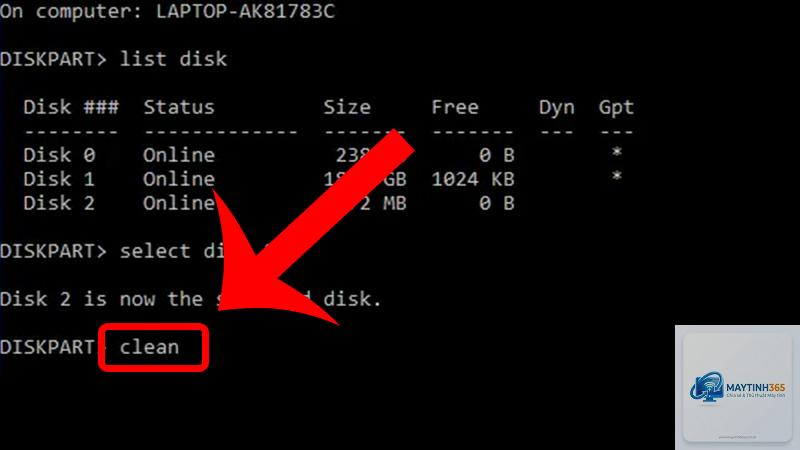
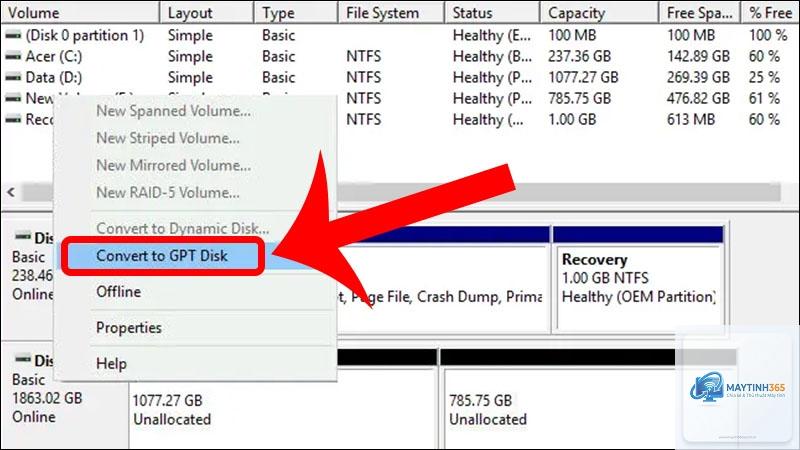
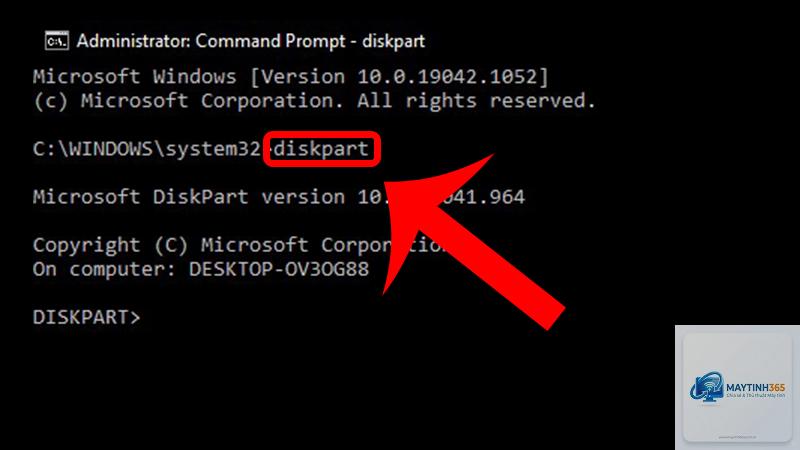
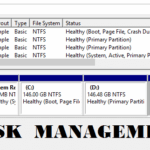
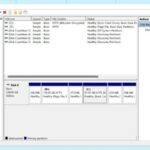
Đây là phương pháp đơn giản nhất nhưng sẽ xóa sạch mọi dữ liệu trên ổ đĩa. Nhấn tổ hợp phím Windows + X, chọn Disk Management. Tìm ổ đĩa cần chuyển đổi, nhấp chuột phải vào từng phân vùng và chọn Delete Volume cho đến khi ổ đĩa hiển thị là Unallocated. Nhấp chuột phải vào ổ đĩa, chọn Convert to MBR Disk. Sau đó,
Nếu sử dụng Disk Management hoặc Diskpart, toàn bộ dữ liệu sẽ bị xóa. Nếu dùng phần mềm bên thứ ba như AOMEI Partition Assistant, dữ liệu được giữ nguyên. Luôn sao lưu trước khi thực hiện bất kỳ phương pháp nào.
Có thể chuyển ngược lại từ MBR sang GPT không?
Có, quá trình ngược lại hoàn toàn khả thi với các công cụ tương tự. Tuy nhiên, cần lưu ý rằng ổ đĩa MBR có dung lượng dưới 2TB mới có thể chuyển sang GPT mà không gặp vấn đề.
Làm sao để biết ổ đĩa đang dùng GPT hay MBR?
Mở Disk Management, nhấp chuột phải vào tên ổ đĩa (ví dụ Disk 0), chọn Properties, vào tab Volumes. Phần Partition style sẽ hiển thị GUID Partition Table (GPT) hoặc Master Boot Record (MBR).
Sau khi chuyển sang MBR, máy tính không khởi động được, phải làm sao?
Vào BIOS/UEFI, tìm tùy chọn Boot Mode và chuyển từ UEFI sang Legacy (hoặc CSM). Nếu không có tùy chọn này, mainboard của bạn không hỗ trợ Legacy, cần chuyển lại ổ đĩa về GPT.
Có cần cài lại Windows sau khi chuyển đổi không?
Nếu bạn chuyển đổi bằng phần mềm giữ dữ liệu và ổ đĩa là ổ hệ thống, Windows vẫn hoạt động nhưng cần điều chỉnh chế độ khởi động trong BIOS. Nếu chuyển đổi bằng Diskpart hoặc Disk Management, bạn phải cài lại Windows.
Kết luận
Cách chuyển GPT sang MBR là kỹ năng cần thiết cho bất kỳ ai thường xuyên làm việc với máy tính, đặc biệt khi xử lý các vấn đề về khởi động và tương thích phần cứng. Tùy vào nhu cầu giữ hay xóa dữ liệu, bạn có thể chọn phương pháp phù hợp: Disk Management cho người mới bắt đầu, Diskpart cho người dùng nâng cao, hoặc phần mềm bên thứ ba để bảo toàn dữ liệu. Luôn nhớ sao lưu dữ liệu trước khi thực hiện và kiểm tra kỹ chế độ BIOS sau khi chuyển đổi để đảm bảo hệ thống hoạt động ổn định.