Microsoft Excel là công cụ bảng tính mạnh mẽ được hàng triệu người dùng trên toàn thế giới tin dùng. Việc nắm vững cách cài Excel không chỉ giúp bạn tiếp cận với phần mềm xử lý số liệu chuyên nghiệp mà còn mở ra cánh cửa làm việc hiệu quả trong học tập, văn phòng và quản lý dữ liệu. Bài viết này sẽ hướng dẫn bạn từng bước cụ thể, từ việc kiểm tra cấu hình máy tính, lựa chọn phiên bản phù hợp cho đến quá trình cài đặt và kích hoạt thành công.
Excel không chỉ đơn thuần là một phần mềm bảng tính. Nó là trung tâm xử lý dữ liệu, hỗ trợ tính toán, lập biểu đồ và phân tích thông tin. Việc cài đặt sai cách có thể dẫn đến lỗi kích hoạt, mất tính năng hoặc xung đột phần mềm. Một quy trình cài đặt chuẩn giúp bạn tận dụng tối đa các công cụ như PivotTable, hàm nâng cao và macro mà không gặp trở ngại.
Trước khi tìm hiểu cách cài Excel, bạn cần xác định phiên bản phù hợp với nhu cầu và cấu hình máy. Nhấn tổ hợp phím Windows + Pause/Break để xem thông tin hệ thống. Nếu máy có RAM dưới 2GB hoặc ổ cứng còn ít hơn 5GB, bạn nên chọn phiên bản Office 2016 hoặc sử dụng Excel Online để tránh giật lag.
Bước 2: Tải bộ cài Excel chính thức
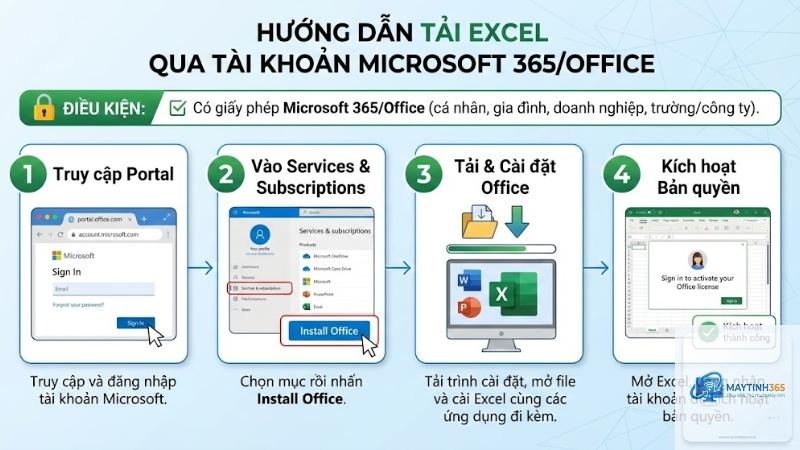
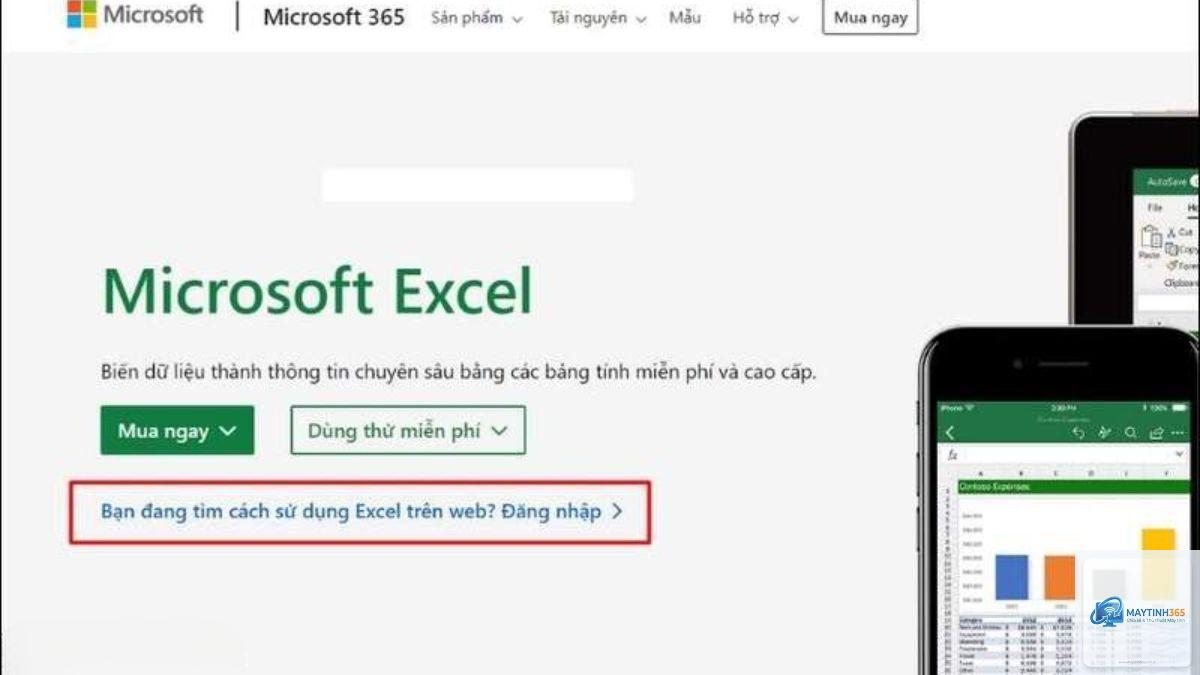
Cách cài Excel an toàn nhất là tải từ nguồn chính thống. Truy cập trang web của Microsoft hoặc đăng nhập tài khoản Microsoft 365 để tải file cài đặt. Tránh tải từ các trang không rõ nguồn gốc vì có thể chứa mã độc hoặc key không hợp lệ.
Bước 3: Tiến hành cài đặt
Sau khi tải file cài đặt (thường có đuôi.exe hoặc.iso), bạn nhấp đúp để chạy. Quá trình cài đặt tự động sẽ diễn ra. Nếu sử dụng bộ Office 2021 hoặc 2019, bạn cần chọn “Customize” để bỏ qua các ứng dụng không cần thiết như Access hay Publisher, giúp tiết kiệm dung lượng ổ cứng.
Bước 4: Kích hoạt bản quyền
Sau khi cài đặt hoàn tất, mở Excel và nhập key bản quyền. Đối với Microsoft 365, bạn chỉ cần đăng nhập tài khoản đã đăng ký. Nếu không kích hoạt, Excel sẽ chạy ở chế độ dùng thử 30 ngày với đầy đủ tính năng.
Cách cài Excel trên các hệ điều hành khác nhau
Cài Excel trên Windows
Windows là nền tảng phổ biến nhất. Cách cài Excel trên Windows 10 và Windows 11 tương tự nhau. Bạn chỉ cần tải bộ cài từ trang chủ, chạy file setup.exe và làm theo hướng dẫn. Lưu ý tắt tạm thời phần mềm diệt virus để tránh gián đoạn quá trình cài đặt.
Đối với người dùng Mac, Excel có sẵn trong bộ Microsoft 365 dành cho Mac. Tải file.pkg từ App Store hoặc trang Microsoft, sau đó kéo biểu tượng Excel vào thư mục Applications. Phiên bản Mac hỗ trợ đầy đủ tính năng như Windows, bao gồm cả macro và VBA.
Cài Excel trên điện thoại di động
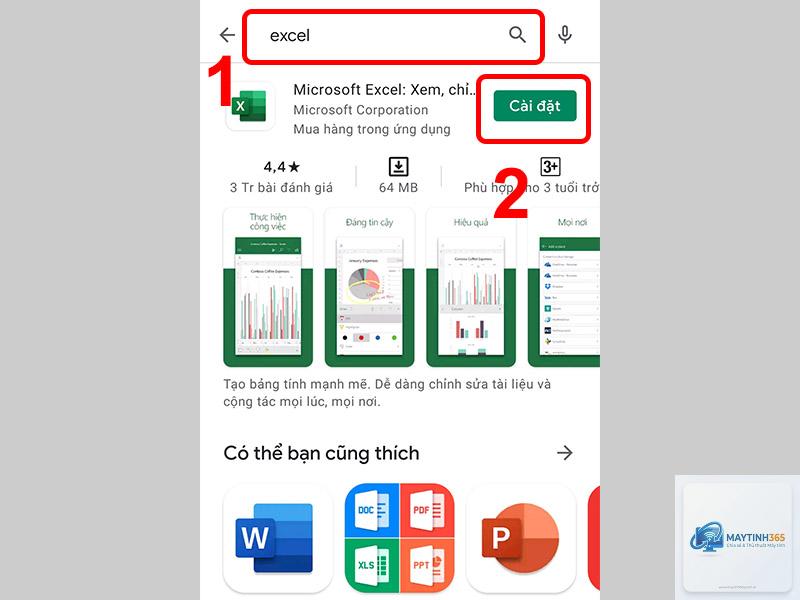
Excel có sẵn trên cả iOS và Android. Vào App Store hoặc Google Play, tìm kiếm “Microsoft Excel” và tải về. Ứng dụng di động miễn phí cho màn hình dưới 10.1 inch, phù hợp để xem và chỉnh sửa cơ bản. Đây là cách cài Excel nhanh chóng cho người thường xuyên làm việc di động.
Lợi ích khi cài đặt Excel bản quyền
Bảo mật dữ liệu: Bản quyền đảm bảo các bản vá lỗi bảo mật được cập nhật thường xuyên, tránh mất dữ liệu do virus.
Tính năng đầy đủ: Không bị giới hạn tính năng như bản dùng thử, bao gồm Power Query, Power Pivot và các hàm nâng cao.
Hỗ trợ kỹ thuật: Microsoft cung cấp hỗ trợ trực tiếp khi gặp lỗi trong quá trình sử dụng.
Đồng bộ đám mây: Với Microsoft 365,
Có,
Chọn phiên bản Office 2016 hoặc sử dụng Excel Online. Office 2016 yêu cầu RAM tối thiểu 1GB và ổ cứng 3GB, phù hợp với máy đời cũ. Ngoài ra,
Thời gian cài đặt phụ thuộc vào tốc độ Internet và cấu hình máy. Trung bình, quá trình tải và cài đặt mất từ 15 đến 30 phút. Nếu sử dụng bộ cài offline từ đĩa DVD hoặc USB, thời gian chỉ khoảng 5-10 phút.
Có cần gỡ bỏ Office cũ trước khi cài Excel mới không?
Có, bạn nên gỡ bỏ hoàn toàn phiên bản Office cũ trước khi cài mới để tránh xung đột. Sử dụng công cụ Microsoft Support and Recovery Assistant để gỡ sạch nếu gặp lỗi.
Kết luận
Việc nắm vững cách cài Excel không chỉ giúp bạn tiết kiệm thời gian mà còn đảm bảo phần mềm hoạt động ổn định, bảo mật dữ liệu và tận dụng tối đa các tính năng. Từ việc chọn phiên bản phù hợp, kiểm tra cấu hình máy, tải file chính thống cho đến kích hoạt bản quyền, mỗi bước đều đóng vai trò quan trọng. Hãy luôn ưu tiên nguồn chính thống và sao lưu dữ liệu trước khi cài đặt. Với hướng dẫn chi tiết trên, bạn hoàn toàn có thể tự tin thực hiện và bắt đầu khám phá sức mạnh của Excel trong công việc hàng ngày.