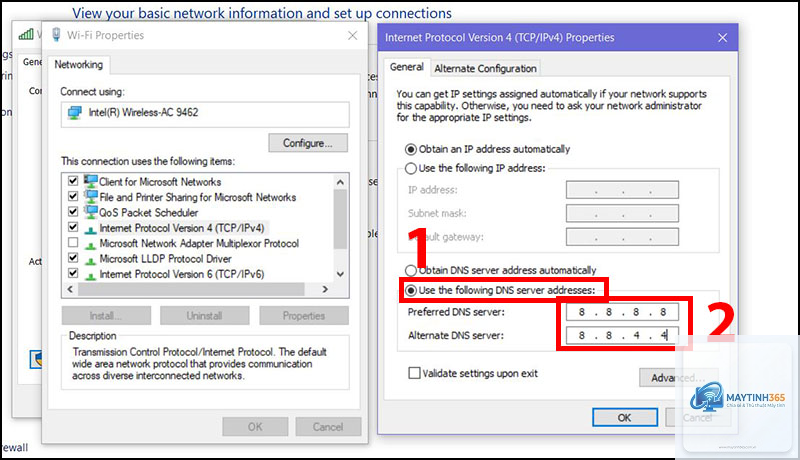
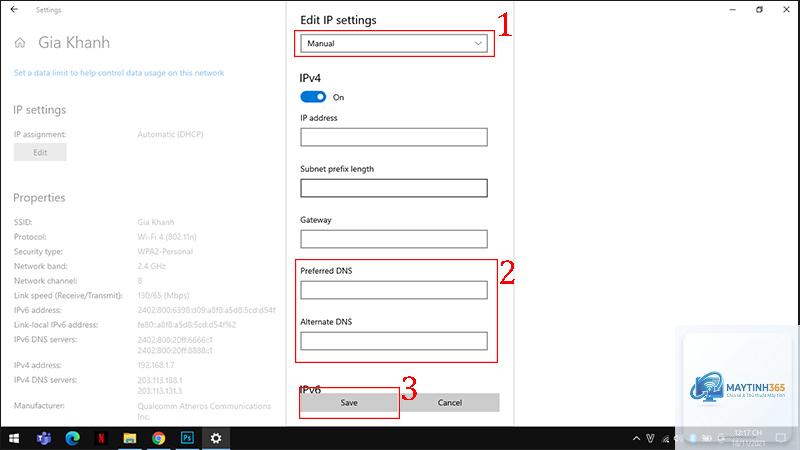
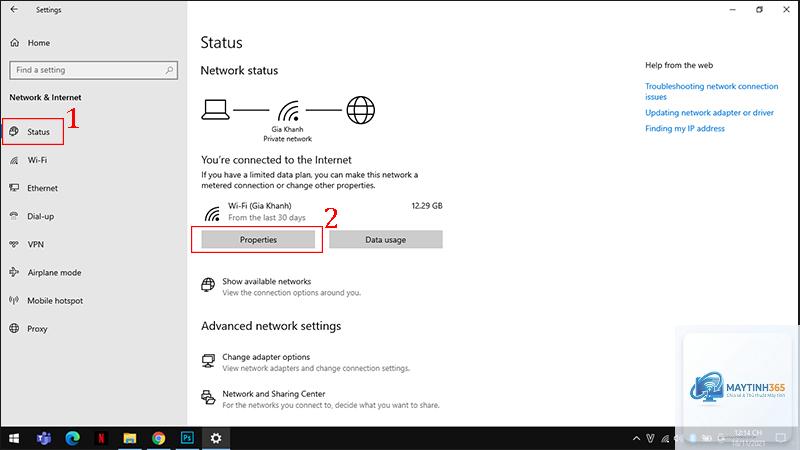
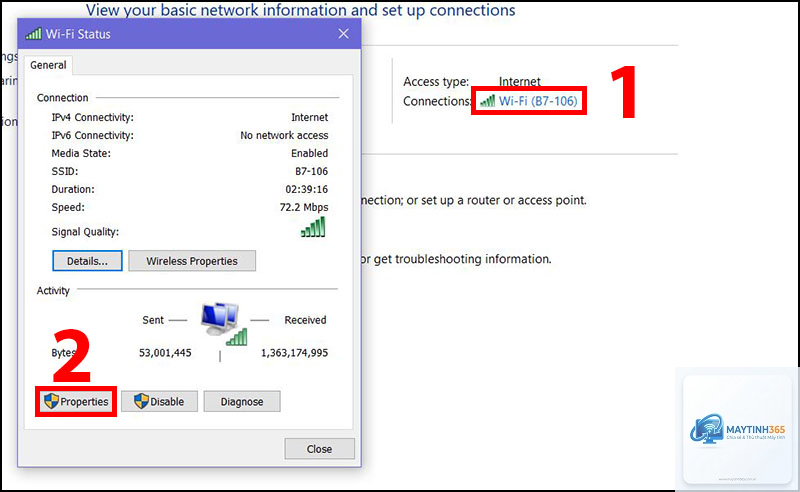
Việc thay đổi DNS (Domain Name System) trên máy tính là một trong những thao tác kỹ thuật cơ bản nhưng mang lại hiệu quả rõ rệt trong việc cải thiện tốc độ truy cập internet, tăng cường bảo mật và vượt qua các giới hạn địa lý. Nhiều người dùng vẫn đang sử dụng DNS mặc định từ nhà cung cấp dịch vụ internet (ISP) mà không biết rằng việc chuyển sang các DNS công cộng uy tín có thể giảm độ trễ khi tải trang, ngăn chặn các trang web độc hại và mang lại trải nghiệm duyệt web mượt mà hơn. Bài viết này sẽ hướng dẫn bạn cách đổi DNS trên máy tính một cách chi tiết, từ khái niệm cơ bản đến các bước thực hiện cụ thể trên cả Windows và macOS, cùng với những lưu ý quan trọng để tránh sai lầm phổ biến.
DNS là gì và tại sao cần thay đổi DNS trên máy tính?
DNS hoạt động như một danh bạ điện thoại của internet. Khi bạn gõ một tên miền như google.com vào trình duyệt, máy chủ DNS sẽ dịch tên miền đó thành địa chỉ IP (ví dụ 142.250.190.46) để máy tính của
Có, thay đổi DNS ảnh hưởng trực tiếp đến tốc độ phân giải tên miền, tức là thời gian từ lúc bạn gõ địa chỉ web đến khi trang bắt đầu tải. Tốc độ download và upload dữ liệu không bị ảnh hưởng bởi DNS, chỉ có độ trễ khi kết nối ban đầu.
Có thể đổi DNS trên máy tính mà không cần khởi động lại không?
Có, thay đổi DNS có hiệu lực ngay lập tức sau khi bạn lưu cài đặt và xóa cache DNS. Bạn không cần khởi động lại máy tính hay modem.
DNS nào nhanh nhất hiện nay?
Theo các báo cáo độc lập từ DNSPerf, Cloudflare DNS (1.1.1.1) thường đứng đầu về tốc độ phân giải toàn cầu, theo sau là Google Public DNS và Quad9. Tuy nhiên, tốc độ có thể khác nhau tùy theo vị trí địa lý và nhà mạng.
Làm sao để khôi phục DNS mặc định?
Để khôi phục DNS mặc định, bạn vào lại cài đặt DNS và chọn “Obtain DNS server address automatically” (Windows) hoặc xóa tất cả địa chỉ DNS đã thêm (macOS). Sau đó, xóa cache DNS để áp dụng thay đổi.
Thay đổi DNS có an toàn không?
Thay đổi DNS an toàn nếu bạn sử dụng các nhà cung cấp uy tín như Google, Cloudflare, OpenDNS. Tránh sử dụng DNS từ các nguồn không rõ ràng vì chúng có thể chuyển hướng bạn đến trang web giả mạo hoặc đánh cắp thông tin.
Trước khi thực hiện cách đổi DNS trên máy tính, hãy ghi lại địa chỉ DNS mặc định của ISP để có thể khôi phục nếu cần. Bạn có thể tìm thấy thông tin này trong router hoặc liên hệ với nhà cung cấp dịch vụ internet.
Một số ứng dụng hoặc dịch vụ doanh nghiệp có thể yêu cầu DNS cụ thể để hoạt động. Nếu bạn gặp sự cố kết nối sau khi thay đổi DNS, hãy thử khôi phục về mặc định hoặc sử dụng DNS khác.
Đối với người dùng muốn bảo vệ quyền riêng tư tối đa, nên kết hợp thay đổi DNS với việc sử dụng VPN hoặc DNS-over-HTTPS (DoH) để mã hóa truy vấn DNS, ngăn chặn bên thứ ba theo dõi hoạt động duyệt web của bạn.
Kết luận
Cách đổi DNS trên máy tính là một kỹ năng đơn giản nhưng mang lại nhiều lợi ích thiết thực cho người dùng internet. Từ việc tăng tốc độ truy cập, cải thiện bảo mật đến khả năng vượt qua các giới hạn địa lý, việc chủ động lựa chọn DNS phù hợp giúp bạn kiểm soát tốt hơn trải nghiệm duyệt web của mình. Bằng cách làm theo hướng dẫn chi tiết trong bài viết, bạn có thể dễ dàng thay đổi DNS trên Windows hoặc macOS chỉ trong vài phút. Hãy bắt đầu với Google DNS hoặc Cloudflare DNS để cảm nhận sự khác biệt ngay lập tức. Đừng quên xóa cache DNS sau khi thay đổi và luôn chọn nhà cung cấp DNS uy tín để đảm bảo an toàn thông tin cá nhân.