Chia đôi màn hình Windows là một trong những thao tác giúp tối ưu hóa không gian làm việc trên máy tính, cho phép bạn xem và thao tác đồng thời trên hai cửa sổ ứng dụng khác nhau. Thay vì phải liên tục chuyển đổi giữa các tab hay cửa sổ, việc sắp xếp màn hình thành hai phần riêng biệt giúp tăng năng suất làm việc lên đến 30% theo nhiều nghiên cứu về hiệu suất công việc văn phòng. Bài viết này sẽ hướng dẫn bạn cách chia đôi màn hình Windows một cách chi tiết, từ các phím tắt cơ bản đến các công cụ hỗ trợ nâng cao, phù hợp với mọi phiên bản Windows từ 7 đến 11.
Tính năng chia đôi màn hình Windows, hay còn gọi là Snap Assist, là một công cụ quản lý cửa sổ tích hợp sẵn trong hệ điều hành Windows. Nó cho phép người dùng kéo thả hoặc sử dụng phím tắt để tự động căn chỉnh cửa sổ ứng dụng vào các vị trí cố định trên màn hình, như góc trái, góc phải, hoặc chia làm bốn phần. Snap Assist hoạt động dựa trên nguyên lý chia không gian màn hình thành các vùng lưới ảo, giúp các cửa sổ tự động điều chỉnh kích thước để lấp đầy vùng đã chọn mà không cần thao tác thủ công.
Các phương pháp chia đôi màn hình Windows phổ biến
Sử dụng phím tắt Windows + Mũi tên
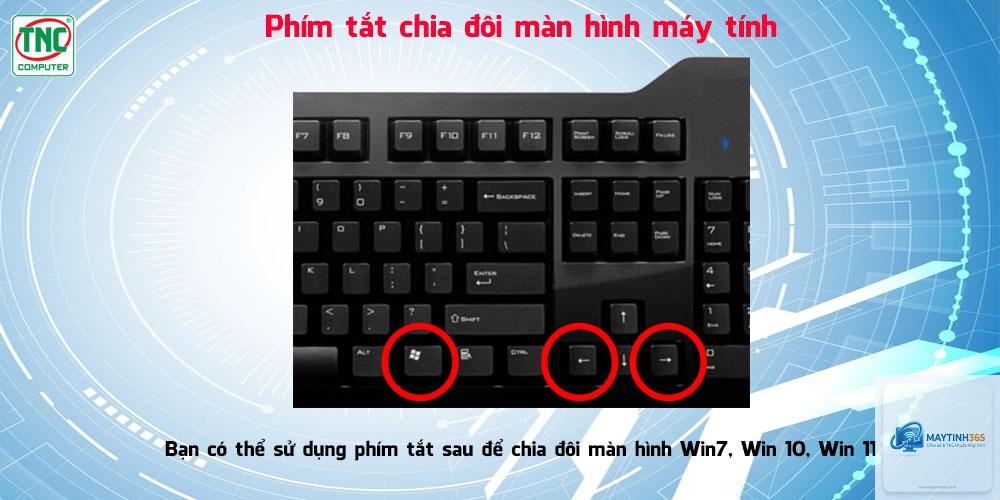
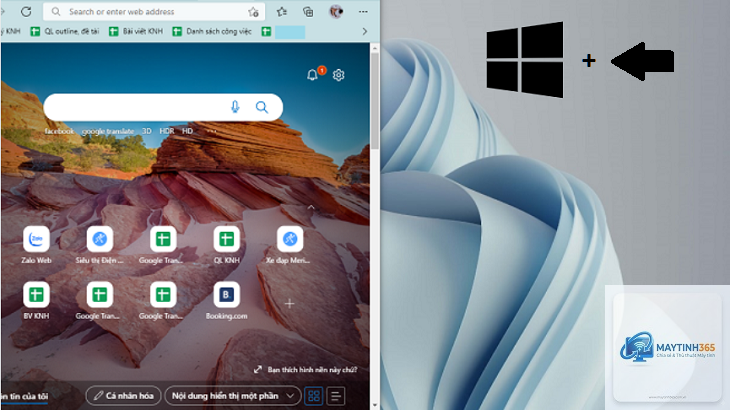
Phím tắt là cách nhanh nhất để thực hiện cách chia đôi màn hình Windows. Nhấn tổ hợp phím Windows + Mũi tên trái để đưa cửa sổ hiện tại sang nửa trái màn hình, hoặc Windows + Mũi tên phải để đưa sang nửa phải. Khi cửa sổ đã được gắn vào một bên, Windows sẽ hiển thị danh sách các cửa sổ còn lại để bạn chọn cửa sổ thứ hai lấp đầy nửa còn lại. Thao tác này chỉ mất chưa đến một giây và không yêu cầu chuột.
Kéo thả cửa sổ bằng chuột
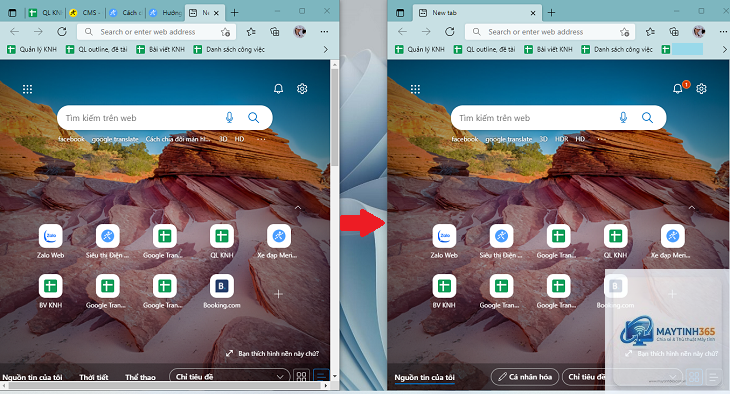
Nếu bạn ưa thích thao tác trực quan, hãy nhấp và giữ thanh tiêu đề của cửa sổ, sau đó kéo nó sang mép trái hoặc mép phải màn hình cho đến khi con trỏ chạm vào cạnh. Một khung trong suốt sẽ xuất hiện, báo hiệu vị trí cửa sổ sẽ chiếm. Thả chuột để gắn cửa sổ vào vị trí đó. Lặp lại với cửa sổ thứ hai ở phía đối diện để hoàn tất cách chia đôi màn hình Windows.
Sử dụng Snap Assist trên Windows 10 và 11
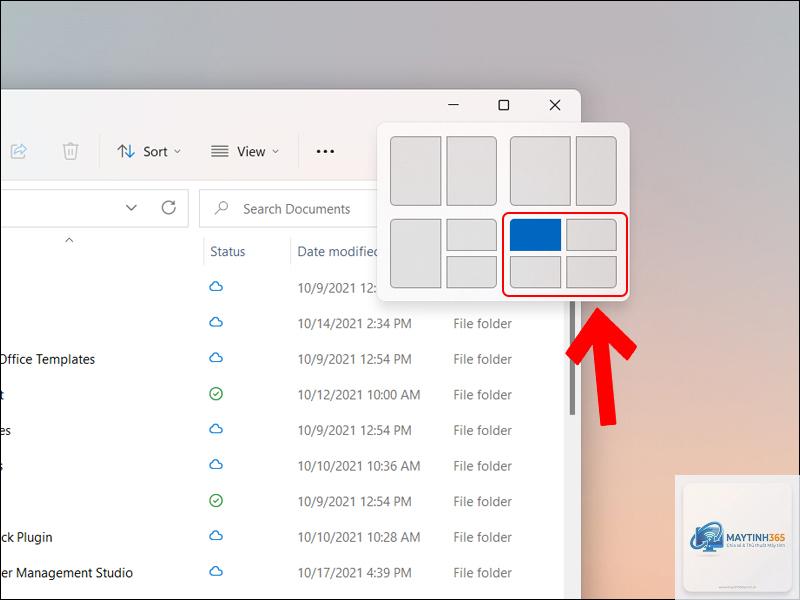
Trên Windows 10 và 11, Snap Assist được nâng cấp với nhiều tùy chọn hơn. Di chuột vào nút phóng to/thu nhỏ ở góc trên bên phải cửa sổ, một menu lưới sẽ xuất hiện với các vị trí có sẵn như chia đôi, chia ba hoặc chia bốn. Chọn vị trí mong muốn, cửa sổ sẽ tự động căn chỉnh. Snap Assist cũng cho phép bạn kéo cửa sổ vào góc màn hình để chia làm bốn phần, rất hữu ích khi làm việc với nhiều tài liệu cùng lúc.
Hướng dẫn chi tiết cách chia đôi màn hình Windows trên từng phiên bản
Cách chia đôi màn hình Windows 11
Windows 11 mang đến giao diện Snap Layouts hiện đại hơn. Để chia đôi màn hình,
Nhấn Windows + Mũi tên trái để gắn cửa sổ vào nửa trái, Windows + Mũi tên phải để gắn vào nửa phải. Sau đó chọn cửa sổ thứ hai từ danh sách hiện ra.
Cách chia đôi màn hình Windows 11 có gì khác so với Windows 10?
Windows 11 có thêm menu Snap Layouts khi nhấn Windows + Z, cho phép chọn bố cục chia đôi, chia ba hoặc chia bốn trực quan hơn. Windows 10 chỉ hỗ trợ kéo thả hoặc phím tắt cơ bản.
Tại sao tính năng chia đôi màn hình Windows không hoạt động?
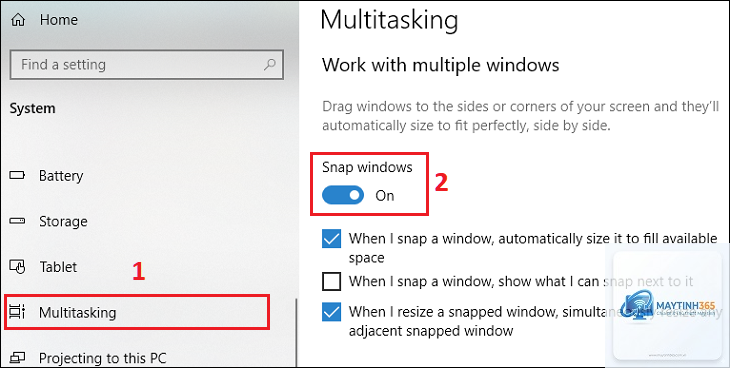
Nguyên nhân thường do tắt tính năng Snap trong Cài đặt > Hệ thống > Đa nhiệm, hoặc do ứng dụng đang chạy ở chế độ toàn màn hình. Hãy kiểm tra và bật lại tùy chọn Snap.
Có thể chia đôi màn hình Windows với ba cửa sổ không?
Có, trên Windows 10 và 11,
Snap Assist tích hợp là lựa chọn miễn phí tốt nhất. Nếu cần nhiều tính năng hơn, DisplayFusion và AquaSnap là hai công cụ mạnh mẽ với khả năng tùy chỉnh cao.
Kết luận
Cách chia đôi màn hình Windows là một kỹ năng đơn giản nhưng mang lại hiệu quả vượt trội trong công việc hàng ngày. Từ các phím tắt cơ bản như Windows + Mũi tên đến các công cụ nâng cao như Snap Layouts trên Windows 11, bạn có thể dễ dàng sắp xếp không gian làm việc theo ý muốn. Hãy bắt đầu bằng cách thử nghiệm với hai cửa sổ trình duyệt hoặc tài liệu, sau đó mở rộng sang các ứng dụng khác. Việc thành thạo thao tác này không chỉ giúp bạn tiết kiệm thời gian mà còn giảm căng thẳng khi phải xử lý nhiều luồng thông tin cùng lúc. Nếu gặp bất kỳ khó khăn nào, hãy kiểm tra lại cài đặt Snap hoặc cập nhật Windows lên phiên bản mới nhất để tận hưởng trải nghiệm mượt mà nhất.