Ghi âm trên máy tính là kỹ năng cơ bản nhưng cực kỳ hữu ích trong công việc và học tập. Dù bạn cần thu âm bài giảng, ghi lại cuộc họp trực tuyến, hay sản xuất podcast chuyên nghiệp, việc nắm vững cách ghi âm trên máy tính sẽ giúp bạn tiết kiệm thời gian và nâng cao chất lượng âm thanh. Bài viết này sẽ hướng dẫn bạn từ những bước đơn giản nhất đến các kỹ thuật nâng cao, sử dụng cả công cụ có sẵn trên Windows, macOS lẫn phần mềm bên thứ ba.
Ghi âm trên máy tính là quá trình chuyển đổi sóng âm thanh từ môi trường xung quanh hoặc từ nguồn phát (microphone, loa trong) thành tín hiệu số và lưu trữ dưới dạng file âm thanh. Máy tính sử dụng card âm thanh để xử lý tín hiệu analog từ micro, sau đó phần mềm ghi âm sẽ mã hóa và nén dữ liệu thành các định dạng phổ biến như MP3, WAV, hoặc AAC.
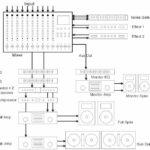
Quy trình này bao gồm ba thành phần chính: thiết bị đầu vào (microphone), phần mềm ghi âm, và thiết bị đầu ra (loa hoặc tai nghe). Chất lượng bản ghi phụ thuộc vào độ nhạy của micro, tốc độ lấy mẫu (sample rate), độ sâu bit (bit depth), và môi trường thu âm.
Phân loại các phương pháp ghi âm trên máy tính
Ghi âm bằng công cụ có sẵn trên hệ điều hành
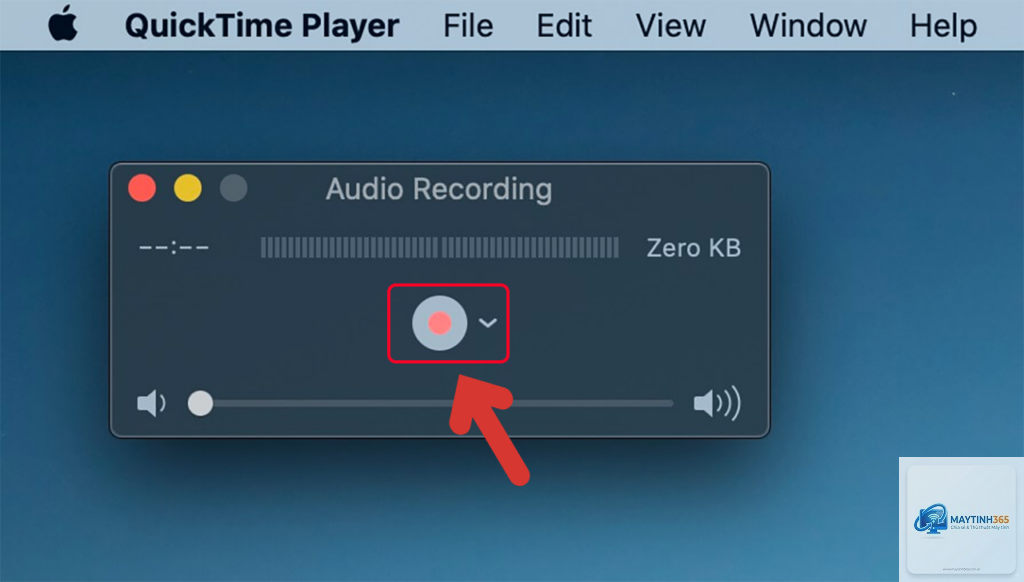
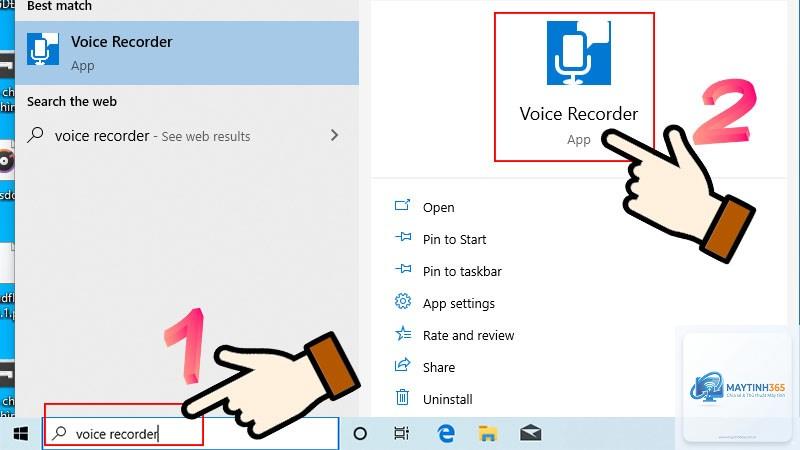
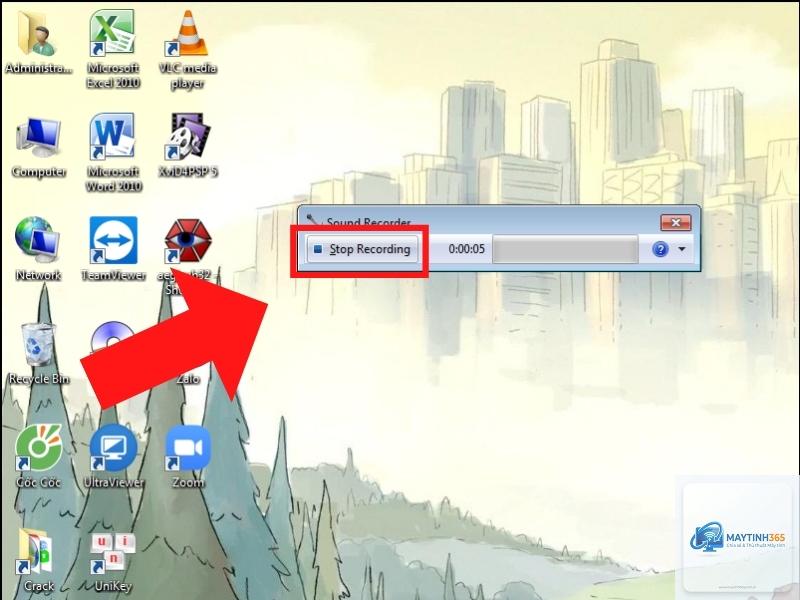
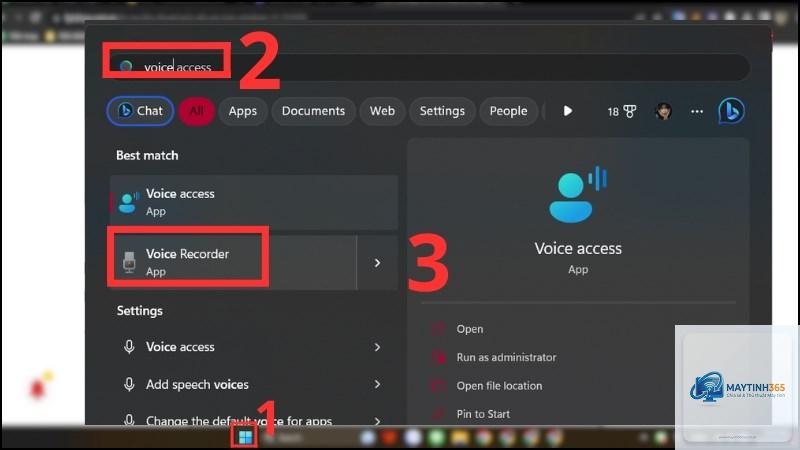
Hầu hết các hệ điều hành đều tích hợp sẵn ứng dụng ghi âm cơ bản. Trên Windows,
Bạn cần bật tính năng Stereo Mix trên Windows hoặc sử dụng phần mềm như OBS Studio. Trên Windows, nhấp chuột phải vào biểu tượng loa ở khay hệ thống, chọn Sounds > Recording, nhấp chuột phải vào khoảng trống và chọn Show Disabled Devices, sau đó bật Stereo Mix. Trên macOS, sử dụng BlackHole hoặc Soundflower để tạo thiết bị âm thanh ảo.
Cách ghi âm trên máy tính không cần micro?
Audacity là lựa chọn hàng đầu nhờ miễn phí, dễ sử dụng, và có nhiều hướng dẫn trực tuyến. Nếu bạn dùng macOS, GarageBand cũng rất thân thiện với người mới.
Tại sao file ghi âm bị rè hoặc méo tiếng?
Nguyên nhân thường do gain đầu vào quá cao, micro quá gần nguồn âm, hoặc môi trường có nhiều tạp âm. Giảm gain trong phần mềm ghi âm, tăng khoảng cách với micro, và sử dụng pop filter để khắc phục.
Cách chuyển đổi file ghi âm từ M4A sang MP3?
Bạn có thể dùng Audacity: Import file M4A, sau đó Export sang MP3. Hoặc sử dụng công cụ trực tuyến miễn phí như Online Audio Converter, nhưng cần cẩn thận với file nhạy cảm.
Nắm vững cách ghi âm trên máy tính không chỉ giúp bạn hoàn thành công việc nhanh chóng mà còn mở ra nhiều cơ hội sáng tạo nội dung. Từ việc sử dụng ứng dụng có sẵn như Voice Recorder hay QuickTime Player cho nhu cầu cơ bản, đến các phần mềm chuyên nghiệp như Audacity hay Adobe Audition cho sản xuất âm thanh chất lượng cao, mỗi phương pháp đều có ưu điểm riêng. Hãy bắt đầu với công cụ đơn giản nhất, sau đó nâng cấp dần khi bạn cần nhiều tính năng hơn. Đừng quên đầu tư vào micro tốt và môi trường ghi âm yên tĩnh để đạt kết quả tối ưu.