Bluetooth là một trong những công nghệ kết nối không dây phổ biến nhất hiện nay, cho phép người dùng kết nối laptop với chuột, bàn phím, tai nghe, loa, điện thoại và nhiều thiết bị ngoại vi khác. Tuy nhiên, không phải ai cũng biết cách bật bluetooth trên laptop một cách nhanh chóng và hiệu quả. Bài viết này sẽ hướng dẫn bạn chi tiết từng bước để kích hoạt bluetooth trên các dòng máy tính xách tay phổ biến như Windows 10, Windows 11, macOS và cả những laptop đời cũ.
Bluetooth là một chuẩn giao tiếp không dây tầm ngắn, hoạt động ở băng tần 2.4 GHz, cho phép các thiết bị điện tử trao đổi dữ liệu trong phạm vi khoảng 10 mét. Trên laptop, bluetooth thường được tích hợp sẵn dưới dạng chip hoặc module riêng. Việc bật bluetooth giúp bạn loại bỏ hoàn toàn sự lằng nhằng của dây cáp, mang lại sự tiện lợi tối đa khi làm việc hoặc giải trí.
Khi bạn biết cách bật bluetooth trên laptop,
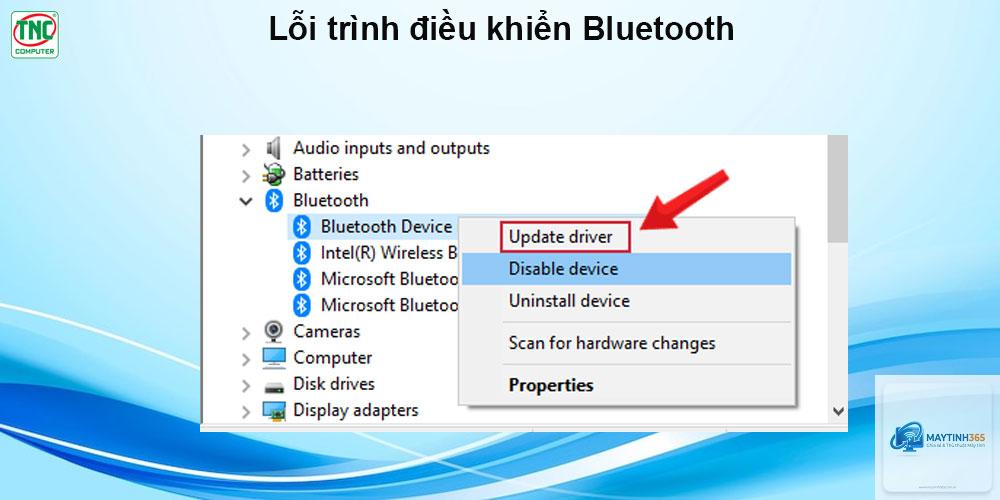
Nguyên nhân có thể do driver bluetooth chưa được cài đặt, bluetooth bị tắt trong BIOS, hoặc module bluetooth bị hỏng phần cứng. Hãy kiểm tra Device Manager và cập nhật driver trước tiên.
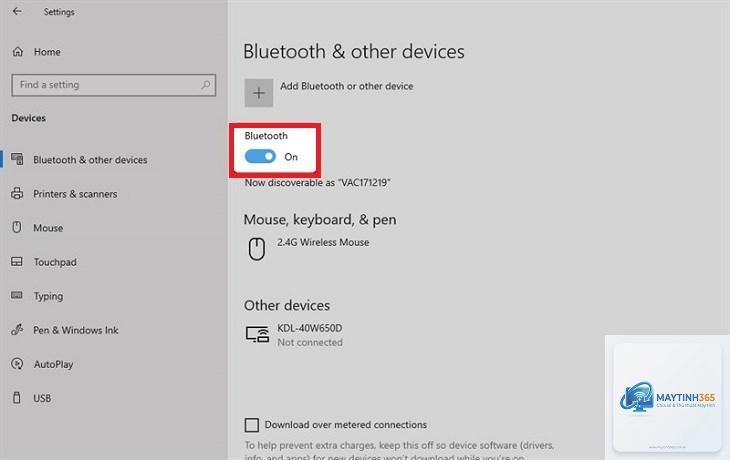
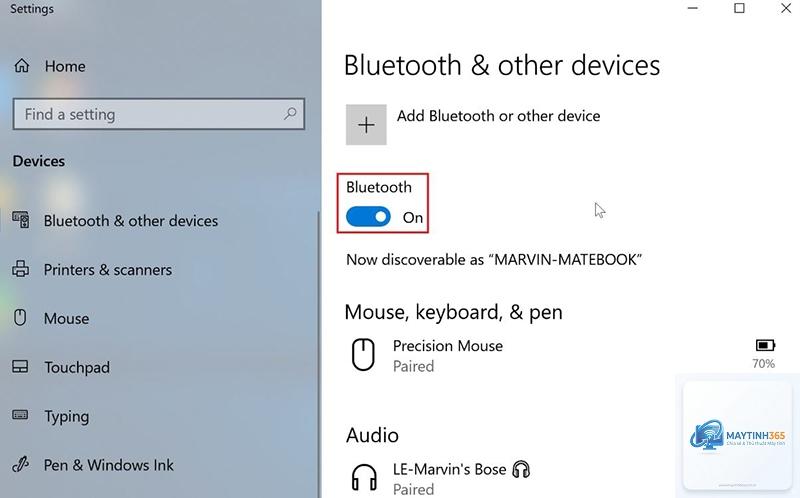
Bạn vẫn có thể bật bluetooth qua Action Center (Windows 10) hoặc Quick Settings (Windows 11). Nếu không có, hãy vào Settings và tìm mục Bluetooth.
Cách bật bluetooth trên laptop HP có khác không?
Trên laptop HP, phím tắt thường là Fn + F12 hoặc phím có biểu tượng ăng-ten. Các bước cài đặt phần mềm hoàn toàn tương tự Windows.
Bluetooth trên laptop có tự động bật không?
Không, bluetooth thường ở trạng thái tắt sau khi khởi động máy để tiết kiệm pin. Bạn cần chủ động bật theo các cách đã hướng dẫn.
Kết luận
Cách bật bluetooth trên laptop không hề phức tạp như nhiều người vẫn nghĩ. Chỉ với vài thao tác đơn giản qua Action Center, Settings hoặc phím tắt, bạn đã có thể kích hoạt công nghệ kết nối không dây này. Dù bạn sử dụng Windows 10, Windows 11 hay macOS, quy trình đều rất trực quan và dễ nhớ.
Hãy luôn đảm bảo driver bluetooth được cập nhật và kiểm tra chế độ máy bay trước khi bật. Nếu gặp sự cố, đừng ngần ngại kiểm tra Device Manager hoặc truy cập trang chủ nhà sản xuất để tải driver phù hợp. Việc thành thạo kỹ năng này sẽ giúp bạn tận dụng tối đa các thiết bị không dây, nâng cao hiệu quả công việc và trải nghiệm giải trí hàng ngày.