Việc nắm rõ cách thay đổi độ phân giải màn hình là kỹ năng cơ bản nhưng vô cùng quan trọng đối với bất kỳ người dùng máy tính hay thiết bị di động nào. Độ phân giải màn hình ảnh hưởng trực tiếp đến chất lượng hiển thị, độ sắc nét của văn bản, hình ảnh và video. Một cài đặt độ phân giải phù hợp không chỉ giúp bảo vệ thị lực mà còn tối ưu hiệu suất làm việc và giải trí. Bài viết này sẽ cung cấp hướng dẫn toàn diện về cách điều chỉnh độ phân giải trên Windows, macOS, Android và iOS, kèm theo những phân tích chuyên sâu về tác động của thông số này đến trải nghiệm người dùng.
Độ phân giải màn hình là gì và tại sao cần thay đổi?
Độ phân giải màn hình là số lượng pixel hiển thị trên mỗi chiều của màn hình, thường được biểu diễn dưới dạng chiều rộng nhân chiều cao, ví dụ 1920×1080 pixel. Con số này càng lớn, hình ảnh càng chi tiết và sắc nét. Tuy nhiên, không phải lúc nào độ phân giải cao nhất cũng là lựa chọn tốt nhất cho mọi tình huống.
Việc thay đổi độ phân giải màn hình có thể xuất phát từ nhiều nhu cầu khác nhau. Người dùng có thể muốn tăng độ phân giải để làm việc với nhiều cửa sổ cùng lúc, hoặc giảm độ phân giải để các biểu tượng và văn bản hiển thị lớn hơn, dễ nhìn hơn. Trong lĩnh vực game, việc giảm độ phân giải thường được áp dụng để tăng số khung hình trên giây, mang lại trải nghiệm mượt mà hơn.
Cách thay đổi độ phân giải màn hình trên Windows 10 và Windows 11
Hướng dẫn cơ bản qua Settings
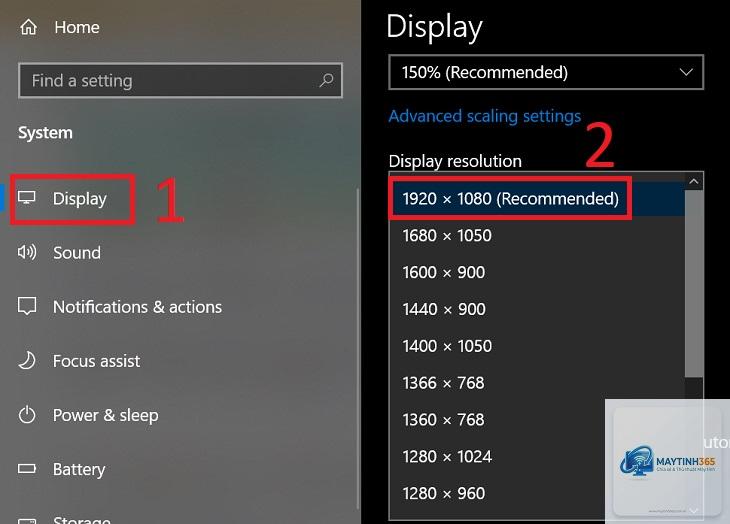
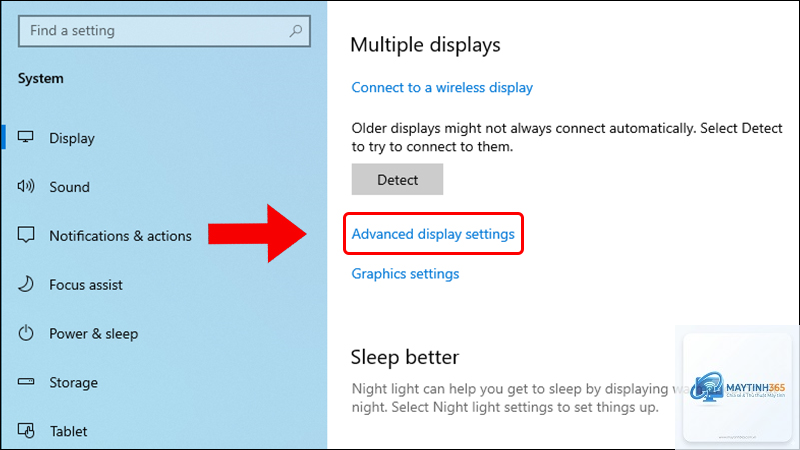
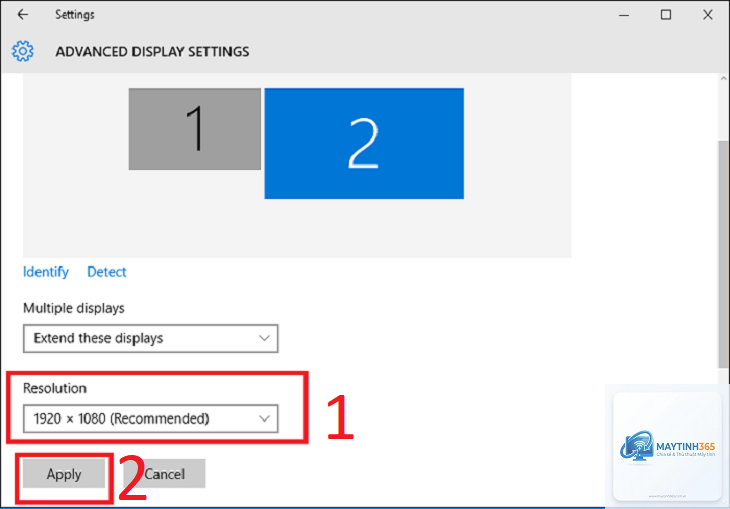
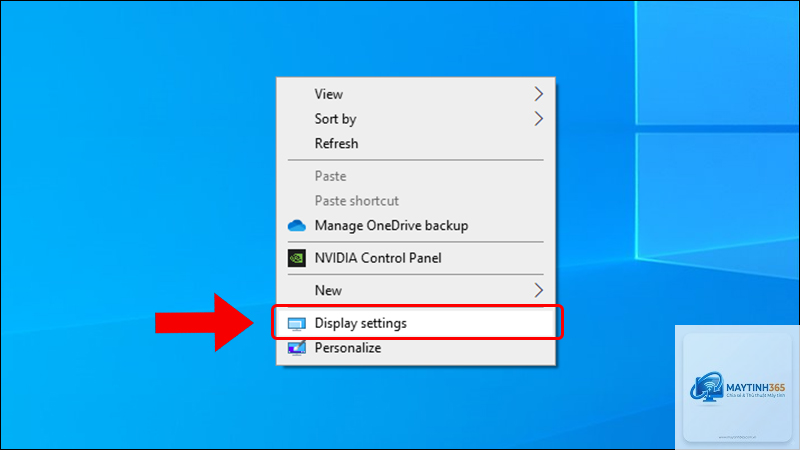
Trên hệ điều hành Windows, cách thay đổi độ phân giải màn hình được thực hiện thông qua ứng dụng Settings. Người dùng nhấp chuột phải vào khoảng trống trên Desktop và chọn Display settings. Tại mục Display resolution, một danh sách các độ phân giải được hỗ trợ sẽ hiển thị. Windows thường tự động đề xuất độ phân giải gốc của màn hình, được đánh dấu là Recommended.
Khi lựa chọn một độ phân giải khác, hệ thống sẽ hiển thị hộp thoại xác nhận trong vòng 15 giây. Nếu không xác nhận, màn hình sẽ tự động quay lại cài đặt trước đó để tránh tình trạng màn hình đen do chọn sai thông số. Đây là cơ chế an toàn quan trọng mà người dùng cần lưu ý.
Đối với người dùng có card đồ họa rời từ NVIDIA hoặc AMD, việc thay đổi độ phân giải màn hình có thể được thực hiện chi tiết hơn thông qua bảng điều khiển riêng. NVIDIA Control Panel cho phép tạo độ phân giải tùy chỉnh, điều chỉnh tỷ lệ khung hình và tần số quét. AMD Radeon Software cũng cung cấp các tùy chọn tương tự với giao diện trực quan.
Việc sử dụng các công cụ này đặc biệt hữu ích khi người dùng muốn thiết lập độ phân giải không có sẵn trong danh sách mặc định của Windows, hoặc cần tinh chỉnh thông số cho các tựa game cụ thể.
Cách thay đổi độ phân giải màn hình trên macOS
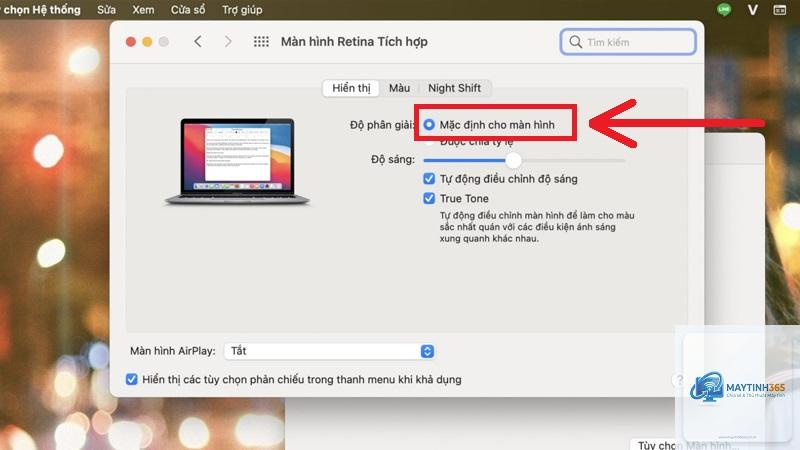
Trên hệ điều hành macOS, Apple thiết kế quy trình thay đổi độ phân giải màn hình khác biệt so với Windows. Người dùng truy cập System Settings, chọn Displays. Tại đây, hai chế độ chính được cung cấp: Default for display và Scaled.
Chế độ Default for display sử dụng độ phân giải gốc của màn hình Mac, đảm bảo độ sắc nét tối đa. Chế độ Scaled cho phép người dùng lựa chọn giữa các tùy chọn hiển thị khác nhau, từ Larger Text (văn bản lớn hơn, ít không gian làm việc hơn) đến More Space (nhiều không gian làm việc hơn, văn bản nhỏ hơn).
Điểm đặc biệt trên macOS là hệ thống sử dụng công nghệ HiDPI, giúp hiển thị văn bản và giao diện sắc nét ngay cả khi không ở độ phân giải gốc. Điều này mang lại trải nghiệm thị giác dễ chịu hơn so với Windows khi sử dụng các độ phân giải không phải native.
Cách thay đổi độ phân giải màn hình trên Android
Trên các thiết bị Android, cách thay đổi độ phân giải màn hình phụ thuộc vào phiên bản hệ điều hành và lớp giao diện của từng hãng sản xuất. Hầu hết các dòng điện thoại cao cấp từ Samsung, Xiaomi, OnePlus đều tích hợp sẵn tùy chọn này trong phần Settings.
Đối với Samsung Galaxy, người dùng vào Settings, chọn Display, sau đó chọn Screen resolution. Các tùy chọn thường bao gồm HD+, FHD+ và WQHD+. Việc chọn độ phân giải thấp hơn giúp tiết kiệm pin đáng kể, trong khi độ phân giải cao nhất mang lại hình ảnh sắc nét nhất cho màn hình.
Một số thiết bị Android không có tùy chọn thay đổi độ phân giải trực tiếp trong Settings. Trong trường hợp này, người dùng có thể sử dụng Developer Options để điều chỉnh thông số này. Để kích hoạt Developer Options, vào About phone và nhấp liên tục vào Build number khoảng 7 lần.
Cách thay đổi độ phân giải màn hình trên iPhone và iPad
iOS và iPadOS có cách tiếp cận khác so với Android khi không cho phép người dùng thay đổi độ phân giải màn hình một cách trực tiếp. Apple thiết kế hệ điều hành này với các tùy chọn Display Zoom và Text Size để điều chỉnh trải nghiệm hiển thị.
Trên iPhone, vào Settings, chọn Display & Brightness, sau đó chọn Display Zoom. Tùy chọn Zoom sẽ làm cho các biểu tượng và văn bản lớn hơn, trong khi Standard giữ nguyên kích thước mặc định. Điều này tương đương với việc thay đổi độ phân giải hiệu dụng mà không làm giảm chất lượng hiển thị.
Đối với iPad, người dùng có thể điều chỉnh kích thước văn bản và độ phóng đại màn hình thông qua Settings > Display & Brightness > Text Size và Display Zoom. Mặc dù không linh hoạt như Windows hay Android, nhưng cách tiếp cận này đảm bảo tính ổn định và tối ưu cho hệ sinh thái Apple.
So sánh tác động của độ phân giải đến hiệu suất và pin
Độ phân giải
Số pixel hiển thị
Tác động đến GPU
Mức tiêu thụ pin
Trải nghiệm game
HD (1280×720)
921.600
Thấp
Tiết kiệm nhất
FPS cao, hình ảnh trung bình
FHD (1920×1080)
2.073.600
Trung bình
Tiêu chuẩn
Cân bằng giữa FPS và chất lượng
QHD (2560×1440)
3.686.400
Cao
Tiêu thụ nhiều hơn
Yêu cầu GPU mạnh
4K (3840×2160)
8.294.400
Rất cao
Tiêu thụ nhiều nhất
Chất lượng tối đa, FPS thấp nếu GPU yếu
Số liệu trong bảng cho thấy sự khác biệt rõ rệt về số lượng pixel cần xử lý giữa các độ phân giải. Khi chuyển từ FHD lên 4K, số pixel tăng gấp 4 lần, đồng nghĩa với việc GPU phải làm việc nhiều hơn đáng kể. Điều này giải thích tại sao nhiều game thủ chọn giảm độ phân giải để đạt được tốc độ khung hình cao hơn.
Sai lầm thường gặp khi thay đổi độ phân giải màn hình
Một trong những sai lầm phổ biến nhất là chọn độ phân giải không tương thích với tỷ lệ khung hình của màn hình. Ví dụ, đặt độ phân giải 4:3 trên màn hình 16:9 sẽ dẫn đến hình ảnh bị kéo giãn hoặc xuất hiện viền đen hai bên. Điều này không chỉ gây khó chịu về mặt thị giác mà còn làm biến dạng nội dung hiển thị.
Sai lầm thứ hai là không kiểm tra tần số quét tối đa của màn hình khi thay đổi độ phân giải. Một số màn hình chỉ hỗ trợ tần số quét cao ở độ phân giải thấp hơn. Ví dụ, màn hình 4K 60Hz có thể hỗ trợ 120Hz ở độ phân giải 1080p. Việc không điều chỉnh tần số quét tương ứng có thể khiến người dùng không tận dụng được hết khả năng của màn hình.
Sai lầm thứ ba liên quan đến việc thay đổi độ phân giải trên laptop khi đang sử dụng pin. Một số người dùng đặt độ phân giải quá cao so với khả năng của card đồ họa tích hợp, dẫn đến hiện tượng giật lag và hao pin nhanh chóng. Trong trường hợp này, giảm độ phân giải xuống một bậc có thể cải thiện đáng kể thời lượng pin.
Lưu ý quan trọng khi thay đổi độ phân giải màn hình
Trước khi thực hiện thay đổi, người dùng cần xác định độ phân giải gốc của màn hình. Thông số này thường được ghi trên hộp sản phẩm hoặc trong thông số kỹ thuật trên website nhà sản xuất. Độ phân giải gốc là thông số mà màn hình được thiết kế để hiển thị tốt nhất, cho chất lượng hình ảnh tối ưu.
Khi sử dụng nhiều màn hình, việc đồng bộ độ phân giải giữa các màn hình là cần thiết để tránh hiện tượng con trỏ chuột bị lệch khi di chuyển giữa các màn hình. Windows và macOS đều hỗ trợ cài đặt độ phân giải riêng cho từng màn hình, giúp người dùng linh hoạt trong việc sắp xếp không gian làm việc.
Đối với người dùng có nhu cầu chỉnh sửa ảnh hoặc thiết kế đồ họa chuyên nghiệp, việc sử dụng độ phân giải gốc là bắt buộc để đảm bảo màu sắc và chi tiết được hiển thị chính xác. Các công việc như chỉnh sửa video 4K cũng yêu cầu màn hình có độ phân giải tương ứng để xem trước nội dung một cách chính xác.
Trong lĩnh vực game, việc thay đổi độ phân giải màn hình là một trong những phương pháp hiệu quả nhất để cân bằng giữa chất lượng hình ảnh và hiệu suất. Các tựa game esports như Valorant, CS:GO thường được chơi ở độ phân giải thấp hơn để đạt tốc độ khung hình cao nhất có thể, mang lại lợi thế cạnh tranh.
Đối với dân văn phòng, việc sử dụng độ phân giải cao trên màn hình lớn cho phép mở nhiều cửa sổ làm việc cùng lúc mà không cần chuyển đổi liên tục. Một màn hình 27 inch 4K có thể hiển thị đồng thời 4 cửa sổ ứng dụng với kích thước đọc được, tăng năng suất làm việc đáng kể.
Trong lĩnh vực y tế và thiết kế, độ phân giải cao là yếu tố sống còn. Các bác sĩ chẩn đoán hình ảnh cần màn hình 4K hoặc cao hơn để phát hiện các chi tiết nhỏ trong phim X-quang hay MRI. Các nhà thiết kế đồ họa cũng cần độ phân giải cao để làm việc với các file ảnh có dung lượng lớn.
Câu hỏi thường gặp về cách thay đổi độ phân giải màn hình
Làm thế nào để biết độ phân giải gốc của màn hình?
Độ phân giải gốc thường được ghi trong thông số kỹ thuật của sản phẩm. Trên Windows, người dùng có thể kiểm tra bằng cách vào Display settings và xem mục được đánh dấu Recommended. Trên macOS, vào System Settings > Displays và chọn Default for display.
Thay đổi độ phân giải có làm hỏng màn hình không?
Việc thay đổi độ phân giải trong phạm vi hỗ trợ của màn hình hoàn toàn an toàn và không gây hư hại phần cứng. Tuy nhiên, việc đặt độ phân giải quá cao so với khả năng của màn hình có thể dẫn đến tình trạng màn hình đen tạm thời, nhưng sẽ tự động khôi phục sau 15 giây.
Tại sao màn hình bị mờ sau khi thay đổi độ phân giải?
Hiện tượng mờ thường xảy ra khi chọn độ phân giải không phải là độ phân giải gốc của màn hình. Màn hình LCD hiển thị tốt nhất ở độ phân giải gốc. Nếu cần văn bản lớn hơn, nên sử dụng tính năng scaling thay vì giảm độ phân giải.
Có nên giảm độ phân giải để tiết kiệm pin trên laptop không?
Có, giảm độ phân giải giúp giảm tải cho GPU và màn hình, từ đó tiết kiệm pin. Tuy nhiên, mức tiết kiệm không đáng kể bằng việc giảm độ sáng màn hình hoặc tắt các ứng dụng chạy nền.
Làm sao để thay đổi độ phân giải trên TV khi kết nối với máy tính?
Khi kết nối máy tính với TV qua HDMI hoặc DisplayPort, TV sẽ xuất hiện như một màn hình phụ trong Display settings. Người dùng có thể chọn TV và điều chỉnh độ phân giải tương tự như màn hình chính. Nên chọn độ phân giải gốc của TV để có chất lượng tốt nhất.
Kết luận
Nắm vững cách thay đổi độ phân giải màn hình là kỹ năng thiết yếu giúp người dùng tối ưu hóa trải nghiệm làm việc và giải trí trên mọi thiết bị. Từ việc điều chỉnh đơn giản trên Windows và macOS đến các tùy chọn nâng cao trên Android và iOS, mỗi nền tảng đều có những đặc thù riêng mà người dùng cần hiểu rõ.
Việc lựa chọn độ phân giải phù hợp không chỉ dựa trên thông số kỹ thuật mà còn phụ thuộc vào nhu cầu sử dụng cụ thể. Game thủ có thể ưu tiên tốc độ khung hình, dân văn phòng cần không gian làm việc rộng, còn người làm đồ họa đòi hỏi độ chính xác màu sắc tuyệt đối. Hiểu được những yếu tố này sẽ giúp người dùng đưa ra quyết định đúng đắn khi điều chỉnh độ phân giải màn hình.
Cuối cùng, hãy luôn nhớ rằng độ phân giải gốc của màn hình vẫn là lựa chọn an toàn và tối ưu nhất cho hầu hết các tác vụ hàng ngày. Chỉ nên thay đổi khi thực sự cần thiết và hiểu rõ tác động của nó đến trải nghiệm tổng thể.