Máy tính của bạn đang sử dụng những biểu tượng mặc định nhàm chán? Việc thay đổi icon desktop không chỉ giúp màn hình chính trở nên sinh động, cá tính hơn mà còn thể hiện phong cách riêng của người dùng. Trong bài viết này, chúng
Icon desktop là những biểu tượng đại diện cho các thư mục, ứng dụng hoặc file tắt (shortcut) trên màn hình chính. Việc thay đổi chúng mang lại nhiều lợi ích thiết thực:
Cá nhân hóa không gian làm việc: Mỗi người có một gu thẩm mỹ riêng. Thay vì nhìn thấy những icon giống nhau trên hàng triệu máy tính khác,
Một trong những khó khăn khi thực hiện cách đổi icon desktop là tìm được nguồn icon chất lượng, đẹp mắt và an toàn.
Flaticon: Kho icon vector khổng lồ, hỗ trợ tải xuống định dạng PNG, SVG và cả ICO. Bạn cần ghi nhận tác giả nếu sử dụng phiên bản miễn phí.
IconArchive: Trang web chuyên tổng hợp icon với hơn 600.000 biểu tượng, cho phép tìm kiếm theo kích thước và màu sắc.
Iconfinder: Nền tảng cao cấp hơn với nhiều bộ icon chuyên nghiệp, phù hợp cho cả mục đích cá nhân và thương mại.
Khi tải icon, hãy chú ý chọn đúng định dạng .ico để Windows có thể đọc được. Nếu tải file PNG,
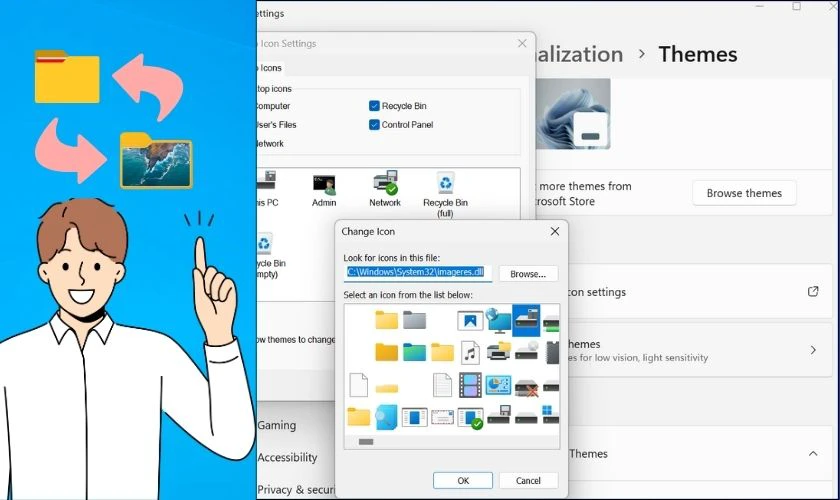
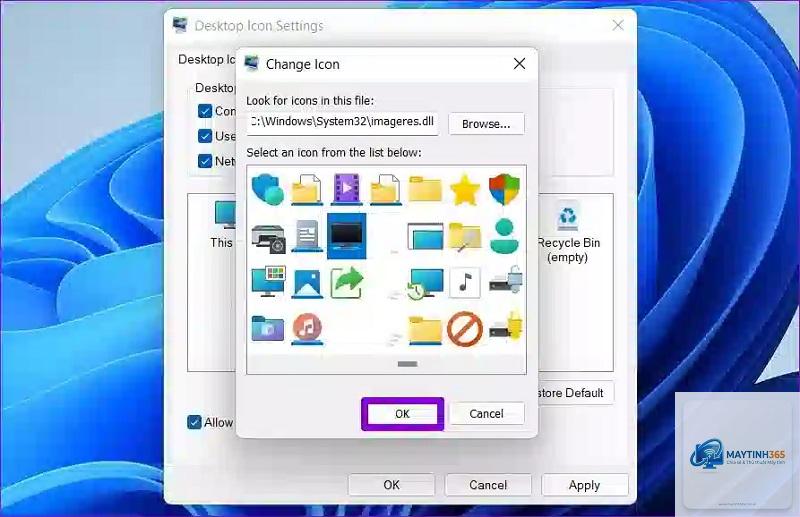
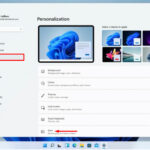
Quy trình trên Windows 11 hoàn toàn giống với Windows 10. Bạn vào Settings > Personalization > Themes > Desktop icon settings. Tuy nhiên, giao diện Settings của Windows 11 có bố cục khác một chút, nhưng các bước thực hiện không thay đổi.
Có thể đổi icon của thùng rác (Recycle Bin) không?
Có. Bạn vào Desktop icon settings, chọn Recycle Bin (full) hoặc Recycle Bin (empty) tùy theo trạng thái, sau đó nhấn Change Icon và chọn icon mới.
Tôi muốn đổi icon desktop hàng loạt thì làm thế nào?
Đây là lỗi cache. Bạn hãy mở Task Manager (Ctrl + Shift + Esc), tìm Windows Explorer, chuột phải và chọn Restart. Nếu không được, hãy khởi động lại máy tính.
Có cách nào để ẩn icon desktop hoàn toàn không?
Có. Bạn nhấp chuột phải vào desktop, chọn View và bỏ chọn Show desktop icons. Lúc này toàn bộ icon sẽ biến mất, giúp bạn có một màn hình sạch sẽ.
Kết luận
Cách đổi icon desktop là một thủ thuật đơn giản nhưng mang lại hiệu quả thẩm mỹ cao, giúp bạn cá nhân hóa không gian làm việc trên máy tính. Dù bạn sử dụng Windows 10 hay Windows 11, các bước thực hiện đều rất trực quan và không yêu cầu kiến thức kỹ thuật chuyên sâu. Hãy bắt đầu bằng việc thay đổi một vài icon hệ thống, sau đó mở rộng sang các shortcut thường dùng. Với nguồn tài nguyên phong phú từ các trang web uy tín, bạn hoàn toàn có thể tạo cho mình một bộ sưu tập icon độc đáo và ấn tượng. Đừng quên sao lưu các icon yêu thích vào một thư mục riêng để sử dụng khi cần thiết.