Driver âm thanh là phần mềm trung gian giúp hệ điều hành Windows giao tiếp với card âm thanh trên máy tính. Khi driver âm thanh bị lỗi hoặc thiếu, loa hoặc tai nghe sẽ không phát ra âm thanh, hoặc âm thanh bị rè, méo tiếng. Việc nắm rõ cách cài driver âm thanh đúng kỹ thuật sẽ giúp bạn khắc phục triệt để các vấn đề về âm thanh trên PC. Bài viết này hướng dẫn chi tiết từng phương pháp cài đặt, từ cơ bản đến nâng cao, dành cho mọi phiên bản Windows.
Driver âm thanh là gì và tại sao cần cài đúng cách?
Driver âm thanh (sound driver) là tập tin điều khiển hoạt động của card âm thanh onboard hoặc rời. Nếu không có driver phù hợp, hệ điều hành không thể nhận diện phần cứng âm thanh, dẫn đến mất tiếng hoàn toàn. Việc cài sai driver hoặc dùng driver không tương thích cũng gây ra lỗi xung đột, giật lag âm thanh, hoặc máy tính bị treo.
Hệ điều hành Windows thường tự động cài driver âm thanh cơ bản qua Windows Update. Tuy nhiên, driver từ Windows Update thường là phiên bản chung chung, thiếu các tính năng đặc thù như âm thanh vòm, cân bằng kênh, hoặc tối ưu cho game. Do đó, cách cài driver âm thanh thủ công từ nhà sản xuất vẫn là giải pháp tối ưu nhất.
Có ba phương pháp chính để cài driver âm thanh: sử dụng Windows Update, cài từ đĩa DVD đi kèm mainboard, và tải driver từ trang chủ nhà sản xuất. Mỗi phương pháp có ưu nhược điểm riêng, phù hợp với từng tình huống cụ thể.
Cài driver âm thanh qua Windows Update
Đây là cách cài driver âm thanh nhanh nhất, phù hợp với người dùng phổ thông. Windows sẽ tự động tìm kiếm và cài đặt driver phù hợp với phần cứng của bạn.
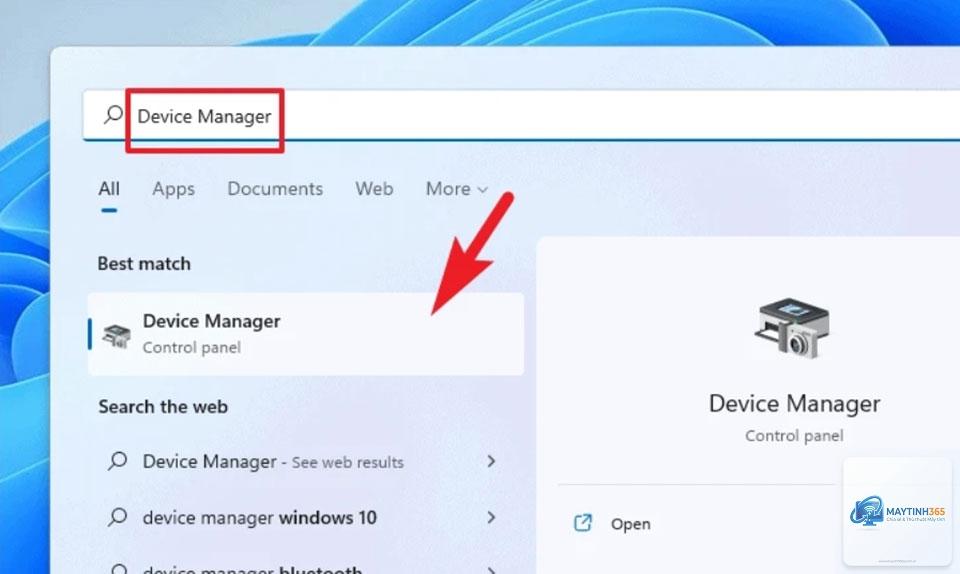
Mở Start Menu, gõ “Device Manager” và nhấn Enter.
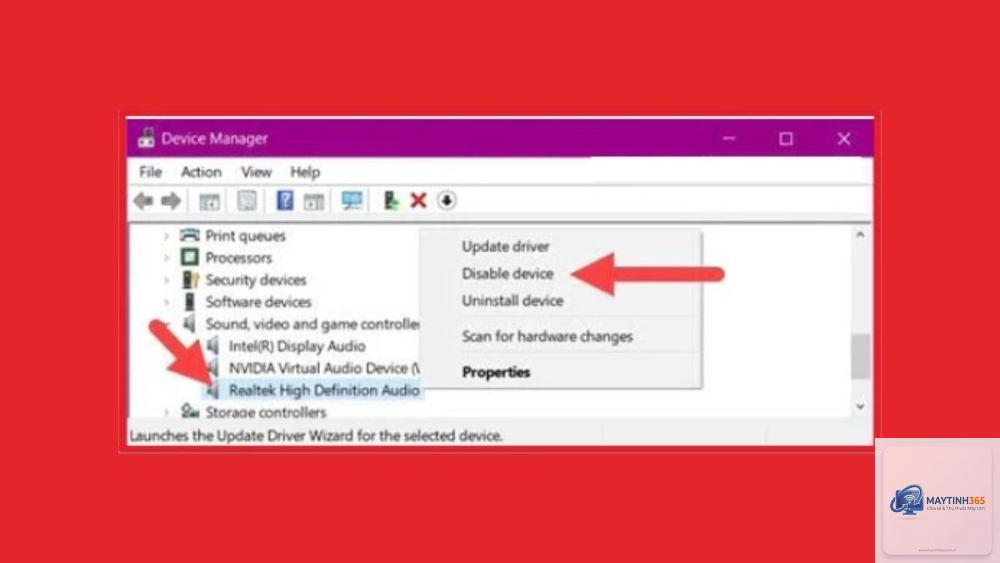
Tìm mục “Sound, video and game controllers”, nhấp chuột phải vào thiết bị âm thanh (thường là Realtek High Definition Audio hoặc NVIDIA High Definition Audio).
Chọn “Update driver” > “Search automatically for drivers”.
Windows sẽ tải và cài driver phù hợp từ máy chủ Microsoft.
Phương pháp này chỉ cài được driver cơ bản, không có bảng điều khiển âm thanh chi tiết. Nếu Windows không tìm thấy driver, bạn cần chuyển sang phương pháp thủ công.
Cài driver âm thanh từ trang chủ nhà sản xuất
Đây là cách cài driver âm thanh chuyên nghiệp và đầy đủ nhất. Bạn cần xác định chính xác model mainboard hoặc tên card âm thanh để tải đúng driver.
Các bước thực hiện:
Xác định tên mainboard: Mở Command Prompt (cmd), gõ lệnh “wmic baseboard get product,Manufacturer” và nhấn Enter. Kết quả hiển thị tên nhà sản xuất và model mainboard.
Truy cập trang hỗ trợ của nhà sản xuất mainboard (ASUS, Gigabyte, MSI, ASRock) hoặc trang chủ Realtek.
Tìm đến mục “Support” hoặc “Downloads”, nhập model mainboard.
Chọn hệ điều hành Windows của bạn (Windows 10 64-bit, Windows 11…).
Tải driver âm thanh mới nhất, thường có tên “Realtek HD Audio Driver” hoặc “Audio Driver”.
Giải nén tập tin, chạy file Setup.exe và làm theo hướng dẫn.
Driver từ nhà sản xuất thường đi kèm bảng điều khiển Realtek HD Audio Manager, cho phép tinh chỉnh âm thanh theo ý muốn.
Cài driver âm thanh bằng phần mềm chuyên dụng
Các phần mềm như Driver Booster, Driver Easy, Snappy Driver Installer có thể tự động quét và cài driver âm thanh. Phương pháp này tiết kiệm thời gian nhưng tiềm ẩn rủi ro cài driver không chính thức hoặc chứa phần mềm quảng cáo.
Nếu chọn cách này, bạn nên tạo điểm khôi phục hệ thống trước khi cài đặt để đề phòng sự cố.
Mỗi hãng mainboard có giao diện trang web và cách đặt tên driver khác nhau.
Cách cài driver âm thanh cho mainboard ASUS
Truy cập trang asus.com/support, nhập model mainboard (ví dụ: ROG STRIX B550-F GAMING). Chọn “Driver & Utility”, chọn hệ điều hành, tìm mục “Audio” và tải driver Realtek Audio Driver. File tải về có đuôi.exe, chạy trực tiếp để cài đặt.
Cách cài driver âm thanh cho mainboard Gigabyte
Vào trang gigabyte.com/support, nhập model mainboard. Chọn tab “Support” > “Download”, chọn hệ điều hành. Trong danh sách driver, tìm “Realtek Audio Driver” với phiên bản mới nhất. Giải nén file.zip và chạy setup.exe.
Cách cài driver âm thanh cho mainboard MSI
Truy cập msi.com/support, nhập model mainboard. Chọn “Driver” > “Audio”, tải driver Realtek HD Universal Driver. MSI thường cung cấp driver dạng.exe, cài đặt đơn giản.
So sánh các phương pháp cài driver âm thanh
Phương pháp
Ưu điểm
Nhược điểm
Windows Update
Nhanh, tự động, an toàn
Driver cơ bản, thiếu tính năng nâng cao
Trang chủ nhà sản xuất
Driver đầy đủ, tối ưu nhất
Cần xác định chính xác model, mất thời gian
Phần mềm chuyên dụng
Tự động quét, tiện lợi
Rủi ro driver không chính thức, có quảng cáo
Lợi ích khi cài driver âm thanh chính hãng
Cài driver âm thanh từ nhà sản xuất mang lại nhiều lợi ích thiết thực. Chất lượng âm thanh được cải thiện rõ rệt, âm bass sâu hơn, âm treble trong trẻo hơn. Các tính năng như cân bằng âm lượng, khử tiếng ồn, âm thanh vòm ảo hoạt động ổn định.
Driver chính hãng cũng giảm thiểu tình trạng xung đột phần mềm, giúp máy tính chạy mượt mà hơn. Đặc biệt với game thủ, driver âm thanh đúng phiên bản giúp nhận diện chính xác hướng phát ra tiếng súng, tiếng bước chân trong game.
Sai lầm thường gặp khi cài driver âm thanh
Nhiều người dùng mắc phải sai lầm khi thực hiện cách cài driver âm thanh.
Cài driver không đúng kiến trúc hệ điều hành
Driver 64-bit không chạy được trên Windows 32-bit và ngược lại. Kiểm tra kiến trúc Windows bằng cách vào Settings > System > About, xem mục “System type”. Luôn tải driver đúng với kiến trúc hệ điều hành.
Không gỡ driver cũ trước khi cài mới
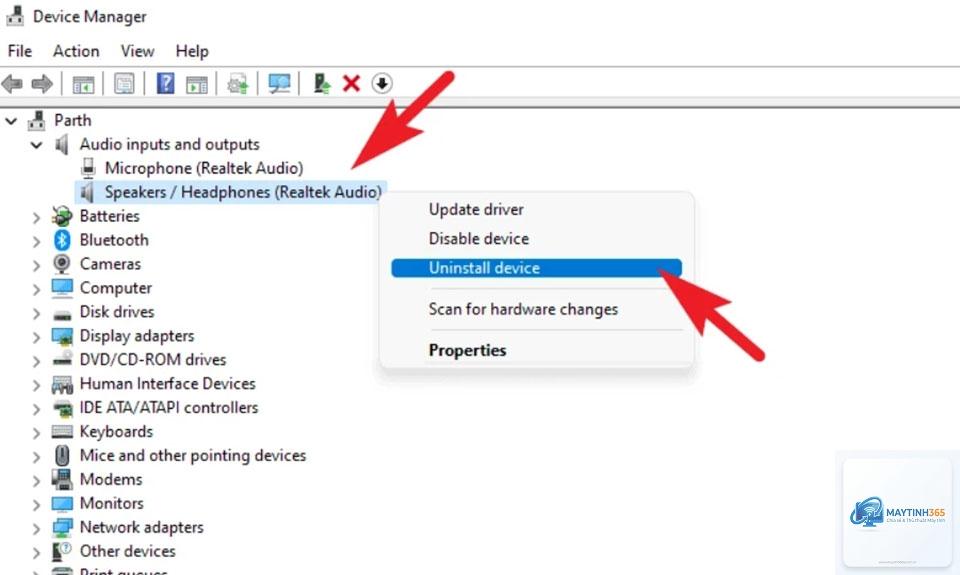
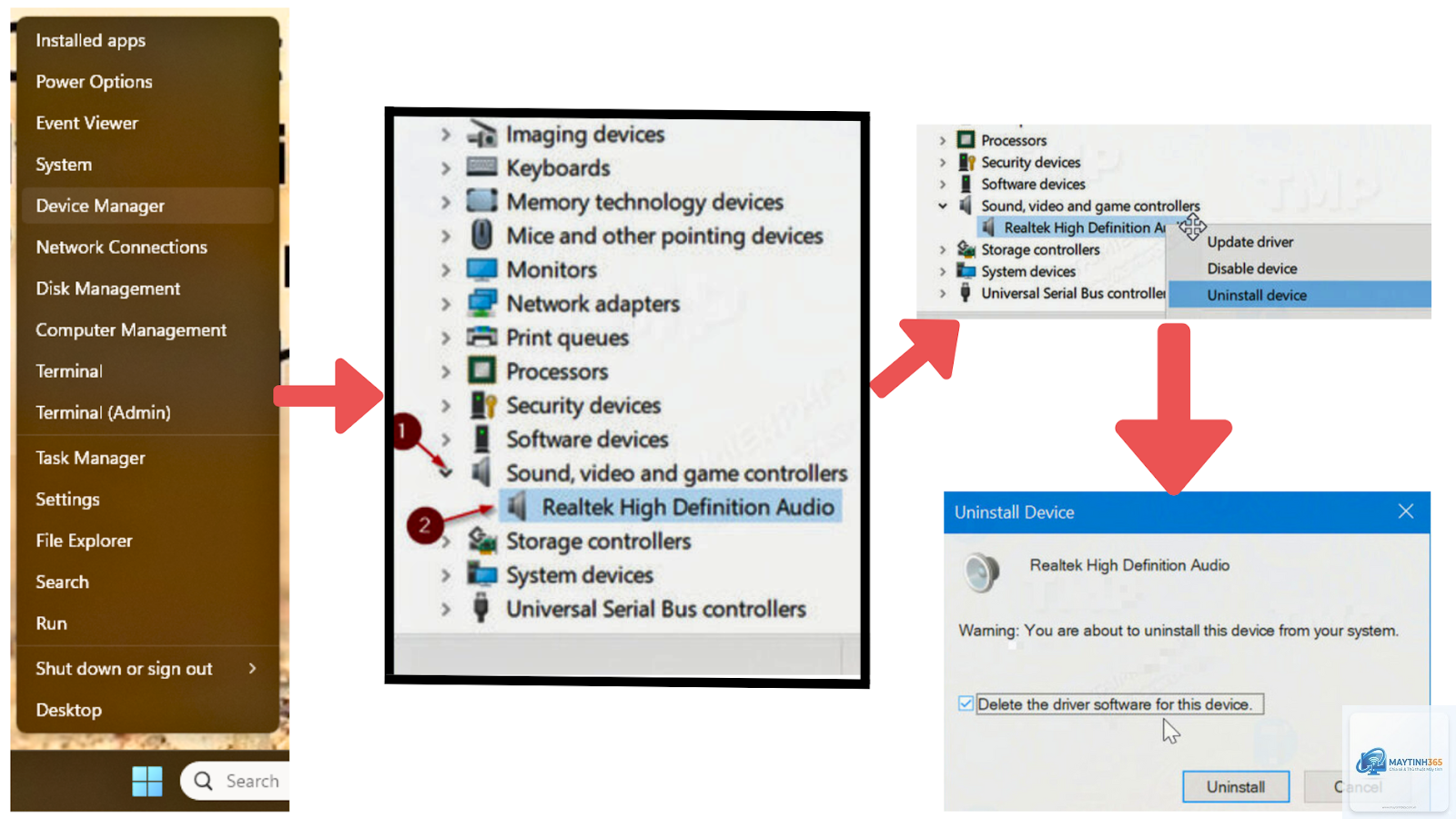
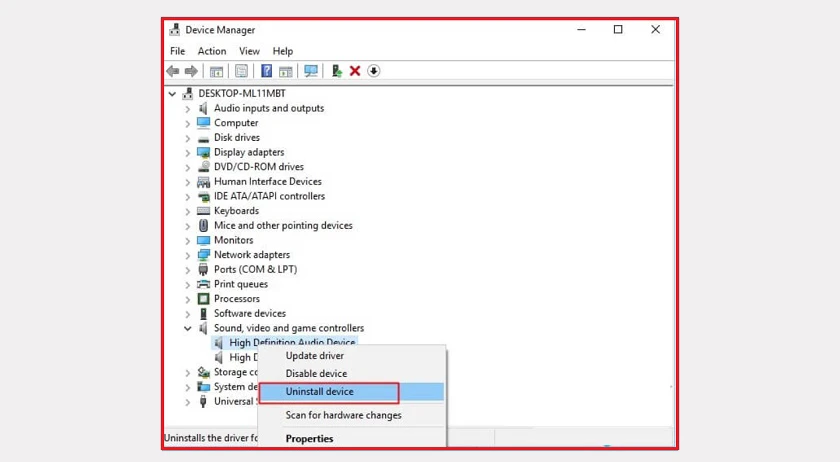
Driver cũ xung đột với driver mới gây lỗi âm thanh. Trước khi cài driver mới, vào Device Manager, nhấp chuột phải vào thiết bị âm thanh, chọn “Uninstall device” và đánh dấu “Delete the driver software for this device”. Khởi động lại máy rồi mới cài driver mới.
Tải driver từ trang web không chính thức
Các trang web như driverupdate.net, driverpack.io thường cung cấp driver cũ hoặc chứa malware. Chỉ tải driver từ trang chủ nhà sản xuất hoặc từ đĩa DVD đi kèm mainboard.
Lưu ý quan trọng khi cài driver âm thanh
Trước khi thực hiện cách cài driver âm thanh, hãy tạo điểm khôi phục hệ thống. Vào Control Panel > Recovery > Configure System Restore, bật bảo vệ cho ổ C và tạo điểm khôi phục. Nếu driver mới gây lỗi,
Mở Device Manager, mở rộng mục “Sound, video and game controllers”. Nếu thấy tên thiết bị âm thanh hiển thị rõ ràng, không có dấu chấm than màu vàng, driver đã được cài đúng. Bạn cũng có thể kiểm tra bằng cách phát thử một file nhạc hoặc video.
Cài driver âm thanh có mất phí không?
Driver âm thanh từ nhà sản xuất hoàn toàn miễn phí. Các phần mềm tự động cài driver có thể yêu cầu trả phí để sử dụng bản Pro, nhưng bạn không cần mua vì driver gốc đã có sẵn trên trang chủ.
Tại sao cài driver âm thanh xong vẫn không có tiếng?
Nguyên nhân có thể do loa hoặc tai nghe bị hỏng, cổng âm thanh trên mainboard bị lỗi, hoặc dịch vụ Windows Audio chưa được bật. Vào Services.msc, tìm “Windows Audio”, đảm bảo dịch vụ này đang chạy và được đặt chế độ Automatic.
Có cần cài driver âm thanh cho laptop không?
Có. Laptop cũng cần driver âm thanh để loa trong và jack tai nghe hoạt động. Cách cài driver âm thanh cho laptop tương tự như PC, nhưng bạn cần tải driver từ trang hỗ trợ của hãng laptop (Dell, HP, Lenovo, Acer).
Driver âm thanh Realtek và NVIDIA khác nhau thế nào?
Realtek HD Audio là driver cho card âm thanh onboard trên mainboard. NVIDIA High Definition Audio là driver cho âm thanh qua cổng HDMI của card đồ họa. Nếu bạn dùng loa ngoài qua cổng HDMI, cần cài driver NVIDIA. Nếu dùng loa 3.5mm, cần driver Realtek.
Kết luận
Cách cài driver âm thanh không phức tạp nếu bạn làm đúng quy trình. Phương pháp tối ưu nhất là tải driver từ trang chủ nhà sản xuất mainboard, đảm bảo driver mới nhất và tương thích hoàn hảo với phần cứng. Luôn gỡ driver cũ trước khi cài mới, tạo điểm khôi phục hệ thống, và kiểm tra kết nối phần cứng sau khi cài đặt.
Nếu gặp lỗi trong quá trình cài driver âm thanh, hãy kiểm tra lại kiến trúc Windows, tắt tạm thời phần mềm diệt virus, và đảm bảo bạn đã tải đúng driver cho model mainboard của mình. Với hướng dẫn chi tiết trong bài viết này, bạn hoàn toàn có thể tự mình cài driver âm thanh thành công mà không cần nhờ đến kỹ thuật viên.