Cập nhật Windows là một trong những thao tác quan trọng nhất để duy trì hiệu suất và bảo mật cho máy tính. Việc nắm rõ cách cập nhật Windows đúng cách giúp người dùng tránh được các lỗi hệ thống, lỗ hổng bảo mật và tận hưởng những tính năng mới nhất từ Microsoft. Bài viết này sẽ hướng dẫn chi tiết từng bước, từ cơ bản đến nâng cao, giúp bạn tự tin thực hiện cập nhật Windows trên mọi thiết bị.
Windows là hệ điều hành phổ biến nhất thế giới, chiếm hơn 70% thị trường máy tính để bàn. Microsoft phát hành các bản cập nhật định kỳ vào thứ Ba hàng tuần (Patch Tuesday) để vá lỗi bảo mật, cải thiện hiệu suất và bổ sung tính năng. Bỏ qua các bản cập nhật này khiến máy tính dễ bị tấn công bởi mã độc, ransomware và các mối đe dọa khác.
Mỗi bản cập nhật Windows thường bao gồm các bản vá bảo mật cho các lỗ hổng zero-day, cập nhật driver cho phần cứng, và các bản sửa lỗi ổn định hệ thống. Theo thống kê từ Microsoft, hơn 90% các cuộc tấn công mạng thành công nhắm vào các lỗ hổng đã có bản vá từ trước. Điều này cho thấy tầm quan trọng của việc cập nhật kịp thời.
Trước khi thực hiện cách cập nhật Windows, bạn cần phân biệt các loại bản cập nhật khác nhau để quản lý hiệu quả.
Loại cập nhật
Mô tả
Tần suất
Bản cập nhật bảo mật
Vá các lỗ hổng bảo mật nghiêm trọng
Hàng tháng (Patch Tuesday)
Bản cập nhật tính năng
Bổ sung tính năng mới, giao diện cải tiến
1-2 lần/năm
Bản cập nhật driver
Cập nhật trình điều khiển phần cứng
Theo nhu cầu
Bản cập nhật tích lũy
Tổng hợp nhiều bản vá trước đó
Hàng tháng
Hướng dẫn chi tiết cách cập nhật Windows 10 và Windows 11
Kiểm tra phiên bản Windows hiện tại
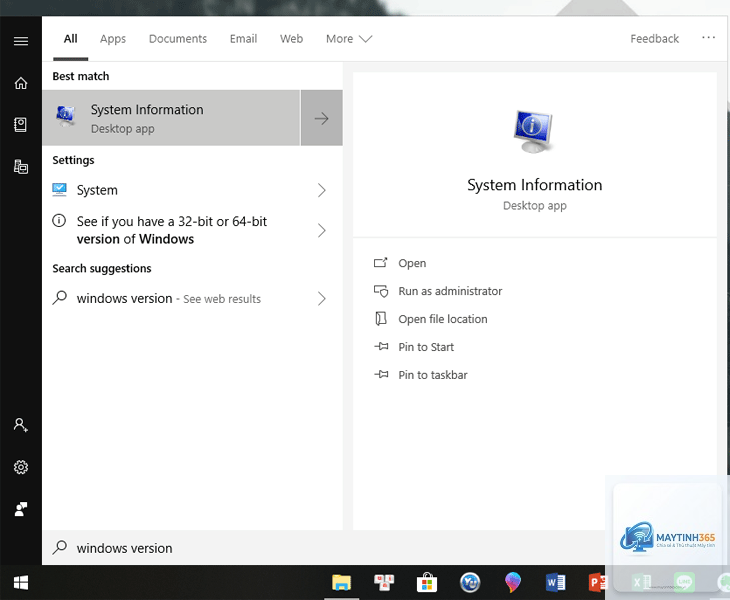
Trước khi bắt đầu, bạn cần xác định phiên bản Windows đang sử dụng. Nhấn tổ hợp phím Windows + I để mở Settings, sau đó chọn System và About. Tại đây, bạn sẽ thấy thông tin về Edition, Version và OS Build. Việc này giúp bạn biết máy tính đang chạy Windows 10 hay Windows 11, và phiên bản cụ thể nào.
Cách cập nhật Windows qua Windows Update
Đây là phương pháp chính thức và an toàn nhất. Thực hiện các bước sau:
Mở Settings bằng cách nhấn Windows + I
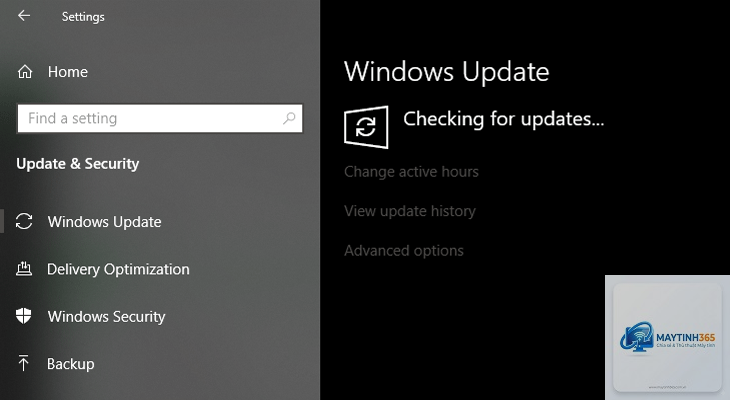
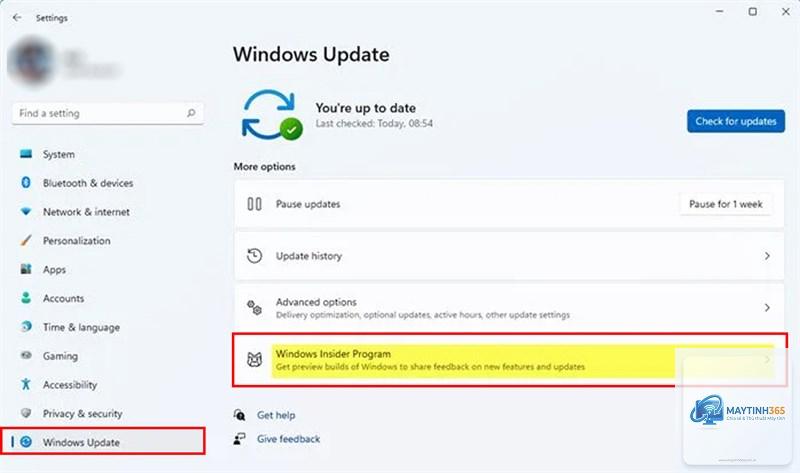
Chọn Update & Security (Windows 10) hoặc Windows Update (Windows 11)
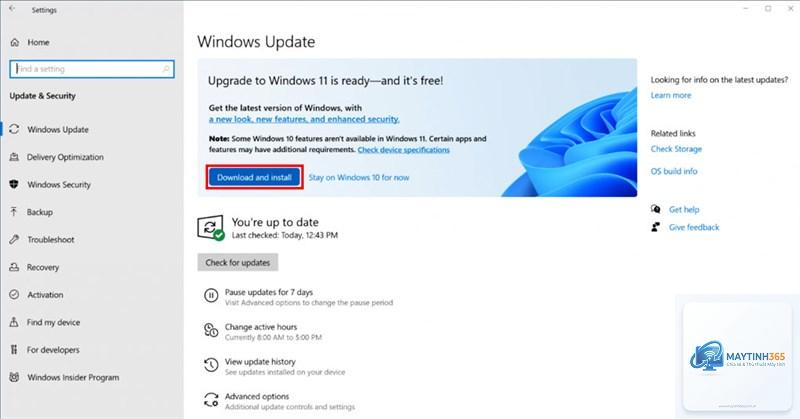
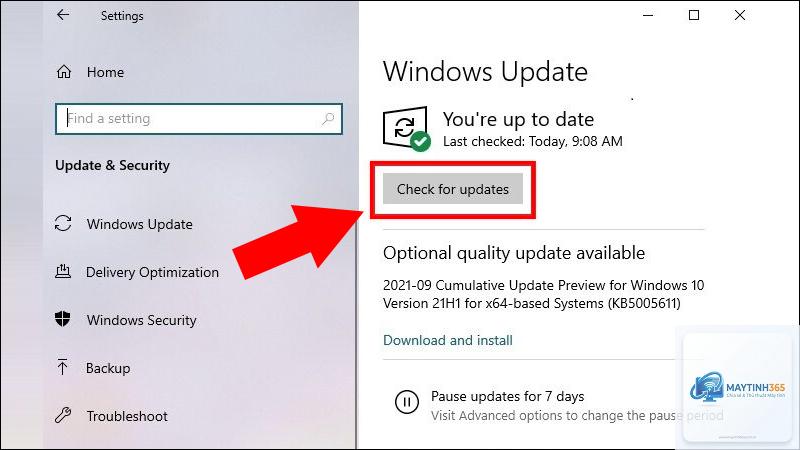
Nhấn nút Check for updates để kiểm tra bản cập nhật mới
Nếu có bản cập nhật, nhấn Download and install
Khởi động lại máy tính khi được yêu cầu
Quá trình tải xuống có thể mất từ 15 phút đến vài giờ tùy thuộc vào tốc độ internet và kích thước bản cập nhật. Bạn nên để máy tính kết nối nguồn điện và không tắt máy trong quá trình này.
Cập nhật Windows thủ công qua Microsoft Update Catalog
Trong trường hợp Windows Update gặp lỗi hoặc bạn muốn cài đặt một bản vá cụ thể, có thể tải trực tiếp từ Microsoft Update Catalog. Truy cập trang web catalog.update.microsoft.com, tìm kiếm mã KB của bản cập nhật, tải file phù hợp với kiến trúc hệ thống (x86, x64 hoặc ARM64) và chạy file.msu để cài đặt.
Sử dụng Windows Update Assistant cho bản cập nhật tính năng lớn
Khi muốn nâng cấp lên phiên bản Windows mới hơn (ví dụ từ Windows 10 21H2 lên 22H2),
Tất cả bản cập nhật bảo mật và tính năng cho Windows 10 và Windows 11 đều miễn phí. Chỉ có bản nâng cấp từ phiên bản Windows cũ lên Windows 10/11 mới có thể yêu cầu giấy phép bản quyền.
Làm thế nào để dừng cập nhật Windows đang chạy?
Không nên tắt máy đột ngột khi đang cập nhật vì có thể gây hỏng hệ thống. Nếu cần dừng, hãy vào Settings > Windows Update > Pause updates for 7 days. Đối với bản cập nhật đang tải,
Lỗi này thường do file cập nhật bị hỏng hoặc thiếu. Giải pháp là chạy Windows Update Troubleshooter, xóa cache cập nhật bằng cách dừng dịch vụ Windows Update, xóa thư mục SoftwareDistribution và khởi động lại dịch vụ.
Có nên cập nhật Windows ngay khi có bản mới không?
Nên chờ 1-2 tuần sau khi bản cập nhật được phát hành để theo dõi phản hồi từ cộng đồng. Nếu không có báo cáo lỗi nghiêm trọng,
Các bản cập nhật thông thường không làm mất dữ liệu cá nhân. Tuy nhiên, bản cập nhật tính năng lớn đôi khi có thể gây lỗi hệ thống dẫn đến mất dữ liệu. Luôn sao lưu trước khi cập nhật để đảm bảo an toàn.
Kết luận
Cách cập nhật Windows không phức tạp như nhiều người vẫn nghĩ. Chỉ với vài thao tác đơn giản qua Windows Update, bạn đã có thể bảo vệ máy tính khỏi các mối đe dọa bảo mật và tận hưởng những cải tiến mới nhất. Quan trọng nhất là duy trì thói quen kiểm tra cập nhật định kỳ, sao lưu dữ liệu trước khi cập nhật lớn, và chỉ sử dụng nguồn chính thức từ Microsoft.
Việc nắm vững các phương pháp cập nhật từ cơ bản đến nâng cao giúp bạn chủ động hơn trong việc quản lý hệ thống. Dù bạn là người dùng phổ thông hay quản trị viên chuyên nghiệp, việc cập nhật Windows đúng cách luôn là nền tảng cho một hệ thống ổn định và an toàn. Hãy bắt đầu kiểm tra cập nhật ngay hôm nay để bảo vệ dữ liệu và nâng cao trải nghiệm sử dụng máy tính.