Không có công cụ nào trong hệ sinh thái Intel có thể thay thế được Intel Extreme Tuning Utility khi nói đến việc ép xung và tinh chỉnh hiệu năng CPU một cách trực quan và an toàn. Với Intel XTU, người dùng có thể tăng tốc xung nhịp, điều chỉnh điện áp, kiểm soát nhiệt độ và tối ưu hóa bộ nhớ ngay trong môi trường Windows, mà không cần phải can thiệp sâu vào BIOS. Công cụ này đặc biệt hữu ích cho game thủ, người làm đồ họa và những ai muốn khai thác tối đa sức mạnh phần cứng.
Giới thiệu tổng quan về Intel Extreme Tuning Utility
Intel Extreme Tuning Utility được phát triển bởi Intel, là phần mềm chính thức dành cho các CPU Intel thế hệ mới, đặc biệt là dòng K-series (có thể ép xung). Phần mềm này cho phép người dùng thay đổi các thông số kỹ thuật của CPU một cách chi tiết: xung nhịp nhân, điện áp lõi, giới hạn công suất (PL1, PL2), tốc độ quạt và nhiều thông số khác. Điểm mạnh của Intel XTU là giao diện trực quan, hỗ trợ theo dõi thời gian thực và chức năng benchmark tích hợp, giúp người dùng đánh giá độ ổn định ngay lập tức.
Ban đầu Intel phát hành XTU dành riêng cho các bộ vi xử lý không khóa, nhưng về sau nó cũng hỗ trợ một số dòng H-series (laptop hiệu năng cao) với mức độ tùy chỉnh hạn chế hơn. Công cụ này thường xuyên được cập nhật để tương thích với các thế hệ CPU mới nhất, từ Skylake, Kaby Lake, Coffee Lake, Rocket Lake cho đến Alder Lake, Raptor Lake và Meteor Lake.
Intel Extreme Tuning Utility là gì? Giải thích chi tiết bản chất
Về bản chất, Intel Extreme Tuning Utility là một giao diện người dùng đồ họa (GUI) cho phép truy cập trực tiếp vào các thanh ghi điều khiển (MSR) và các tham số ACPI của CPU. Thay vì phải khởi động lại máy và vào BIOS để thay đổi từng thiết lập, XTU cho phép thực hiện mọi điều chỉnh ngay trên desktop. Khi người dùng điều chỉnh một thông số, phần mềm sẽ ghi trực tiếp vào các thanh ghi phần cứng, giúp thay đổi có hiệu lực ngay lập tức (hoặc sau vài giây).
Công cụ này hoạt động dựa trên cơ chế cập nhật tần số và điện áp linh hoạt (Flexible Frequency/Voltage). Trên các CPU Intel thế hệ 12 trở lên, XTU hỗ trợ tinh chỉnh riêng cho từng nhóm nhân (P-core và E-core) cũng như ring bus (L3 cache). Ngoài ra, Intel XTU còn có thể kiểm soát tốc độ quạt thông qua tín hiệu PWM dựa trên nhiệt độ CPU, giúp cân bằng giữa hiệu năng và độ ồn.
Các tính năng chính của Intel Extreme Tuning Utility
Theo dõi hệ thống thời gian thực
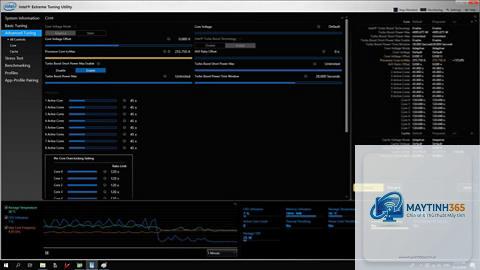
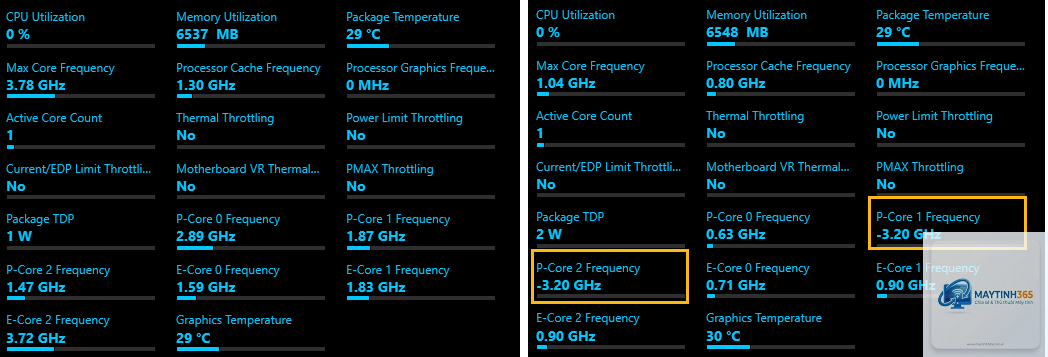
Bảng điều khiển của Intel XTU hiển thị đầy đủ các thông số quan trọng: nhiệt độ từng lõi, xung nhịp hiện tại, điện áp lõi (Vcore), điện áp SA (System Agent), công suất tiêu thụ (Package Power), dòng điện (Current). Dữ liệu được cập nhật liên tục và hiển thị dưới dạng đồ thị, giúp người dùng dễ dàng phát hiện các vấn đề như nghẽn nhiệt (thermal throttling) hoặc giới hạn dòng.
Điều chỉnh xung nhịp và điện áp
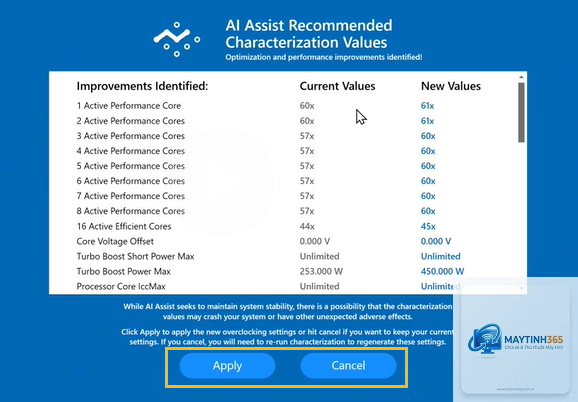
Core Ratio (Hệ số nhân): Thay đổi xung nhịp của toàn bộ nhân hoặc từng nhân riêng lẻ (nếu CPU hỗ trợ).
Core Voltage Offset (Điện áp lệch): Tăng hoặc giảm điện áp lõi so với mặc định, giúp đạt xung nhịp cao hơn hoặc giảm nhiệt.
DRAM Frequency: Điều chỉnh tần số bộ nhớ RAM (nếu kết hợp với module XMP).
AVX Ratio Offset: Giảm xung nhịp khi chạy ứng dụng AVX (hướng dẫn mở rộng) để tránh quá nhiệt.
TVB (Thermal Velocity Boost): Tự động tăng xung nhịp khi nhiệt độ thấp hơn ngưỡng (tùy dòng CPU).
Benchmark và Stress Test tích hợp
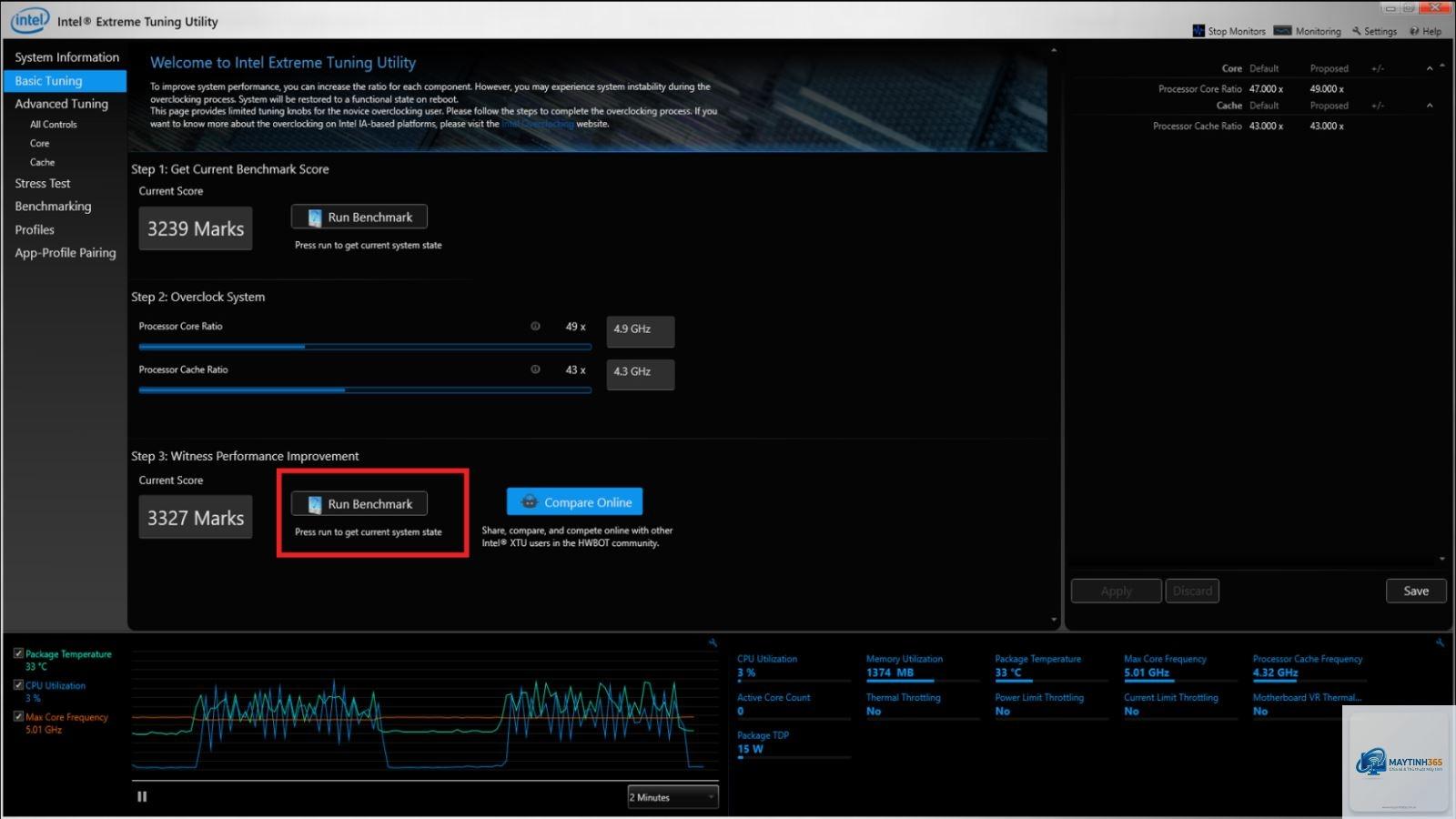
Intel XTU có sẵn hai bài kiểm tra: Benchmark (đánh giá hiệu năng) và Stress Test (kiểm tra độ ổn định và khả năng tản nhiệt). Bài Benchmark chạy trong khoảng 30 giây và cho điểm số để so sánh trước/sau khi ép xung. Stress Test có thể chạy không giới hạn thời gian, cho phép người dùng theo dõi nhiệt độ và điện áp dưới tải nặng. Kết quả hiển thị dạng bảng và đồ thị, giúp phát hiện lỗi ngay lập tức.
Quản lý giới hạn công suất
PL1 (Package Power Limit 1): Công suất tối đa khi CPU hoạt động ổn định (TDP).
PL2 (Package Power Limit 2): Công suất tạm thời tối đa khi tải nặng (thường cao hơn TDP).
Turbo Boost Power Time (Tau): Thời gian cho phép CPU duy trì PL2 trước khi về PL1.
Điều chỉnh các thông số này rất hữu ích khi người dùng muốn giới hạn nhiệt hoặc tăng hiệu năng đa luồng trên các laptop mỏng nhẹ.
Lưu và khôi phục cấu hình
Intel XTU cho phép tạo nhiều profile với tên khác nhau (ví dụ: Profile mùa hè giới hạn PL2 thấp, Profile ép xung mạnh). Người dùng có thể chuyển đổi giữa các profile ngay trên giao diện hoặc gán phím tắt. Tính năng này đặc biệt hữu dụng khi cần thay đổi cấu hình tùy theo ứng dụng đang chạy (game, render, duyệt web).
Hướng dẫn sử dụng Intel Extreme Tuning Utility từng bước cụ thể
Bước 1: Tải và cài đặt
Truy cập trang chủ của Intel hoặc Microsoft Store để tải phiên bản XTU mới nhất. Quá trình cài đặt rất đơn giản: chạy file.exe, chấp nhận điều khoản và làm theo hướng dẫn. Sau khi cài, bạn sẽ thấy shortcut Intel Extreme Tuning Utility trên desktop.
Bước 2: Nhận biết giao diện chính
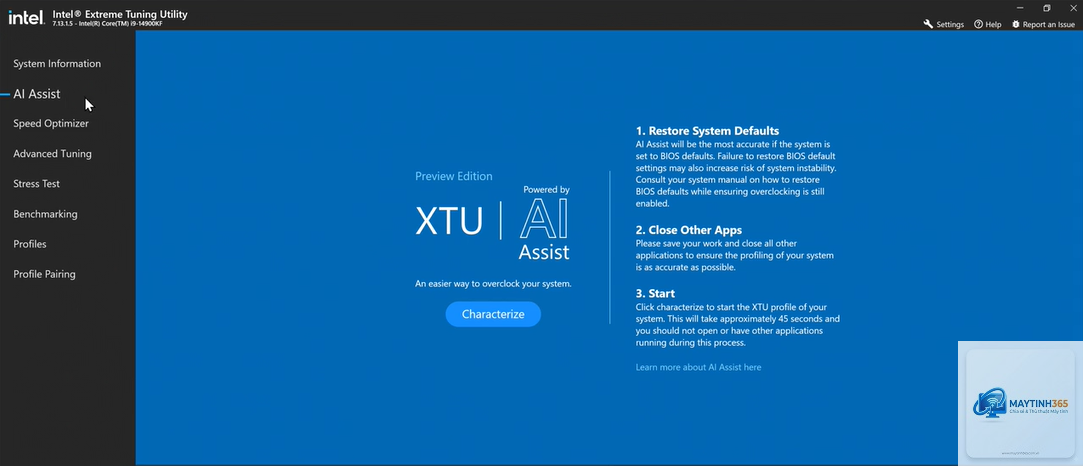
Khi mở XTU lần đầu, phần mềm sẽ hiển thị thông tin tóm tắt về CPU: tên, số nhân/luồng, xung nhịp base, turbo, nhiệt độ hiện tại. Ở góc trái là menu các thẻ: Trang chủ (Overview), Tùy chỉnh nâng cao (Advanced Tuning), Stress Test, Benchmark, Profile. Người dùng mới nên dành vài phút khám phá từng tab để hiểu layout.
Bước 3: Đo điểm benchmark ban đầu
Trước khi thay đổi bất kỳ thông số nào, hãy chạy bài Benchmark để có điểm số tham chiếu. Nhấp vào tab Benchmark, chọn Run Benchmark. Kết quả sẽ hiển thị điểm cho hiệu năng đơn nhân và đa nhân, đồng thời ghi lại nhiệt độ và công suất tối đa trong quá trình chạy.
Không, Intel XTU chỉ hoạt động trên các bộ vi xử lý Intel. Đối với CPU AMD, hãy sử dụng Ryzen Master.
Có thể sử dụng Intel XTU trên laptop không?
Có, nhưng chỉ với laptop có CPU Intel H-series (ví dụ Core i7-11800H, i9-13900HX) và một số dòng P-series. Laptop thường giới hạn tùy chỉnh hơn, chủ yếu là giảm điện áp hoặc điều chỉnh PL1/PL2.
Intel XTU có gây hại cho CPU không?
Nếu sử dụng đúng cách (tăng xung dần, kiểm soát nhiệt độ, điện áp trong khoảng an toàn), Intel XTU không gây hại. Tuy nhiên, ép xung quá mức có thể làm giảm tuổi thọ CPU. Intel thiết kế các bộ bảo vệ trong XTU để ngăn ngừa hư hỏng tức thời.
Làm sao để reset Intel XTU về cài đặt gốc?
Trong tab Advanced Tuning, nhấn nút Defaults ở phía trên bên phải. Nếu muốn xóa toàn bộ profile, vào thư mục Users/[tên]/AppData/Local/Intel/XTU và xóa các file.xtu.
Intel XTU có miễn phí không?
Có, Intel cung cấp hoàn toàn miễn phí cho người dùng cuối. Bạn có thể tải từ Microsoft Store hoặc trang web Intel.
Kết luận
Intel Extreme Tuning Utility là một công cụ không thể thiếu đối với người đam mê ép xung và muốn tối ưu hiệu năng CPU Intel. Phần mềm cung cấp khả năng kiểm soát chi tiết, theo dõi thời gian thực và các bài kiểm tra độ ổn định, giúp người dùng từ mới bắt đầu đến chuyên gia đều có thể khai thác tối đa sức mạnh phần cứng. Bằng cách hiểu rõ các thành phần, tuân thủ quy trình từng bước và tránh những sai lầm phổ biến, bạn có thể đạt được hiệu năng đỉnh cao mà vẫn đảm bảo độ an toàn cho hệ thống. Hãy luôn nhớ kiểm tra kỹ lưỡng trước khi áp dụng cấu hình mới và tận dụng tính năng lưu profile để linh hoạt chuyển đổi giữa các chế độ sử dụng. Intel XTU thực sự là người bạn đồng hành đáng tin cậy trên hành trình chinh phục sức mạnh CPU Intel.