VMware Workstation là một trong những phần mềm ảo hóa máy tính để bàn hàng đầu thế giới, cho phép người dùng chạy nhiều hệ điều hành khác nhau trên cùng một máy tính vật lý. Công nghệ này đã thay đổi cách các chuyên gia IT, nhà phát triển phần mềm và quản trị viên hệ thống làm việc, kiểm thử và triển khai ứng dụng. Với khả năng tạo ra các môi trường ảo hóa biệt lập, VMware Workstation mang đến sự linh hoạt tối đa mà không cần đầu tư thêm phần cứng. Từ việc thử nghiệm hệ điều hành mới đến mô phỏng mạng máy tính phức tạp, công cụ này đã trở thành trợ thủ đắc lực trong nhiều lĩnh vực. Bài viết này sẽ đi sâu vào mọi khía cạnh của VMware Workstation, từ khái niệm cơ bản đến các tính năng nâng cao, giúp bạn khai thác tối đa sức mạnh của nó.
VMware Workstation Là Gì? Bản Chất Của Công Nghệ Ảo Hóa
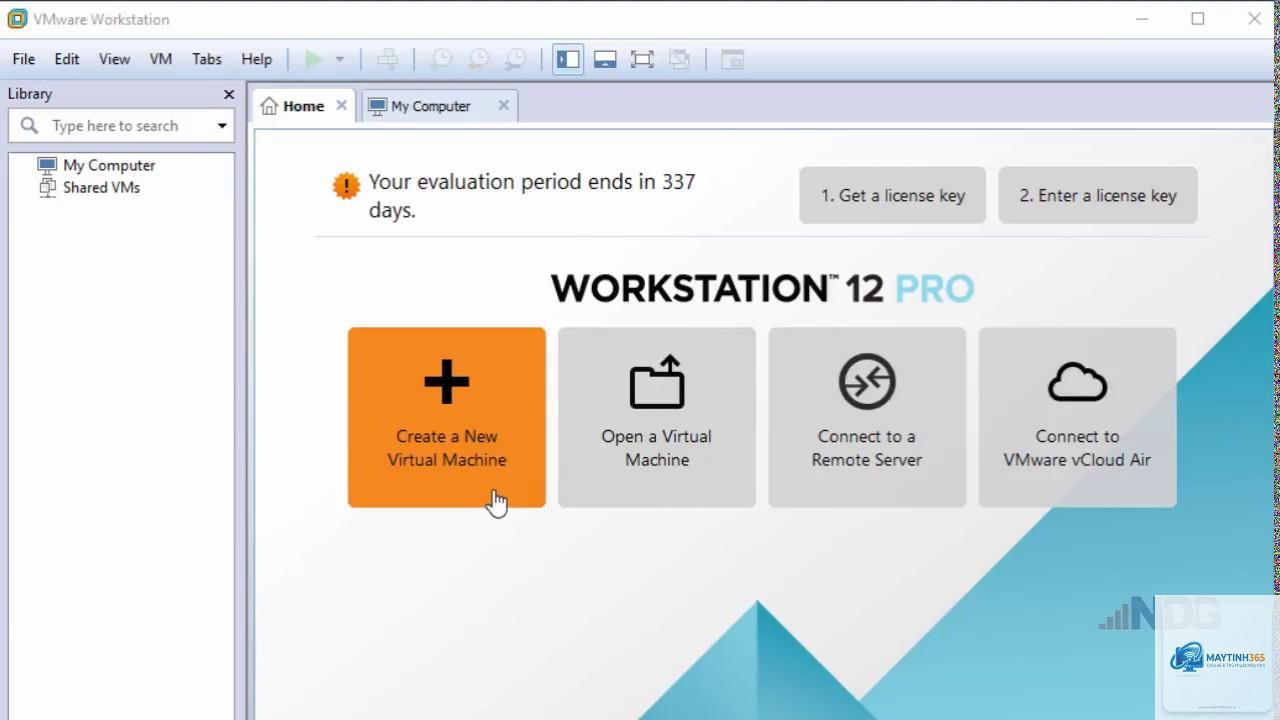
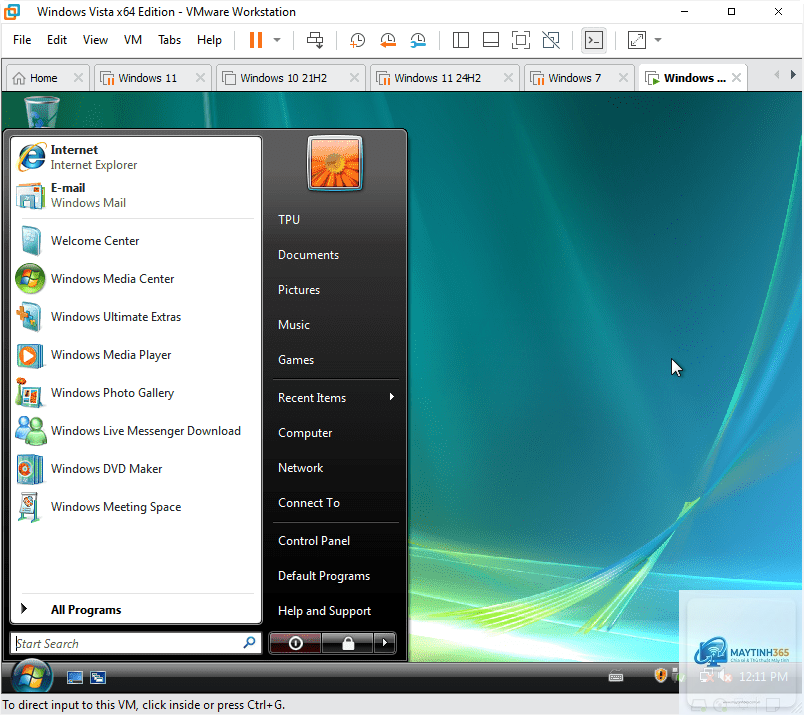
VMware Workstation là một phần mềm hypervisor loại 2 (hosted hypervisor) chạy trên hệ điều hành máy chủ (host OS) như Windows hoặc Linux. Nó tạo ra một lớp trừu tượng hóa phần cứng, cho phép nhiều máy ảo (virtual machine – VM) hoạt động độc lập, mỗi máy có hệ điều hành riêng (guest OS) và tài nguyên ảo riêng như CPU, RAM, ổ cứng và card mạng. Bản chất của công nghệ này là phân chia tài nguyên phần cứng vật lý thành nhiều phần nhỏ hơn, mỗi phần phục vụ một máy ảo, giúp tận dụng tối đa sức mạnh phần cứng.
Không giống như các hypervisor loại 1 chạy trực tiếp trên phần cứng (như VMware ESXi), VMware Workstation cài đặt trên một hệ điều hành có sẵn. Điều này làm cho nó dễ tiếp cận hơn với người dùng cá nhân và doanh nghiệp nhỏ, nhưng vẫn đảm bảo hiệu suất cao nhờ công nghệ ảo hóa phần cứng hỗ trợ từ CPU hiện đại (Intel VT-x và AMD-V).
Chạy máy ảo cơ bản, giao diện đơn giản, miễn phí cho mục đích phi thương mại
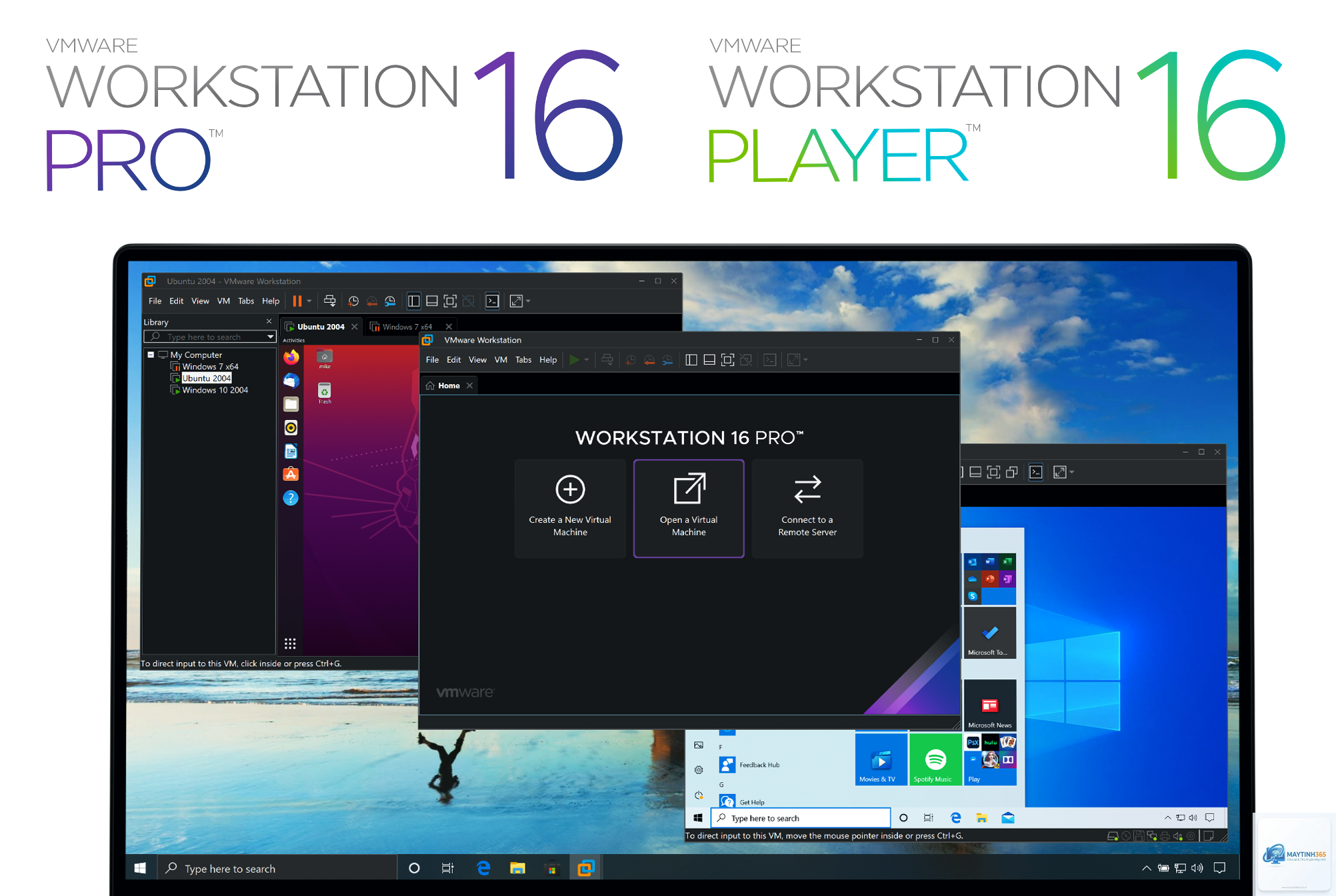
Sự khác biệt chính giữa hai phiên bản nằm ở khả năng tạo và quản lý các máy ảo phức tạp. Workstation Pro cho phép tạo nhiều snapshot, kết nối với VMware vSphere, và hỗ trợ các tính năng mạng nâng cao như virtual switch và VLAN. Trong khi đó, Workstation Player phù hợp cho việc chạy các máy ảo có sẵn hoặc tạo máy ảo cơ bản mà không cần các công cụ quản lý phức tạp.
Tính Năng Nổi Bật Của VMware Workstation
Snapshot và Clone: Linh Hoạt Trong Quản Lý Máy Ảo
Snapshot là một trong những tính năng mạnh mẽ nhất của VMware Workstation. Nó cho phép lưu lại trạng thái của máy ảo tại một thời điểm cụ thể, bao gồm bộ nhớ, dữ liệu ổ cứng và cấu hình. Khi cần,
VMware Workstation Pro có đầy đủ tính năng chuyên nghiệp như snapshot, clone, kết nối vSphere, mạng ảo phức tạp và hỗ trợ teams. Player chỉ cho phép chạy máy ảo có sẵn hoặc tạo máy ảo cơ bản, không có snapshot hay tích hợp vSphere. Player miễn phí cho mục đích cá nhân, Pro có phí bản quyền.
Có thể chạy macOS trên VMware Workstation không?
Có, nhưng chỉ trên máy tính Apple (Mac) sử dụng VMware Fusion. Trên Windows hoặc Linux, việc chạy macOS vi phạm thỏa thuận cấp phép của Apple và không được hỗ trợ chính thức. Tuy nhiên, vẫn có các phương pháp không chính thức để cài đặt macOS trên VMware Workstation, nhưng kết quả không ổn định.
Làm thế nào để tăng tốc máy ảo trong VMware Workstation?
Cấp đủ RAM và CPU, cài đặt VMware Tools, bật ảo hóa phần cứng trong BIOS, sử dụng ổ SSD cho host, và giảm hiệu ứng đồ họa trong máy ảo. Ngoài ra, có thể đặt bộ nhớ dự phòng (reserved memory) để tránh máy chủ lấy lại RAM khi cần.
VMware Workstation có hỗ trợ USB 3.0 không?
Có, VMware Workstation hỗ trợ USB 3.0 và USB 2.0. Bạn cần cài đặt VMware Tools và cấu hình controller USB trong thiết lập máy ảo ở chế độ USB 3.0. Các thiết bị USB sẽ được kết nối trực tiếp từ host sang guest.
Có thể chạy game trên máy ảo VMware Workstation không?
Có thể chạy các game nhẹ và cũ, nhưng không khuyến khích cho game hiện đại nặng về đồ họa 3D. VMware Workstation hỗ trợ DirectX 11 và OpenGL 4.1, nhưng hiệu suất đồ họa vẫn thấp hơn máy thật. Nếu cần chơi game, nên dùng GPU passthrough trên các hypervisor loại 1 như KVM hoặc VMware ESXi.
VMware Workstation là một công cụ ảo hóa mạnh mẽ và linh hoạt, đáp ứng nhu cầu của nhiều đối tượng từ nhà phát triển phần mềm, quản trị viên hệ thống đến người dùng cá nhân muốn thử nghiệm hệ điều hành mới. Với các tính năng vượt trội như snapshot, clone, mạng ảo phức tạp và khả năng tương thích rộng, nó đã khẳng định vị thế là giải pháp ảo hóa máy tính để bàn hàng đầu. Mặc dù có chi phí bản quyền đáng kể và yêu cầu phần cứng khá cao, những lợi ích về năng suất, an toàn và tiết kiệm chi phí mà nó mang lại là không thể phủ nhận.
Việc lựa chọn phiên bản Pro hay Player phụ thuộc vào nhu cầu cụ thể của bạn. Nếu bạn chỉ cần chạy một vài máy ảo cho mục đích học tập hoặc cá nhân, Player là đủ. Nếu bạn là chuyên gia cần quản lý nhiều môi trường phức tạp và tích hợp với hạ tầng doanh nghiệp, Pro là sự đầu tư xứng đáng. Dù chọn phiên bản nào, hãy luôn tuân thủ các nguyên tắc về bản quyền và bảo mật để khai thác tối đa tiềm năng của VMware Workstation.