Khi bạn nhấp đúp vào một biểu tượng phần mềm, nhấn nút cài đặt một ứng dụng mới, hay thậm chí mở một trò chơi điện tử, bạn đang tương tác với một loại tệp tin đặc biệt: tệp EXE. Đây là định dạng tệp tin thực thi phổ biến nhất trên hệ điều hành Windows, đóng vai trò như cầu nối giữa người dùng và các lệnh phức tạp của máy tính. Hiểu rõ EXE là gì không chỉ giúp bạn sử dụng máy tính hiệu quả hơn mà còn bảo vệ bản thân trước các mối đe dọa an ninh mạng. Bài viết này sẽ phân tích chi tiết từ khái niệm cơ bản đến các ứng dụng nâng cao, giúp bạn nắm vững mọi khía cạnh của tệp tin EXE.
EXE là viết tắt của “executable” trong tiếng Anh, có nghĩa là “có thể thực thi”. Trong hệ điều hành Windows, tệp tin có phần mở rộng.exe chứa mã máy tính được biên dịch sẵn, cho phép hệ thống hiểu và chạy các lệnh cụ thể. Khi bạn kích hoạt một tệp EXE, hệ điều hành sẽ tải nội dung của nó vào bộ nhớ RAM và bắt đầu thực thi các chỉ dẫn bên trong.
Mỗi tệp EXE thường bao gồm ba thành phần chính: header chứa thông tin cấu trúc, mã thực thi (machine code) và dữ liệu tĩnh như hình ảnh, biểu tượng hay chuỗi văn bản. Header của tệp EXE tuân theo định dạng Portable Executable (PE), một tiêu chuẩn do Microsoft phát triển từ năm 1993. Định dạng PE cho phép Windows nhận diện nhanh chóng loại ứng dụng, yêu cầu thư viện và cách thức nạp vào bộ nhớ.
Cấu trúc bên trong của một tệp EXE
Một tệp EXE điển hình có cấu trúc phức tạp hơn nhiều so với vẻ ngoài đơn giản của nó. Phần đầu tiên là DOS header, một đoạn mã nhỏ tương thích ngược với hệ điều hành MS-DOS. Khi bạn chạy tệp EXE trên Windows hiện đại, phần DOS header này thường bị bỏ qua và chuyển sang PE header.
PE header chứa thông tin quan trọng như: loại máy tính mục tiêu (32-bit hay 64-bit), số lượng section, kích thước mã lệnh, địa chỉ điểm vào (entry point) – nơi bắt đầu thực thi. Các section phổ biến bao gồm.text (chứa mã thực thi),.data (dữ liệu đã khởi tạo),.rdata (dữ liệu chỉ đọc) và.rsrc (tài nguyên như icon, ảnh).
Phân loại tệp tin EXE
Không phải tất cả tệp EXE đều giống nhau. Dựa trên kiến trúc và mục đích sử dụng, chúng được phân thành nhiều loại khác nhau. Hiểu rõ sự khác biệt này giúp bạn lựa chọn đúng phiên bản phần mềm cho hệ thống của mình.
Loại EXE
Kiến trúc
Đặc điểm chính
Ví dụ
32-bit (x86)
IA-32
Chạy trên cả Windows 32-bit và 64-bit, giới hạn RAM 4GB
setup.exe, chrome.exe (phiên bản cũ)
64-bit (x64)
AMD64/Intel64
Chỉ chạy trên Windows 64-bit, hỗ trợ RAM lớn hơn 4GB
photoshop.exe (phiên bản mới), winrar-x64.exe
ARM64
ARMv8
Dành cho thiết bị Windows trên chip ARM như Surface Pro X
office.exe (phiên bản ARM)
Console
Phụ thuộc
Chạy trong cửa sổ dòng lệnh, không có giao diện đồ họa
Sự khác biệt lớn nhất giữa EXE 32-bit và 64-bit nằm ở khả năng truy cập bộ nhớ. Tệp 32-bit chỉ có thể sử dụng tối đa 4GB RAM, trong khi tệp 64-bit có thể truy cập hàng terabyte bộ nhớ. Điều này ảnh hưởng trực tiếp đến hiệu năng của các ứng dụng nặng như đồ họa, chỉnh sửa video hay máy ảo.
Khi tải phần mềm, bạn thường thấy hai tùy chọn: “Download 32-bit” và “Download 64-bit”. Nếu máy tính của bạn chạy Windows 64-bit, nên chọn phiên bản 64-bit để tận dụng tối đa hiệu suất. Ngược lại, phiên bản 32-bit vẫn hoạt động tốt trên hệ thống 64-bit nhờ cơ chế WoW64 (Windows 32-bit on Windows 64-bit) nhưng sẽ bị giới hạn về bộ nhớ.
Quy trình hoạt động của tệp EXE
Khi bạn nhấp đúp vào một tệp EXE, một chuỗi sự kiện phức tạp diễn ra trong tích tắc. Windows Explorer gọi hàm CreateProcess, yêu cầu hệ điều hành tạo một tiến trình mới. Trình quản lý tiến trình của Windows kiểm tra header PE để xác định loại tệp và yêu cầu bộ nhớ.
Hệ điều hành phân bổ không gian địa chỉ ảo trong RAM, nạp các section của tệp EXE vào bộ nhớ, giải quyết các tham chiếu đến thư viện động (DLL) và cuối cùng chuyển quyền điều khiển đến địa chỉ điểm vào. Toàn bộ quá trình này thường hoàn tất trong vài mili giây, tạo cảm giác ứng dụng khởi động ngay lập tức.
Vai trò của thư viện DLL trong tệp EXE
Hầu hết tệp EXE không hoạt động độc lập. Chúng phụ thuộc vào các thư viện liên kết động (DLL) chứa mã dùng chung. Ví dụ, khi bạn chạy một ứng dụng đồ họa, nó sẽ gọi các hàm từ user32.dll để vẽ cửa sổ, gdi32.dll để xử lý đồ họa và kernel32.dll để quản lý bộ nhớ.
Sự phụ thuộc này giải thích tại sao đôi khi bạn gặp lỗi “DLL not found” khi chạy một tệp EXE. Thiếu thư viện cần thiết khiến ứng dụng không thể khởi động. Các nhà phát triển thường đóng gói kèm DLL cần thiết hoặc sử dụng trình cài đặt để đảm bảo mọi thành phần đều có mặt.
Lợi ích và hạn chế của tệp EXE
Tệp EXE mang lại nhiều lợi ích cho người dùng Windows. Tính tương thích cao là ưu điểm lớn nhất: hầu như mọi phần mềm thương mại đều phân phối dưới dạng EXE. Khả năng đóng gói toàn bộ ứng dụng vào một tệp duy nhất giúp việc cài đặt và phân phối trở nên đơn giản.
Tuy nhiên, EXE cũng có những hạn chế đáng kể. Nguy cơ bảo mật là vấn đề lớn nhất: bất kỳ ai cũng có thể tạo tệp EXE độc hại và ngụy trang thành phần mềm hợp pháp. Ngoài ra, tệp EXE chỉ hoạt động trên Windows, không tương thích với macOS hay Linux nếu không có phần mềm giả lập.
Rủi ro bảo mật khi sử dụng tệp EXE
Phần mềm độc hại thường sử dụng tệp EXE làm phương tiện lây nhiễm chính. Virus, trojan, ransomware đều có thể được đóng gói dưới dạng EXE. Khi người dùng chạy tệp này, mã độc kích hoạt và thực hiện các hành vi nguy hiểm như đánh cắp dữ liệu, mã hóa tệp hay cài đặt backdoor.
Thống kê từ các công ty bảo mật cho thấy hơn 70% phần mềm độc hại trên Windows sử dụng định dạng EXE. Các kỹ thuật phổ biến bao gồm đính kèm EXE vào email giả mạo, ẩn trong tệp tải xuống từ trang web không đáng tin cậy, hoặc ngụy trang thành tệp PDF hay MP3 bằng cách thay đổi biểu tượng.
EXE không phải là định dạng tệp thực thi duy nhất. Mỗi hệ điều hành có chuẩn riêng: macOS sử dụng.app và.dmg, Linux dùng ELF (Executable and Linkable Format), Android dùng APK. Sự khác biệt chính nằm ở cấu trúc header, cách quản lý bộ nhớ và thư viện hệ thống.
Định dạng
Hệ điều hành
Cấu trúc
Khả năng tương thích
.exe
Windows
PE (Portable Executable)
Chỉ Windows
.app
macOS
Bundle (thư mục đặc biệt)
Chỉ macOS
ELF
Linux/Unix
Executable and Linkable Format
Linux, Unix-like
.apk
Android
ZIP archive chứa DEX bytecode
Android
EXE so với MSI: Định dạng cài đặt nào tốt hơn?
Nhiều người thắc mắc sự khác biệt giữa tệp.exe và.msi khi cài đặt phần mềm. MSI là định dạng gói cài đặt của Windows Installer, được thiết kế để quản lý quá trình cài đặt một cách chuẩn hóa. Trong khi EXE có thể là bất kỳ ứng dụng nào, MSI luôn tuân theo quy trình cài đặt của Microsoft.
MSI cho phép quản trị viên triển khai phần mềm hàng loạt qua Group Policy, hỗ trợ gỡ cài đặt sạch sẽ và duy trì cơ sở dữ liệu cài đặt. Ngược lại, EXE linh hoạt hơn nhưng khó quản lý tập trung. Đối với người dùng cá nhân, cả hai đều hoạt động tốt, nhưng doanh nghiệp thường ưu tiên MSI để kiểm soát tốt hơn.
Ứng dụng thực tế và hướng dẫn sử dụng tệp EXE an toàn
Hiểu rõ EXE là gì giúp bạn sử dụng máy tính an toàn hơn.
Cách kiểm tra tệp EXE trước khi chạy
Trước khi mở bất kỳ tệp EXE nào, đặc biệt là từ nguồn không quen thuộc, hãy thực hiện các bước sau. Đầu tiên, kiểm tra kích thước tệp: tệp EXE hợp pháp thường có kích thước phù hợp với ứng dụng, trong khi tệp độc hại có thể rất nhỏ hoặc rất lớn bất thường.
Thứ hai, xem xét chữ ký số (digital signature). Nhấp chuột phải vào tệp, chọn Properties, vào tab Digital Signatures. Nếu thấy chữ ký từ nhà phát hành đáng tin cậy như Microsoft, Adobe, Google, tệp có khả năng an toàn. Thiếu chữ ký số là dấu hiệu cảnh báo.
Thứ ba, quét tệp bằng phần mềm diệt virus trước khi chạy. Các công cụ như Windows Defender, Malwarebytes hay VirusTotal (dịch vụ quét trực tuyến với hơn 60 engine) giúp phát hiện mã độc ẩn trong EXE.
Các nguồn tải tệp EXE đáng tin cậy
Luôn tải tệp EXE từ trang web chính thức của nhà phát triển hoặc các cửa hàng ứng dụng uy tín như Microsoft Store. Tránh tải từ các trang chia sẻ tệp không rõ nguồn gốc, diễn đàn ngẫu nhiên hay liên kết trong email spam. Các trang như SourceForge, GitHub (khi tải từ repository chính thức) cũng là lựa chọn an toàn.
Khi tải xuống, kiểm tra URL có sử dụng HTTPS hay không. Các trang web giả mạo thường có tên miền gần giống với trang thật nhưng thiếu chứng chỉ bảo mật. Ví dụ, “micros0ft.com” thay vì “microsoft.com” là dấu hiệu lừa đảo.
Sai lầm thường gặp khi làm việc với tệp EXE
Nhiều người dùng mắc phải những sai lầm phổ biến khi xử lý tệp EXE, dẫn đến hậu quả nghiêm trọng.
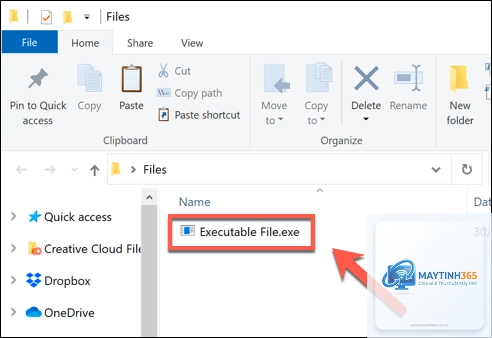
Sai lầm đầu tiên là tin tưởng mù quáng vào tên tệp. Kẻ tấn công thường đặt tên tệp EXE độc hại là “document.pdf.exe” hoặc “photo.jpg.exe”. Windows mặc định ẩn phần mở rộng đã biết, khiến người dùng chỉ thấy “document.pdf” và tưởng đó là tệp an toàn. Luôn bật hiển thị phần mở rộng tệp trong File Explorer để tránh bẫy này.
Sai lầm thứ hai là vô hiệu hóa phần mềm diệt virus để chạy tệp EXE “nghi ngờ”. Nhiều người tắt Windows Defender hoặc tường lửa khi gặp thông báo cảnh báo, vô tình tạo điều kiện cho mã độc xâm nhập. Nếu phần mềm bảo mật cảnh báo, hãy xem xét kỹ trước khi cho phép.
Sai lầm thứ ba là chạy tệp EXE với quyền quản trị viên không cần thiết. Nhiều ứng dụng yêu cầu quyền admin để cài đặt, nhưng sau đó vẫn hoạt động bình thường với quyền người dùng thường. Chạy EXE với quyền admin không cần thiết làm tăng nguy cơ bị khai thác.
Lưu ý quan trọng khi sử dụng tệp EXE
Khi làm việc với tệp EXE, có một số nguyên tắc vàng cần ghi nhớ. Đầu tiên, chỉ tải phần mềm từ nguồn chính thống. Các trang web như Ninite.com cho phép tải nhiều ứng dụng phổ biến cùng lúc mà không lo malware.
Thứ hai, cập nhật hệ điều hành và phần mềm thường xuyên. Các bản vá bảo mật của Windows thường vá các lỗ hổng mà tệp EXE độc hại có thể khai thác. Bật tính năng cập nhật tự động để luôn được bảo vệ.
Thứ ba, sử dụng tài khoản người dùng tiêu chuẩn thay vì tài khoản quản trị viên cho công việc hàng ngày. Khi cần cài đặt phần mềm, Windows sẽ yêu cầu xác nhận qua UAC (User Account Control), giúp ngăn chặn các thay đổi trái phép.
Thứ tư, sao lưu dữ liệu quan trọng định kỳ. Trong trường hợp tệp EXE độc hại mã hóa dữ liệu (ransomware), bản sao lưu là phương án cứu cánh duy nhất. Sử dụng giải pháp sao lưu 3-2-1: ba bản sao, hai phương tiện khác nhau, một bản sao ngoại tuyến.
Câu hỏi thường gặp về tệp EXE
Tệp EXE có thể chứa virus không?
Có, tệp EXE là định dạng phổ biến nhất để phát tán virus và phần mềm độc hại. Bất kỳ tệp EXE nào cũng có thể chứa mã độc nếu được tạo ra với mục đích xấu. Luôn kiểm tra nguồn gốc và quét virus trước khi chạy.
Làm thế nào để mở tệp EXE trên macOS?
macOS không hỗ trợ chạy trực tiếp tệp EXE. Bạn cần sử dụng phần mềm giả lập như Wine, CrossOver, hoặc cài đặt máy ảo Windows qua Parallels Desktop, VMware Fusion. Các công cụ này tạo môi trường Windows giả lập để chạy EXE.
Tại sao tệp EXE không chạy được?
Nguyên nhân phổ biến bao gồm: thiếu thư viện DLL, tệp bị hỏng, không tương thích kiến trúc (32-bit trên hệ thống 64-bit vẫn chạy được nhưng ngược lại thì không), hoặc bị phần mềm bảo mật chặn. Kiểm tra Event Viewer để xem lỗi chi tiết.
Có thể đổi đuôi tệp EXE sang PDF được không?
Việc đổi phần mở rộng không thay đổi bản chất của tệp. Tệp EXE vẫn là mã thực thi dù có đuôi.pdf hay.jpg. Windows sẽ không mở được tệp này như PDF thật, và hành động này thường là thủ đoạn của kẻ tấn công để đánh lừa người dùng.
Làm sao để tạo tệp EXE?
Để tạo tệp EXE, bạn cần viết mã nguồn bằng ngôn ngữ lập trình như C++, C#, Python (với PyInstaller) và biên dịch thành tệp thực thi. Các công cụ phát triển như Visual Studio, Code::Blocks, hay Delphi hỗ trợ quá trình này.
Kết luận
Tệp EXE là xương sống của hệ sinh thái phần mềm Windows, cho phép hàng triệu ứng dụng hoạt động mỗi ngày. Hiểu rõ EXE là gì, cấu trúc, cách hoạt động và các rủi ro bảo mật liên quan giúp bạn sử dụng máy tính thông minh và an toàn hơn. Từ việc phân biệt phiên bản 32-bit và 64-bit, nhận diện dấu hiệu tệp độc hại, đến áp dụng các biện pháp bảo vệ, kiến thức này là nền tảng cho mọi người dùng Windows.
Trong thời đại số, nơi các mối đe dọa an ninh mạng ngày càng tinh vi, việc trang bị kiến thức về tệp EXE không chỉ là lợi thế mà còn là nhu cầu thiết yếu. Hãy luôn cảnh giác, tải phần mềm từ nguồn đáng tin cậy, và duy trì thói quen kiểm tra tệp trước khi chạy. Với những thông tin chi tiết trong bài viết này, bạn đã sẵn sàng đối mặt với mọi tình huống liên quan đến tệp EXE trên máy tính của mình.