
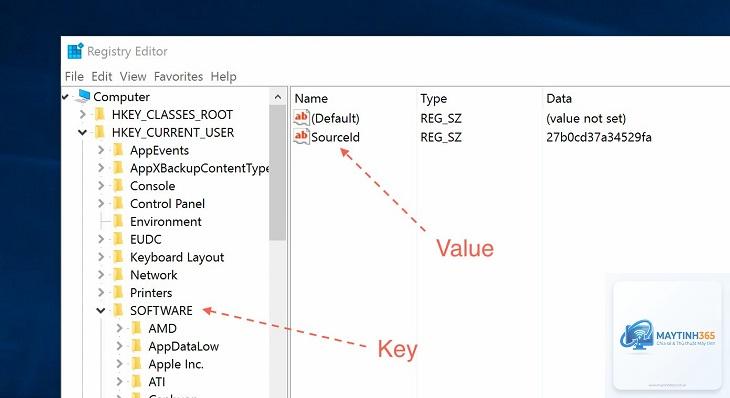
Windows Registry là một cơ sở dữ liệu phân cấp tập trung lưu trữ tất cả cấu hình, thiết lập và tùy chọn của hệ điều hành Microsoft Windows. Đây là trái tim của hệ thống, nơi chứa thông tin về phần cứng, phần mềm, người dùng và các thiết lập hệ thống. Khi bạn cài đặt một chương trình mới, thay đổi hình nền desktop hay cập nhật driver, Windows Registry ngay lập tức được cập nhật để phản ánh những thay đổi đó. Registry hoạt động như một bộ não trung tâm, điều phối mọi hoạt động của Windows từ khởi động đến tắt máy.
Bản chất và cấu trúc của Windows Registry
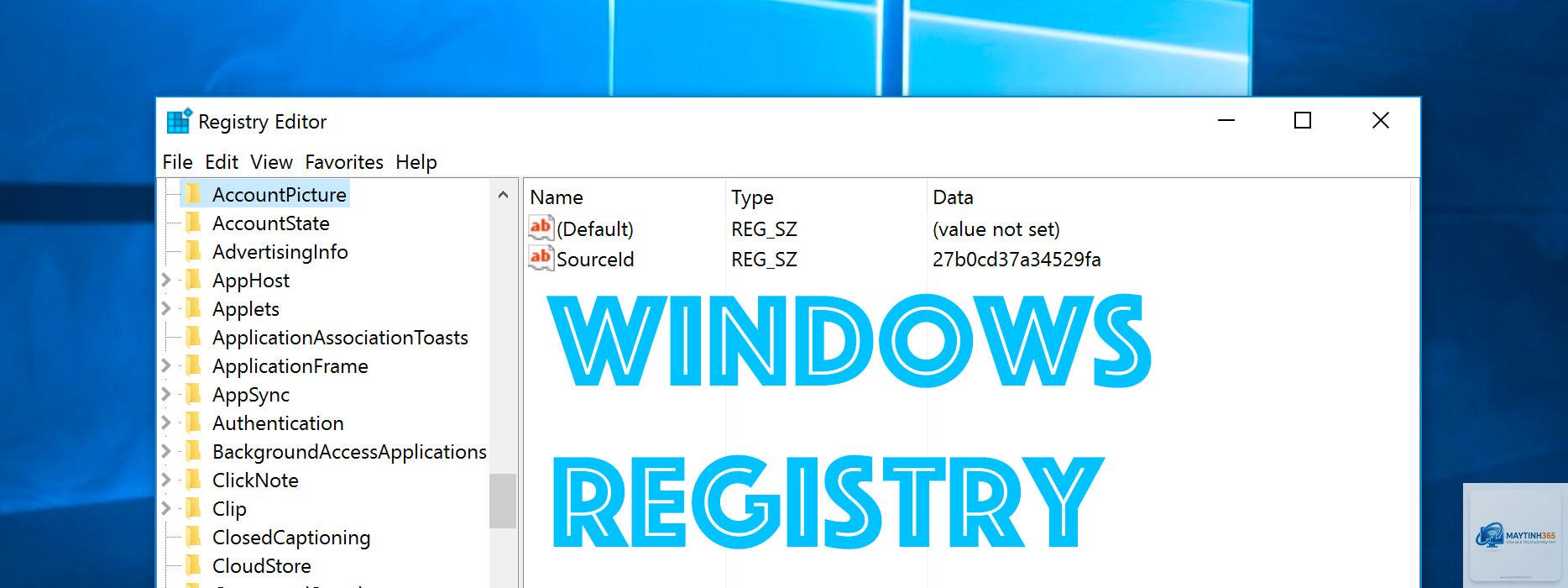
Windows Registry không phải là một file đơn lẻ mà là một tập hợp các file nhị phân được hệ điều hành quản lý chặt chẽ. Các file này nằm rải rác trong thư mục hệ thống, nhưng người dùng thông thường chỉ tương tác với Registry thông qua công cụ Registry Editor (regedit.exe).
Các thành phần cốt lõi của Windows Registry
Registry được tổ chức theo cấu trúc cây với năm nhánh chính, mỗi nhánh đảm nhiệm một vai trò riêng biệt:
- HKEY_CLASSES_ROOT (HKCR): Quản lý thông tin về các loại file, phần mở rộng và cách Windows xử lý chúng. Ví dụ, khi bạn double-click vào file.txt, HKCR sẽ chỉ định Notepad mở file đó.
- HKEY_CURRENT_USER (HKCU): Lưu trữ thiết lập riêng cho người dùng hiện tại, bao gồm cấu hình desktop, màu sắc, font chữ và các tùy chỉnh cá nhân khác.
- HKEY_LOCAL_MACHINE (HKLM): Chứa cấu hình toàn hệ thống, áp dụng cho tất cả người dùng. Đây là nơi lưu thông tin phần cứng, driver và các thiết lập bảo mật.
- HKEY_USERS (HKU): Lưu trữ thông tin cấu hình cho tất cả người dùng trên máy tính, bao gồm cả profile mặc định.
- HKEY_CURRENT_CONFIG (HKCC): Chứa thông tin về cấu hình phần cứng hiện tại, thường được sử dụng khi máy tính có nhiều profile phần cứng khác nhau.
- Tập trung hóa cấu hình: Mọi thiết lập hệ thống đều được lưu tại một nơi duy nhất, giúp quản trị viên dễ dàng backup, restore và triển khai hàng loạt.
- Hiệu suất cao: Registry được tối ưu để truy xuất nhanh, đặc biệt khi so sánh với việc đọc nhiều file cấu hình riêng lẻ như trong Linux.
- Hỗ trợ remote management: Quản trị viên có thể chỉnh sửa Registry trên máy tính từ xa thông qua Group Policy hoặc PowerShell.
- Tương thích ngược: Registry duy trì cấu trúc ổn định qua nhiều phiên bản Windows, giúp ứng dụng cũ vẫn hoạt động trên hệ điều hành mới.
- Dễ bị tổn thương: Một thay đổi sai trong Registry có thể khiến hệ thống không khởi động được hoặc mất dữ liệu quan trọng.
- Phình to theo thời gian: Sau nhiều năm sử dụng, Registry chứa hàng ngàn key rác từ phần mềm đã gỡ bỏ, làm chậm hệ thống.
- Khó debug: Khi xảy ra lỗi, việc tìm ra key nào gây vấn đề là rất khó khăn, đòi hỏi kiến thức chuyên sâu.
- Không có transaction: Registry không hỗ trợ rollback tự động, nếu quá trình ghi bị gián đoạn, dữ liệu có thể bị hỏng.
- Mở Registry Editor với quyền Administrator.
- Điều hướng đến HKEY_CLASSES_ROOTtxtfileshell.
- Tạo key mới với tên “Open with Notepad++”.
- Trong key vừa tạo, tạo value REG_SZ có tên “command” với giá trị “C:Program FilesNotepad++notepad++.exe %1”.
- Đóng Registry Editor và kiểm tra kết quả.
- Xóa key không rõ nguồn gốc: Nhiều người dùng xóa key vì nghĩ đó là rác, nhưng thực tế đó có thể là key quan trọng của hệ thống.
- Sử dụng Registry cleaner không uy tín: Các phần mềm dọn dẹp Registry thường xóa nhầm key cần thiết, gây lỗi hệ thống.
- Chỉnh sửa mà không backup: Đây là sai lầm chết người, một thay đổi nhỏ có thể khiến Windows không khởi động được.
- Nhập sai kiểu dữ liệu: Ví dụ, nhập giá trị dạng chuỗi vào key yêu cầu DWORD sẽ gây lỗi.
- Thay đổi quyền truy cập key: Vô tình thay đổi ACL của key hệ thống có thể khiến Windows mất ổn định.
Cấu trúc dữ liệu bên trong Registry
Mỗi nhánh trong Registry chứa các key (tương tự thư mục) và value (tương tự file). Mỗi value có ba thành phần: tên, kiểu dữ liệu và giá trị. Các kiểu dữ liệu phổ biến bao gồm:
| Kiểu dữ liệu | Mô tả | Ví dụ |
|---|---|---|
| REG_SZ | Chuỗi văn bản đơn giản | “C:Program Files” |
| REG_DWORD | Số nguyên 32-bit | 1 (bật) hoặc 0 (tắt) |
| REG_BINARY | Dữ liệu nhị phân | 00 01 02 FF |
| REG_MULTI_SZ | Nhiều chuỗi văn bản | “Line1Line2Line3” |
| REG_EXPAND_SZ | Chuỗi có biến môi trường | “%SystemRoot%System32” |
Windows Registry hoạt động như thế nào?
Khi Windows khởi động, hệ điều hành đọc Registry để xác định driver nào cần tải, dịch vụ nào cần khởi chạy và cấu hình desktop nào sẽ áp dụng. Quá trình này diễn ra trong vài giây nhưng liên quan đến hàng ngàn key và value.
Mỗi khi bạn cài đặt phần mềm mới, trình cài đặt sẽ ghi thông tin vào Registry. Ví dụ, khi cài đặt Adobe Photoshop, hàng trăm key mới được tạo để lưu đường dẫn cài đặt, serial number, tùy chọn ngôn ngữ và các plugin đi kèm. Khi bạn khởi động Photoshop, chương trình đọc Registry để biết các thiết lập này.
Cơ chế đọc và ghi dữ liệu
Windows Registry sử dụng cơ chế caching để tối ưu hiệu suất. Khi một ứng dụng yêu cầu đọc giá trị Registry, hệ thống sẽ kiểm tra cache trước, nếu không có mới truy cập vào file vật lý. Điều này giúp tăng tốc độ truy xuất nhưng cũng có thể gây ra xung đột nếu cache không được đồng bộ đúng cách.
Quyền truy cập Registry được kiểm soát chặt chẽ. Chỉ các tiến trình chạy với quyền Administrator mới có thể sửa đổi các key quan trọng trong HKLM. Người dùng thông thường chỉ có thể thay đổi key trong HKCU, nơi lưu thiết lập cá nhân.
Lợi ích và hạn chế của Windows Registry

Lợi ích nổi bật
Hạn chế cần lưu ý
So sánh Windows Registry với các hệ thống cấu hình khác
| Tiêu chí | Windows Registry | File cấu hình Linux (conf) | plist (macOS) |
|---|---|---|---|
| Cấu trúc | Phân cấp dạng cây | Phẳng, dạng văn bản | XML-based |
| Công cụ chỉnh sửa | Regedit, PowerShell | Trình soạn thảo văn bản | Xcode, defaults command |
| Khả năng backup | Export.reg file | Sao chép file thủ công | Time Machine |
| Bảo mật | ACL cho từng key | Permission file | Sandboxing |
| Hiệu suất | Cao nhờ caching | Phụ thuộc vào ứng dụng | Trung bình |
Ứng dụng thực tế và hướng dẫn cụ thể

Cách truy cập Windows Registry
Nhấn tổ hợp phím Windows + R, gõ “regedit” và nhấn Enter. Nếu xuất hiện cảnh báo UAC, chọn Yes để tiếp tục. Giao diện Registry Editor hiện ra với cấu trúc cây quen thuộc.
Backup và Restore Registry
Trước khi thực hiện bất kỳ thay đổi nào, việc backup Registry là bắt buộc. Click chuột phải vào key cần backup, chọn Export, đặt tên file và lưu với định dạng.reg. Để restore, double-click vào file.reg đã lưu và xác nhận.
Ví dụ thực tế: Tùy chỉnh menu chuột phải
Giả sử bạn muốn thêm tùy chọn “Open with Notepad++” vào menu chuột phải khi click vào file.txt. Các bước thực hiện:
Sai lầm thường gặp khi thao tác với Windows Registry
Lưu ý quan trọng khi làm việc với Windows Registry
Luôn tạo điểm khôi phục hệ thống trước khi chỉnh sửa Registry. Điểm khôi phục này cho phép bạn quay lại trạng thái trước đó nếu xảy ra sự cố. Để tạo điểm khôi phục, vào Control Panel > System > System Protection > Create.
Chỉ chỉnh sửa Registry khi bạn hiểu rõ key đó làm gì. Nếu không chắc chắn, hãy tìm kiếm thông tin từ các nguồn uy tín như Microsoft Docs hoặc các diễn đàn công nghệ lớn.
Sử dụng Group Policy Editor thay vì Registry Editor khi có thể. Group Policy cung cấp giao diện đồ họa thân thiện và giảm nguy cơ sai sót so với chỉnh sửa Registry thủ công.
Câu hỏi thường gặp về Windows Registry
Windows Registry có thể bị hỏng không?
Có, Registry có thể bị hỏng do lỗi phần cứng, virus, mất điện đột ngột khi ghi dữ liệu hoặc do người dùng chỉnh sửa sai. Khi Registry bị hỏng, Windows có thể hiển thị lỗi “Registry is corrupted” hoặc không khởi động được.
Có nên dùng phần mềm dọn Registry không?
Không nên. Microsoft và các chuyên gia bảo mật khuyến cáo không sử dụng Registry cleaner vì chúng thường gây hại nhiều hơn lợi. Thay vào đó, hãy gỡ cài đặt phần mềm đúng cách và sử dụng Disk Cleanup để dọn file tạm.
Làm sao để khôi phục Registry về mặc định?
Không có cách nào để khôi phục Registry về mặc định hoàn toàn. Cách tốt nhất là sử dụng System Restore để quay lại điểm khôi phục trước đó, hoặc cài đặt lại Windows nếu Registry bị hỏng nặng.
Registry Editor có an toàn cho người mới không?
Registry Editor là công cụ mạnh mẽ nhưng không an toàn cho người mới nếu không có kiến thức nền tảng. Người mới nên bắt đầu bằng cách đọc và tìm hiểu trước khi thực hiện bất kỳ thay đổi nào.
Tại sao Registry ngày càng lớn?
Registry phình to do tích tụ key từ phần mềm đã gỡ bỏ, driver cũ, và các thiết lập hệ thống không được dọn dẹp. Mỗi lần cài và gỡ phần mềm, nhiều key vẫn tồn tại trong Registry.
Kết luận
Windows Registry là thành phần không thể thiếu của hệ điều hành Windows, đóng vai trò trung tâm trong việc lưu trữ và quản lý cấu hình hệ thống. Hiểu rõ Windows Registry là gì và cách nó hoạt động giúp bạn tận dụng tối đa sức mạnh của Windows, đồng thời tránh được những rủi ro không đáng có. Dù Registry có thể phức tạp và dễ gây lỗi, nhưng với kiến thức đúng đắn và thái độ thận trọng, bạn hoàn toàn có thể khai thác nó để tùy chỉnh hệ thống theo ý muốn. Hãy luôn nhớ backup trước khi thay đổi và chỉ chỉnh sửa những gì bạn thực sự hiểu.






