Khi bạn thiết lập tài khoản email trên máy tính hay điện thoại, chắc hẳn Bài viết này sẽ giải đáp tất cả những thắc mắc đó một cách chi tiết và dễ hiểu nhất.
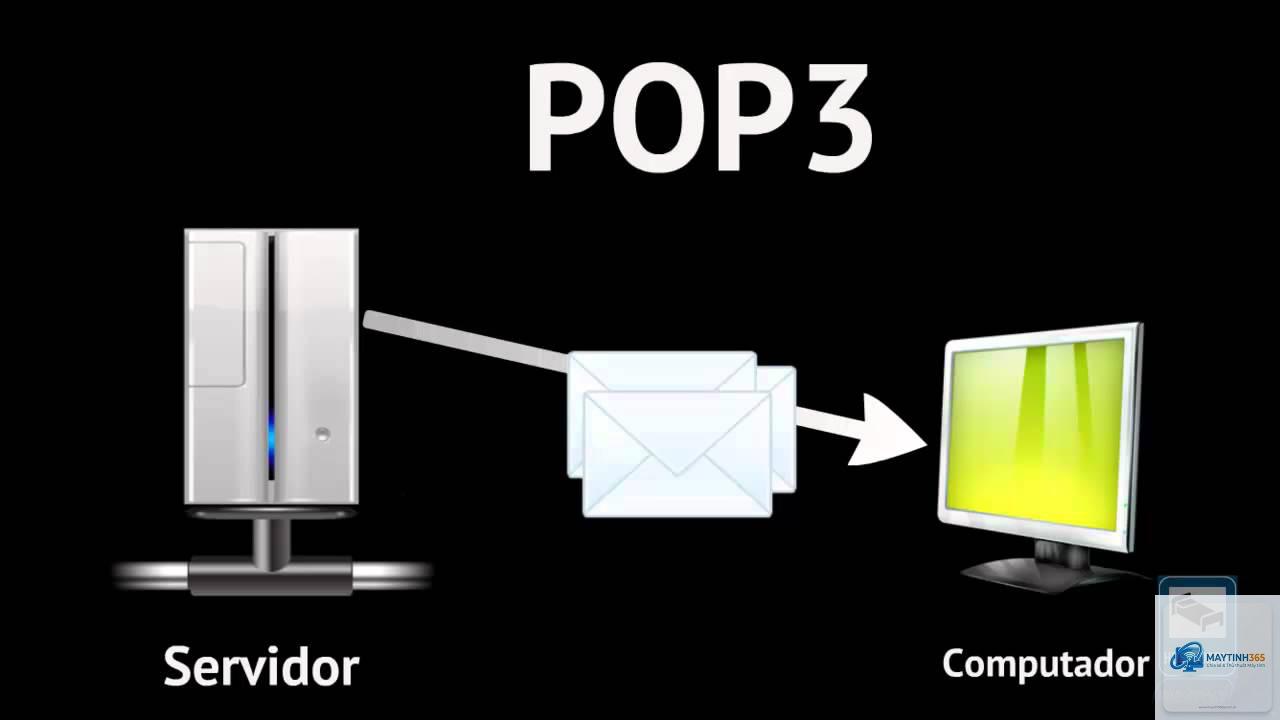
POP3 là viết tắt của Post Office Protocol version 3, tạm dịch là Giao thức Bưu điện Phiên bản 3. Đây là một giao thức tầng ứng dụng được sử dụng để tải email từ máy chủ thư điện tử về máy khách (client) như Outlook, Thunderbird, hoặc ứng dụng email trên điện thoại.
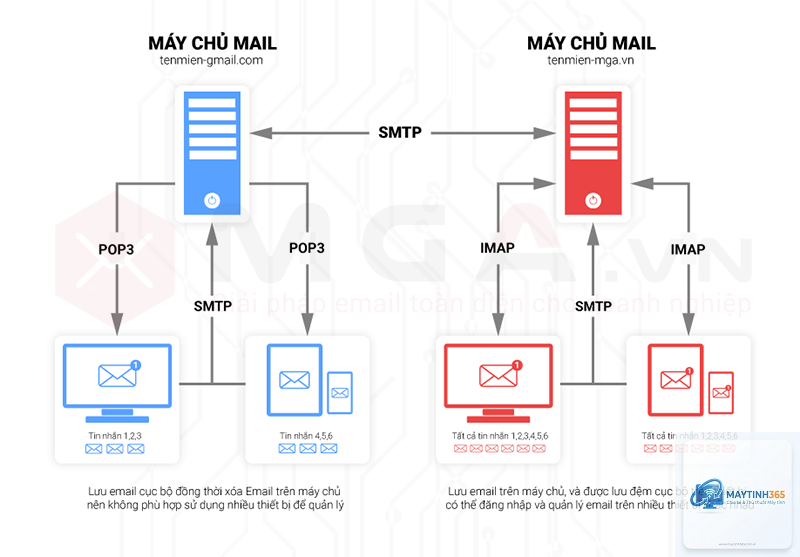
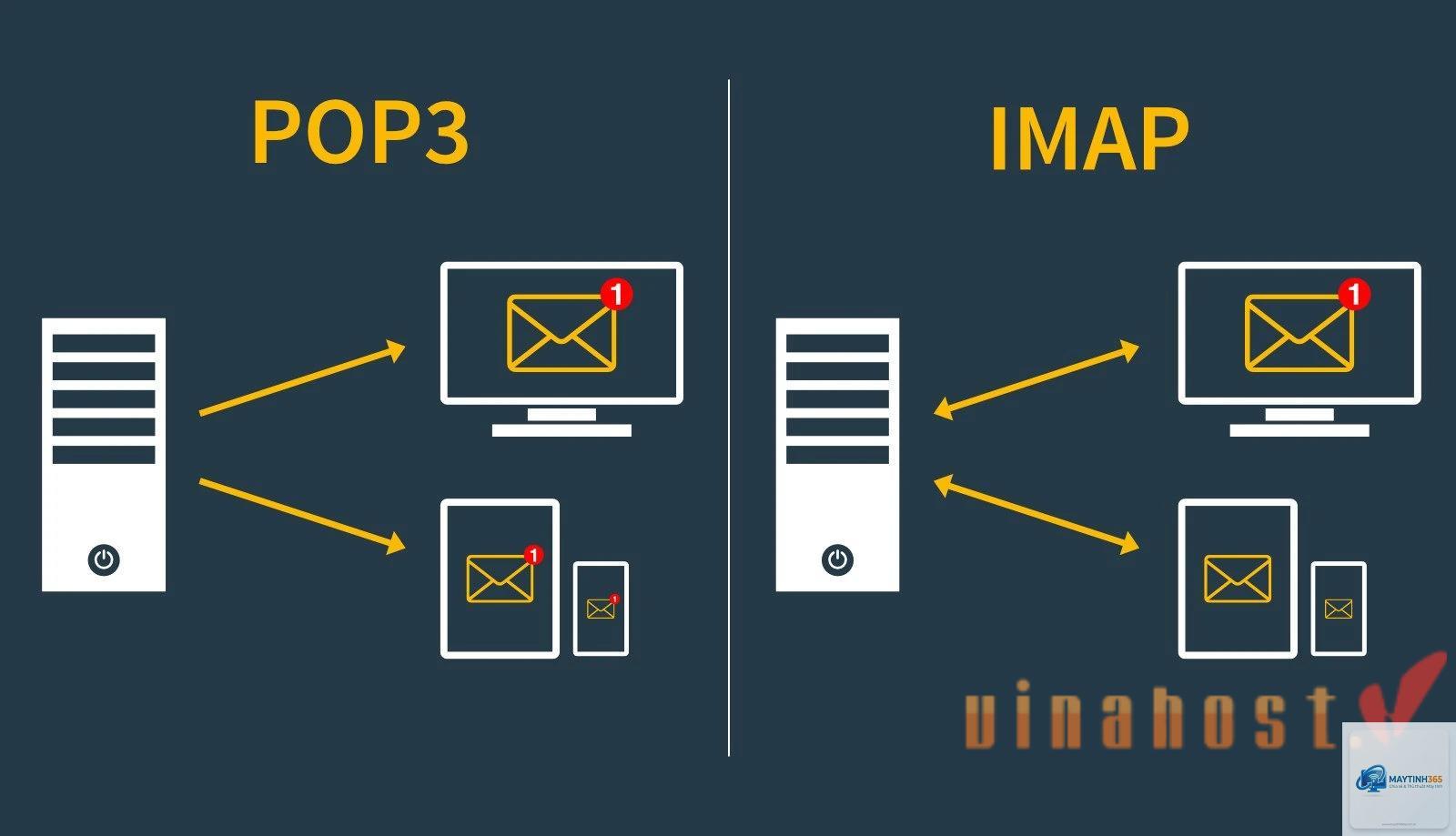
Bản chất của POP3 rất đơn giản: nó cho phép bạn kết nối đến máy chủ email, tải toàn bộ thư về thiết bị của mình, và sau đó xóa thư khỏi máy chủ. Điều này có nghĩa là email của bạn sẽ được lưu trữ cục bộ trên máy tính hoặc điện thoại, không còn tồn tại trên máy chủ từ xa nữa.
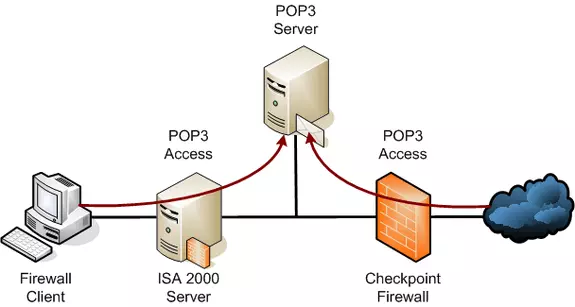
POP3 hoạt động dựa trên mô hình client-server. Máy khách (client) gửi yêu cầu kết nối đến máy chủ (server) qua cổng 110 (không mã hóa) hoặc cổng 995 (SSL/TLS mã hóa). Sau khi xác thực tên người dùng và mật khẩu, quá trình tải thư bắt đầu.
Lịch sử phát triển của giao thức POP3
POP3 được phát triển từ những năm 1980, là phiên bản kế thừa của POP (Post Office Protocol) và POP2. Phiên bản POP3 đầu tiên được công bố trong RFC 1081 vào năm 1988, sau đó được cập nhật qua nhiều phiên bản RFC khác nhau, trong đó RFC 1939 là phiên bản phổ biến nhất hiện nay.
Vào thời điểm đó, kết nối Internet còn chậm và đắt đỏ. Việc tải email về máy tính để đọc offline là một giải pháp tối ưu. POP3 ra đời đáp ứng nhu cầu đó, cho phép người dùng tải thư về và ngắt kết nối Internet, tiết kiệm chi phí và thời gian.
Quy trình hoạt động của POP3 diễn ra qua ba giai đoạn chính: kết nối, xác thực và truyền dữ liệu.
Giai đoạn 1: Kết nối và xác thực
Máy khách gửi yêu cầu kết nối đến máy chủ POP3 qua cổng 110 hoặc 995. Máy chủ phản hồi bằng một thông báo chào mừng. Sau đó, máy khách gửi tên người dùng và mật khẩu để xác thực. Nếu thông tin chính xác, máy chủ chuyển sang trạng thái giao dịch.
Giai đoạn 2: Truyền dữ liệu
Trong giai đoạn này, máy khách gửi các lệnh để liệt kê danh sách thư, tải thư, hoặc xóa thư. Các lệnh phổ biến bao gồm:
LIST: Liệt kê tất cả các email trên máy chủ kèm kích thước
RETR [số thứ tự]: Tải một email cụ thể về máy
DELE [số thứ tự]: Đánh dấu xóa một email
QUIT: Kết thúc phiên làm việc và thực hiện xóa các email đã đánh dấu
Giai đoạn 3: Kết thúc phiên
Sau khi tải xong tất cả email, máy khách gửi lệnh QUIT. Máy chủ xóa các email đã được đánh dấu và đóng kết nối. Lúc này, email chỉ còn tồn tại trên máy khách.
Các chế độ hoạt động của POP3
POP3 có hai chế độ hoạt động chính mà người dùng cần phân biệt:
Chế độ
Mô tả
Ưu điểm
Nhược điểm
Delete mode
Email bị xóa khỏi máy chủ sau khi tải về
Tiết kiệm dung lượng máy chủ, bảo mật cao
Không thể truy cập email từ thiết bị khác
Keep mode
Email vẫn được giữ lại trên máy chủ sau khi tải
Có thể đồng bộ nhiều thiết bị
Tốn dung lượng máy chủ, dễ trùng lặp
So sánh POP3 với IMAP và SMTP
Để hiểu rõ hơn về POP3 là gì, cần so sánh nó với các giao thức email khác.
POP3 vs IMAP
Tiêu chí
POP3
IMAP
Cách lưu trữ
Tải email về máy cục bộ
Email lưu trên máy chủ
Truy cập nhiều thiết bị
Khó khăn, dễ mất đồng bộ
Dễ dàng, đồng bộ tự động
Dung lượng lưu trữ
Phụ thuộc vào ổ cứng máy tính
Phụ thuộc vào dung lượng máy chủ
Tốc độ
Nhanh hơn khi đọc email cũ
Chậm hơn nếu có nhiều thư
Đọc offline
Có thể đọc offline hoàn toàn
Chỉ đọc được email đã tải cache
Bảo mật
Cao hơn (email chỉ ở một thiết bị)
Thấp hơn (email trên máy chủ)
POP3 vs SMTP
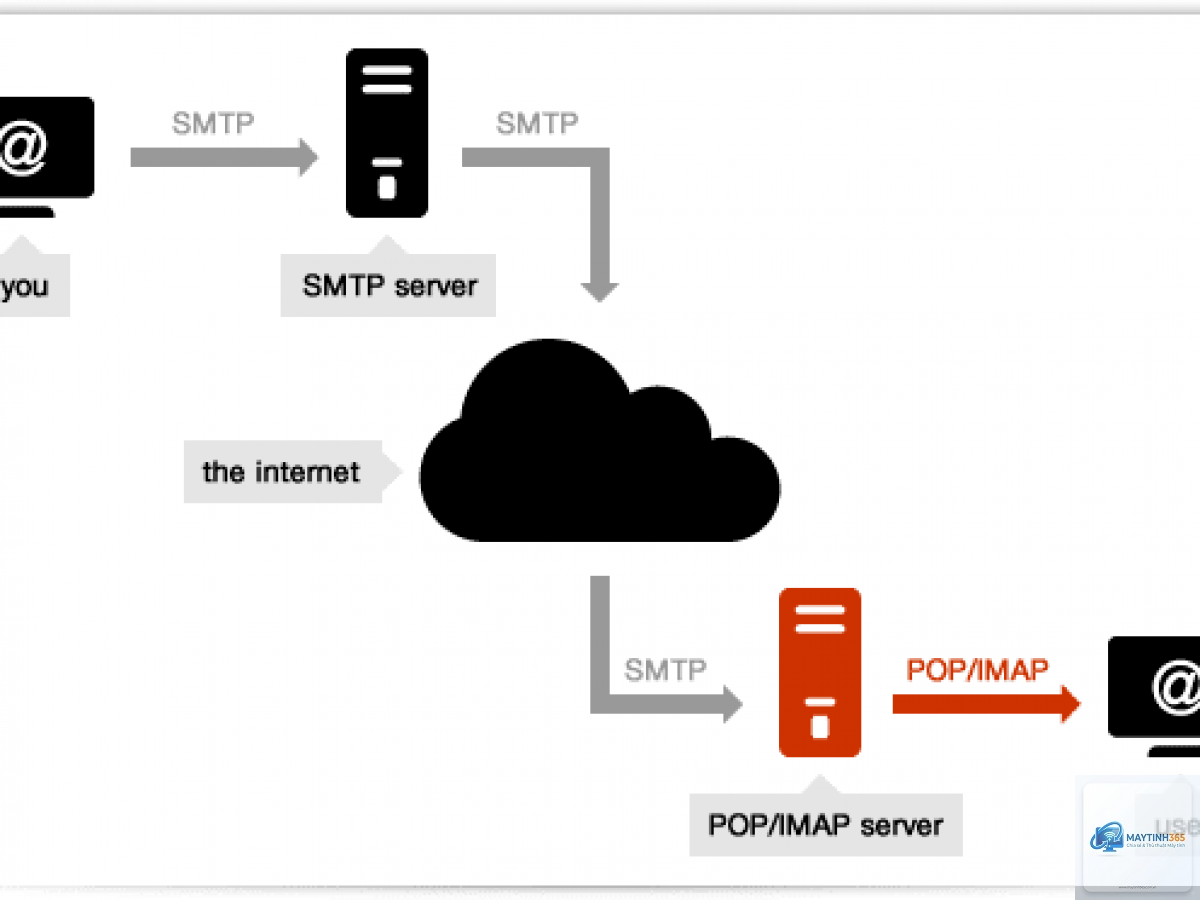
SMTP (Simple Mail Transfer Protocol) là giao thức dùng để gửi email, trong khi POP3 dùng để nhận email. Hai giao thức này bổ sung cho nhau. Khi bạn gửi email, SMTP được sử dụng. Khi bạn nhận email, POP3 hoặc IMAP được sử dụng.
Lợi ích khi sử dụng POP3
Tiết kiệm dung lượng máy chủ: Email được tải về máy và xóa khỏi máy chủ, giúp bạn không bị giới hạn dung lượng lưu trữ trên server.
Đọc email offline:
POP3 phù hợp với những trường hợp sau:
Bạn chỉ sử dụng một thiết bị duy nhất để đọc email (ví dụ: chỉ dùng máy tính ở nhà).
Dung lượng lưu trữ email trên máy chủ bị giới hạn và bạn muốn giải phóng không gian.
Bạn thường xuyên làm việc ở những nơi không có kết nối Internet ổn định.
Bạn muốn bảo mật tối đa, không muốn email lưu trên máy chủ từ xa.
Bạn sử dụng email cho mục đích cá nhân, không cần đồng bộ nhiều thiết bị.
Khi nào nên chọn IMAP thay vì POP3?
Bạn sử dụng nhiều thiết bị (điện thoại, máy tính bảng, laptop, máy tính để bàn).
Bạn cần truy cập email mọi lúc, mọi nơi.
Dung lượng lưu trữ trên máy chủ lớn và không phải lo lắng về giới hạn.
Bạn làm việc nhóm và cần chia sẻ hộp thư.
Hướng dẫn cấu hình POP3 chi tiết
Việc cấu hình POP3 khá đơn giản. yourdomain.com hoặc pop.yourdomain.com
Chọn Manual setup or additional server types > Next.
Chọn POP or IMAP > Next.
Nhập tên, địa chỉ email, loại tài khoản chọn POP3.
Nhập máy chủ thư đến (Incoming mail server) và máy chủ thư đi (Outgoing mail server).
Nhập tên người dùng và mật khẩu.
Nhấn More Settings > Outgoing Server, đánh dấu “My outgoing server (SMTP) requires authentication”.
Vào tab Advanced, nhập cổng POP3 là 995, chọn SSL, nhập cổng SMTP tương ứng.
Nhấn OK > Next > Finish.
Sai lầm thường gặp khi sử dụng POP3 và cách tránh
Sai lầm 1: Xóa email khỏi máy chủ quá sớm
Nhiều người cấu hình POP3 ở chế độ xóa email khỏi máy chủ ngay sau khi tải về. Điều này dẫn đến mất email vĩnh viễn nếu máy tính gặp sự cố. Cách khắc phục: cấu hình POP3 ở chế độ “Keep mode” hoặc “Leave a copy on the server” trong ít nhất 14-30 ngày.
Sai lầm 2: Không sao lưu email
Vì email chỉ lưu trên máy cục bộ, việc không sao lưu định kỳ có thể dẫn đến mất dữ liệu nghiêm trọng. Hãy thiết lập lịch sao lưu thư mục email hàng tuần hoặc sử dụng dịch vụ đám mây để đồng bộ.
Sai lầm 3: Sử dụng POP3 cho email công việc
Email công việc thường yêu cầu truy cập từ nhiều thiết bị và đồng bộ thời gian thực. POP3 không đáp ứng được điều này. Nên sử dụng IMAP cho email công việc và chỉ dùng POP3 cho email cá nhân.
Sai lầm 4: Không bảo mật kết nối
Sử dụng cổng 110 không mã hóa khiến email của bạn dễ bị đánh cắp trên đường truyền. Luôn sử dụng cổng 995 với SSL/TLS để mã hóa kết nối.
Lưu ý quan trọng khi chuyển từ POP3 sang IMAP
Nếu bạn đang sử dụng POP3 và muốn chuyển sang IMAP, cần lưu ý:
Sao lưu toàn bộ email hiện có trước khi chuyển đổi.
Cấu hình tài khoản IMAP mới, không xóa tài khoản POP3 cũ ngay lập tức.
Sử dụng công cụ di chuyển email chuyên dụng để chuyển thư từ POP3 sang IMAP.
Kiểm tra kỹ xem tất cả email đã được đồng bộ chưa trước khi xóa tài khoản POP3.
Thông báo cho các bên liên quan nếu đây là email công việc.
Ứng dụng thực tế của POP3 trong doanh nghiệp
Mặc dù IMAP đang dần thay thế POP3, nhưng giao thức này vẫn có chỗ đứng trong một số tình huống doanh nghiệp:
Email lưu trữ: Doanh nghiệp có thể dùng POP3 để tải toàn bộ email cũ về máy chủ nội bộ để lưu trữ lâu dài.
Môi trường bảo mật cao: Các tổ chức yêu cầu bảo mật tuyệt đối như ngân hàng, quân đội có thể sử dụng POP3 để đảm bảo email không lưu trên máy chủ từ xa.
Hệ thống cũ: Một số phần mềm quản lý doanh nghiệp cũ chỉ hỗ trợ POP3, buộc doanh nghiệp phải duy trì giao thức này.
Tiết kiệm chi phí: Với các gói email giá rẻ có dung lượng nhỏ, POP3 giúp tiết kiệm chi phí lưu trữ.
Câu hỏi thường gặp về POP3
POP3 có an toàn không?
POP3 có thể an toàn nếu bạn sử dụng kết nối SSL/TLS qua cổng 995. Tuy nhiên, nếu dùng cổng 110 không mã hóa, email của
POP3 là phiên bản thứ ba của giao thức POP. So với các phiên bản trước, POP3 có nhiều cải tiến về bảo mật, hỗ trợ xác thực mạnh hơn và có thể mở rộng thông qua các lệnh bổ sung. POP3 cũng hỗ trợ nhiều định dạng email hơn.
Có thể sử dụng POP3 trên điện thoại không?
Có, hầu hết các ứng dụng email trên điện thoại như Gmail, Outlook, Apple Mail đều hỗ trợ POP3. Tuy nhiên, việc sử dụng POP3 trên điện thoại có thể gây bất tiện vì bạn sẽ không đồng bộ được trạng thái email giữa điện thoại và máy tính.
POP3 có hỗ trợ tệp đính kèm không?
Có, POP3 hỗ trợ tải về các tệp đính kèm trong email. Tuy nhiên, kích thước tệp đính kèm có thể bị giới hạn bởi máy chủ email. Khi tải email về, tệp đính kèm sẽ được lưu cùng với nội dung thư.
Làm thế nào để khôi phục email đã xóa trên POP3?
Nếu
Cổng mặc định cho POP3 không mã hóa là 110. Cổng cho POP3 qua SSL/TLS là 995. Bạn nên sử dụng cổng 995 để đảm bảo an toàn cho dữ liệu.
Kết luận
POP3 là một giao thức nhận email đơn giản, hiệu quả và đã tồn tại hàng thập kỷ. Mặc dù IMAP đang dần chiếm ưu thế nhờ khả năng đồng bộ đa thiết bị, POP3 vẫn là lựa chọn tuyệt vời cho những ai cần bảo mật cao, làm việc offline hoặc chỉ sử dụng một thiết bị duy nhất.
Hiểu rõ POP3 là gì và cách nó hoạt động giúp bạn đưa ra quyết định đúng đắn khi thiết lập email. Tùy vào nhu cầu sử dụng, bạn có thể chọn POP3 hoặc IMAP. Nếu bạn thường xuyên di chuyển và cần truy cập email từ nhiều nơi, IMAP là lựa chọn tốt hơn. Ngược lại, nếu bạn muốn kiểm soát hoàn toàn dữ liệu email của mình và không ngại việc chỉ dùng một thiết bị, POP3 vẫn là một giải pháp đáng tin cậy.
Dù chọn giao thức nào, hãy luôn nhớ sao lưu email định kỳ và sử dụng kết nối mã hóa để bảo vệ thông tin cá nhân của bạn.