Canva đã thay đổi cách hàng triệu người trên thế giới tiếp cận thiết kế đồ họa. Không cần kiến thức chuyên sâu về Photoshop hay Illustrator, bất kỳ ai cũng có thể tạo ra những ấn phẩm đẹp mắt chỉ trong vài phút. Công cụ thiết kế trực tuyến này kết hợp kho template khổng lồ, giao diện kéo thả thông minh và hàng loạt tính năng AI hiện đại, giúp việc thiết kế trở nên đơn giản chưa từng có. Trong bài viết này, chúng ta sẽ đi sâu vào mọi khía cạnh của Canva, từ lịch sử hình thành, các phiên bản, tính năng nổi bật, cách sử dụng hiệu quả, cho đến những sai lầm cần tránh và các câu hỏi thường gặp.
Canva là gì? Khái niệm và bản chất của nền tảng thiết kế này
Canva là một nền tảng thiết kế đồ họa trực tuyến được thành lập vào năm 2013 tại Úc bởi Melanie Perkins, Cliff Obrecht và Cameron Adams. Ý tưởng ban đầu xuất phát từ mong muốn tạo ra một công cụ thiết kế đơn giản đến mức bất kỳ ai cũng có thể sử dụng, không yêu cầu kỹ năng chuyên môn hay cài đặt phần mềm phức tạp.
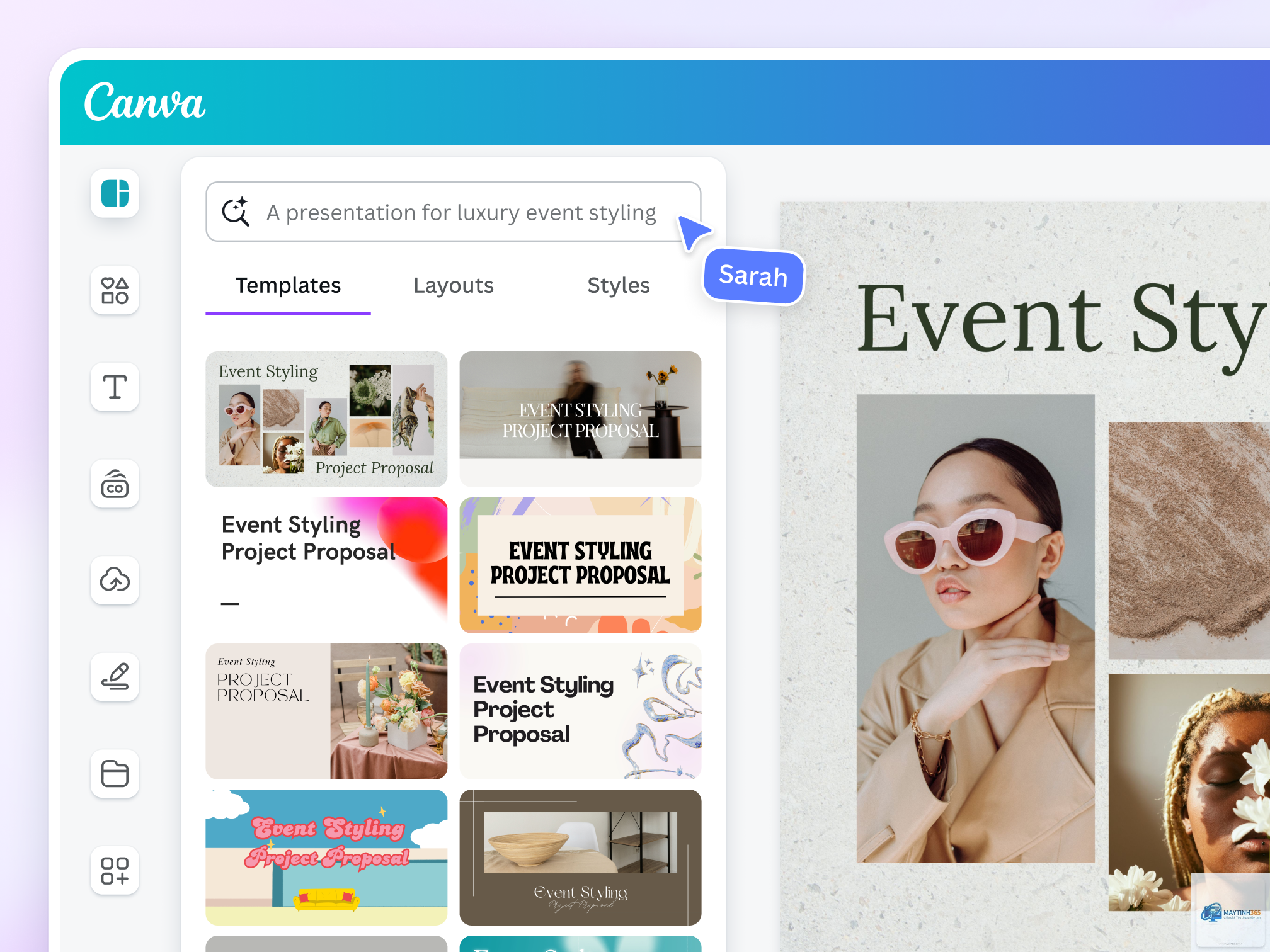
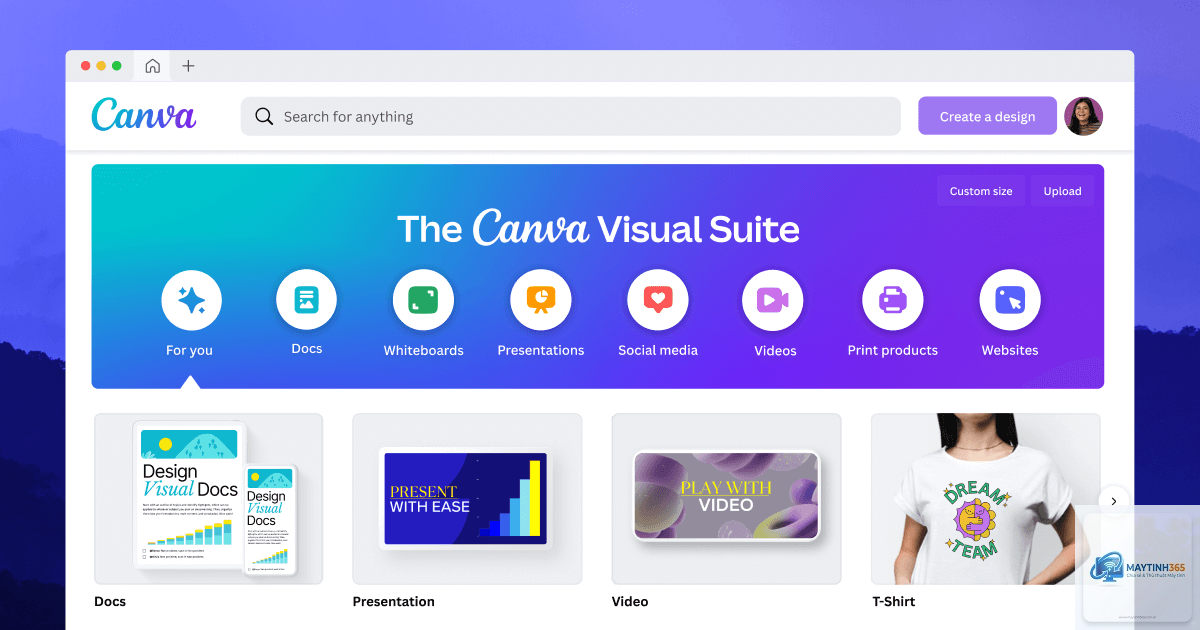
Bản chất của Canva là một trình chỉnh sửa đồ họa dựa trên web (web-based graphic design tool), hoạt động trên cơ chế kéo thả (drag-and-drop). Người dùng có thể chọn từ hàng triệu mẫu thiết kế có sẵn (template) hoặc bắt đầu từ một trang trống, sau đó tùy chỉnh màu sắc, phông chữ, hình ảnh, biểu tượng và bố cục theo ý muốn. Mọi thao tác đều diễn ra trực tiếp trên trình duyệt, kết quả được lưu tự động trên đám mây.
Khác với các phần mềm thiết kế chuyên nghiệp như Adobe Photoshop hay Illustrator vốn đòi hỏi thời gian học tập dài và chi phí bản quyền cao, Canva tập trung vào sự đơn giản, tốc độ và khả năng tiếp cận. Nó phù hợp cho người dùng cá nhân, doanh nghiệp nhỏ, nhà tiếp thị, giáo viên, sinh viên và bất kỳ ai cần tạo nội dung hình ảnh nhanh chóng.
Phân loại các phiên bản Canva: Miễn phí, Pro, Teams và Enterprise
Canva cung cấp nhiều gói dịch vụ khác nhau để đáp ứng nhu cầu đa dạng của người dùng. Hiểu rõ sự khác biệt giữa các phiên bản giúp bạn chọn được gói phù hợp nhất.
Canva Free (Miễn phí)
Hơn 250.000 mẫu thiết kế miễn phí
Hơn 100+ loại định dạng thiết kế (poster, bài đăng mạng xã hội, CV, bài thuyết trình…)
Thư viện hình ảnh, đồ họa và phông chữ miễn phí có giới hạn
Dung lượng lưu trữ 5GB cho tài khoản miễn phí
Tính năng cộng tác cơ bản: mời người khác chỉnh sửa (tối đa 5 người)
Canva Pro (Trả phí cá nhân)
Bao gồm tất cả tính năng của Free
Hơn 100 triệu ảnh, video, âm thanh, đồ họa cao cấp
Hơn 610.000 mẫu thiết kế cao cấp
Tính năng Magic AI: Magic Write (viết nội dung), Magic Design (tạo thiết kế tự động), Magic Eraser (xóa đối tượng), Text to Image (tạo ảnh từ mô tả)
Xóa nền ảnh không giới hạn
Điều chỉnh kích thước thông minh (Magic Resize)
Lưu trữ không giới hạn (dung lượng đám mây)
Lên lịch đăng bài trực tiếp lên các nền tảng mạng xã hội
Thương hiệu riêng (Brand Kit) – lưu logo, màu sắc, phông chữ của doanh nghiệp
Canva for Teams (Dành cho nhóm)
Tất cả tính năng Pro
Bộ công cụ cộng tác nâng cao: quản lý quyền truy cập, phê duyệt thiết kế, bình luận, lịch sử phiên bản
Tối đa 100 người dùng trong gói cơ bản, có thể mở rộng
Bảng điều khiển quản trị (Admin Console) để quản lý tài khoản và tài nguyên
Tích hợp với các công cụ doanh nghiệp như Google Drive, Dropbox, Slack, Monday.com
Canva Enterprise (Doanh nghiệp lớn)
Đầy đủ tính năng Teams
Bảo mật và tuân thủ cấp doanh nghiệp (SSO, 2FA)
Quản lý quyền toàn diện, kiểm duyệt nội dung
Hỗ trợ VIP 24/7
Tích hợp API tùy chỉnh
Dung lượng và số lượng thành viên không giới hạn
Tính năng
Free
Pro
Teams
Enterprise
Template miễn phí
250.000+
610.000+
610.000+
610.000+
Ảnh/video cao cấp
Giới hạn
100 triệu+
100 triệu+
100 triệu+
Xóa nền
Có giới hạn
Không giới hạn
Không giới hạn
Không giới hạn
Magic AI
Giới hạn
Đầy đủ
Đầy đủ
Đầy đủ
Brand Kit
Không
Có
Có
Có
Lưu trữ đám mây
5GB
Không giới hạn
Không giới hạn
Không giới hạn
Số thành viên
1-5
1
2-100+
Không giới hạn
Lợi ích và hạn chế khi sử dụng Canva
Lợi ích vượt trội của Canva
Dễ sử dụng: Giao diện trực quan, không cần đào tạo, người mới có thể tạo thiết kế trong 5 phút.
Tiết kiệm thời gian: Hàng trăm nghìn mẫu có sẵn cho mọi mục đích, chỉ cần chỉnh sửa nhỏ là hoàn thành.
Tiết kiệm chi phí: Phiên bản miễn phí đã đáp ứng được nhu cầu cơ bản. Pro có giá rất cạnh tranh so với thuê designer.
Đa nền tảng: Hoạt động trên web, ứng dụng iOS, Android. Dữ liệu đồng bộ qua đám mây.
Kho tài nguyên khổng lồ: Hình ảnh, vector, icon, video, âm thanh, phông chữ chất lượng cao.
Tính năng cộng tác: Nhiều người có thể cùng chỉnh sửa một thiết kế, thích hợp cho nhóm làm việc từ xa.
Tích hợp AI mạnh mẽ: Magic Design, Magic Write, Text to Image giúp tự động hóa nhiều công đoạn sáng tạo.
Hạn chế cần lưu ý
Giới hạn tùy chỉnh: Không thể tạo đồ họa vector phức tạp như Adobe Illustrator, thiếu công cụ chỉnh sửa ảnh chuyên sâu.
Phụ thuộc vào mẫu có sẵn: Thiết kế dễ bị trùng lặp, thiếu tính độc đáo nếu không biết cách biến tấu.
Yêu cầu kết nối Internet: Hầu hết tính năng hoạt động online, ngoại trừ ứng dụng desktop cho phép chỉnh sửa offline một phần.
Bản quyền nội dung trả phí: Nếu sử dụng hình ảnh, âm thanh từ thư viện Pro, cần có giấy phép phù hợp khi dùng thương mại.
Hiệu suất trên thiết bị yếu: Với thiết kế nhiều layer, ảnh độ phân giải cao, có thể gây lag.
Ứng dụng thực tế của Canva trong đời sống và công việc
Thiết kế nội dung mạng xã hội
Đây là ứng dụng phổ biến nhất của Canva. Với các template có sẵn cho Facebook, Instagram, TikTok, LinkedIn, YouTube, người dùng chỉ cần thay đổi nội dung và hình ảnh thương hiệu. Tính năng Magic Resize giúp chuyển đổi kích thước từ bài đăng Instagram sang Facebook cover hoặc Twitter header chỉ bằng một cú nhấp chuột.
Tạo bài thuyết trình chuyên nghiệp
Canva cung cấp hàng nghìn template slide đẹp mắt, phù hợp cho thuyết trình kinh doanh, báo cáo, hội thảo, giảng dạy. Khác với PowerPoint, Canva cho phép chèn video, đồ họa động, và cộng tác theo thời gian thực.
Thiết kế ấn phẩm in ấn
Tôi có cần trả tiền để sử dụng không?
Canva có phiên bản miễn phí với đầy đủ tính năng cơ bản và hàng trăm nghìn template. Bạn không bắt buộc phải trả tiền. Tuy nhiên, nếu cần kho ảnh cao cấp, xóa nền không giới hạn, tính năng AI hoặc thương hiệu riêng,
Có. Giao diện Canva đã được dịch sang tiếng Việt khá đầy đủ.
Chọn ảnh bạn muốn xóa nền. Trên thanh công cụ, nhấn vào “Chỉnh sửa ảnh” (Edit image), sau đó chọn “Xóa nền” (Background Remover). Tính năng này có sẵn trong gói Pro và Teams, còn bản Free chỉ cho phép dùng thử giới hạn số lần.
Tôi có thể sử dụng Canva trên điện thoại không?
Có. Canva có ứng dụng di động cho iOS và Android, miễn phí tải về. Ứng dụng có đầy đủ tính năng chính: chọn template, chỉnh sửa, thêm văn bản, hình ảnh. Tuy nhiên, một số tính năng AI phức tạp hoạt động tốt hơn trên máy tính.
Canva có xuất file in ấn được không?
Được. Khi xuất file, bạn chọn định dạng PDF (In ấn). Canva tự động thêm đường bleed (3mm), crop marks. Bạn cũng có thể chọn chất lượng in ấn (300 DPI) từ cài đặt nâng cao.
Canva có an toàn cho dữ liệu doanh nghiệp không?
Canva cung cấp các biện pháp bảo mật tiêu chuẩn: mã hóa dữ liệu khi truyền tải (SSL/TLS), mã hóa khi lưu trữ (AES-256). Gói Enterprise có thêm tùy chọn SSO, tuân thủ SOC 2, và khả năng kiểm soát dữ liệu theo khu vực. Tuy nhiên, với dữ liệu cực kỳ nhạy cảm, bạn nên xem xét chính sách bảo mật chi tiết trước khi sử dụng.
Kết luận
Canva không chỉ là một công cụ thiết kế đơn thuần mà đã trở thành một hệ sinh thái sáng tạo toàn diện. Với khả năng kết hợp giữa đơn giản và mạnh mẽ, nó phù hợp cho hầu hết mọi đối tượng, từ người dùng cá nhân đến các doanh nghiệp lớn. Dù bạn muốn tạo bài đăng mạng xã hội, bài thuyết trình, ấn phẩm in ấn hay video ngắn, Canva đều có thể đáp ứng một cách nhanh chóng và hiệu quả.
Điểm mạnh nhất của Canva chính là khả năng dân chủ hóa thiết kế. Bất kỳ ai, dù không có khiếu thẩm mỹ hay kỹ năng đồ họa, cũng có thể tạo ra những sản phẩm đẹp mắt chỉ sau vài phút làm quen. Đồng thời, các tính năng AI mới liên tục được bổ sung giúp tự động hóa nhiều công đoạn, giải phóng thời gian cho các nhiệm vụ sáng tạo quan trọng hơn.
Tuy vậy, Canva không phải là giải pháp thay thế hoàn toàn cho các phần mềm chuyên nghiệp nếu bạn cần chỉnh sửa ảnh kỹ thuật cao hoặc thiết kế vector phức tạp. Hiểu rõ ưu nhược điểm sẽ giúp bạn tận dụng tối đa công cụ này. Với những ai đang tìm kiếm một khởi đầu nhanh chóng, tiết kiệm và hiệu quả trong thiết kế đồ họa, Canva chắc chắn là lựa chọn hàng đầu.
Để thành thạo Canva, hãy bắt đầu từ các template đơn giản, sau đó dần dần khám phá các tính năng nâng cao như Magic AI, Brand Kit, và cộng tác nhóm. Thực hành thường xuyên, kết hợp với việc tham khảo các hướng dẫn từ cộng đồng và kênh chính thức, bạn sẽ nhanh chóng trở thành người dùng Canva chuyên nghiệp, tạo ra những thiết kế ấn tượng và chuyên nghiệp.