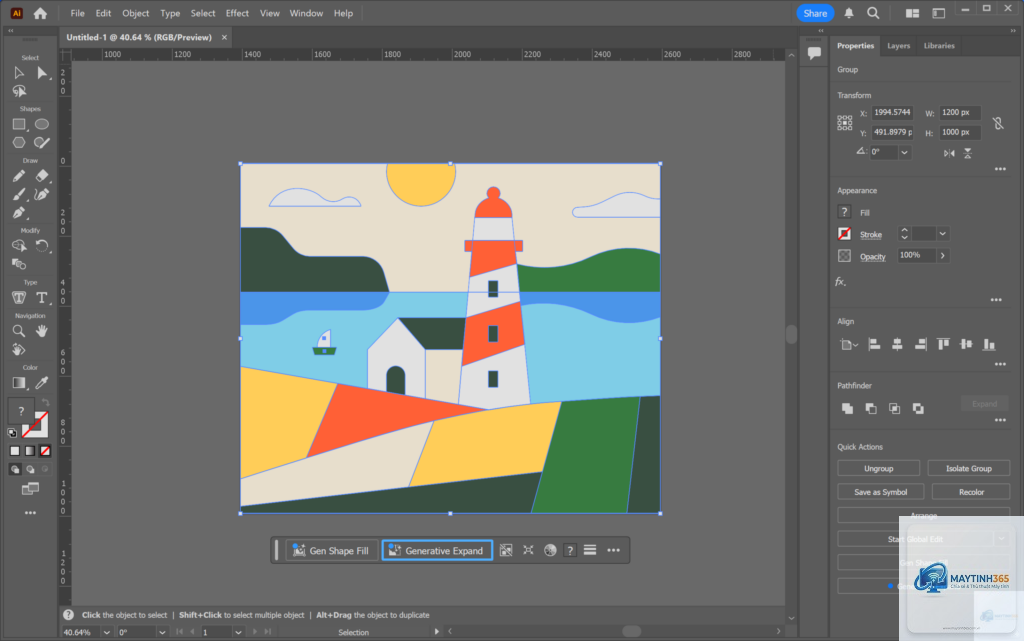
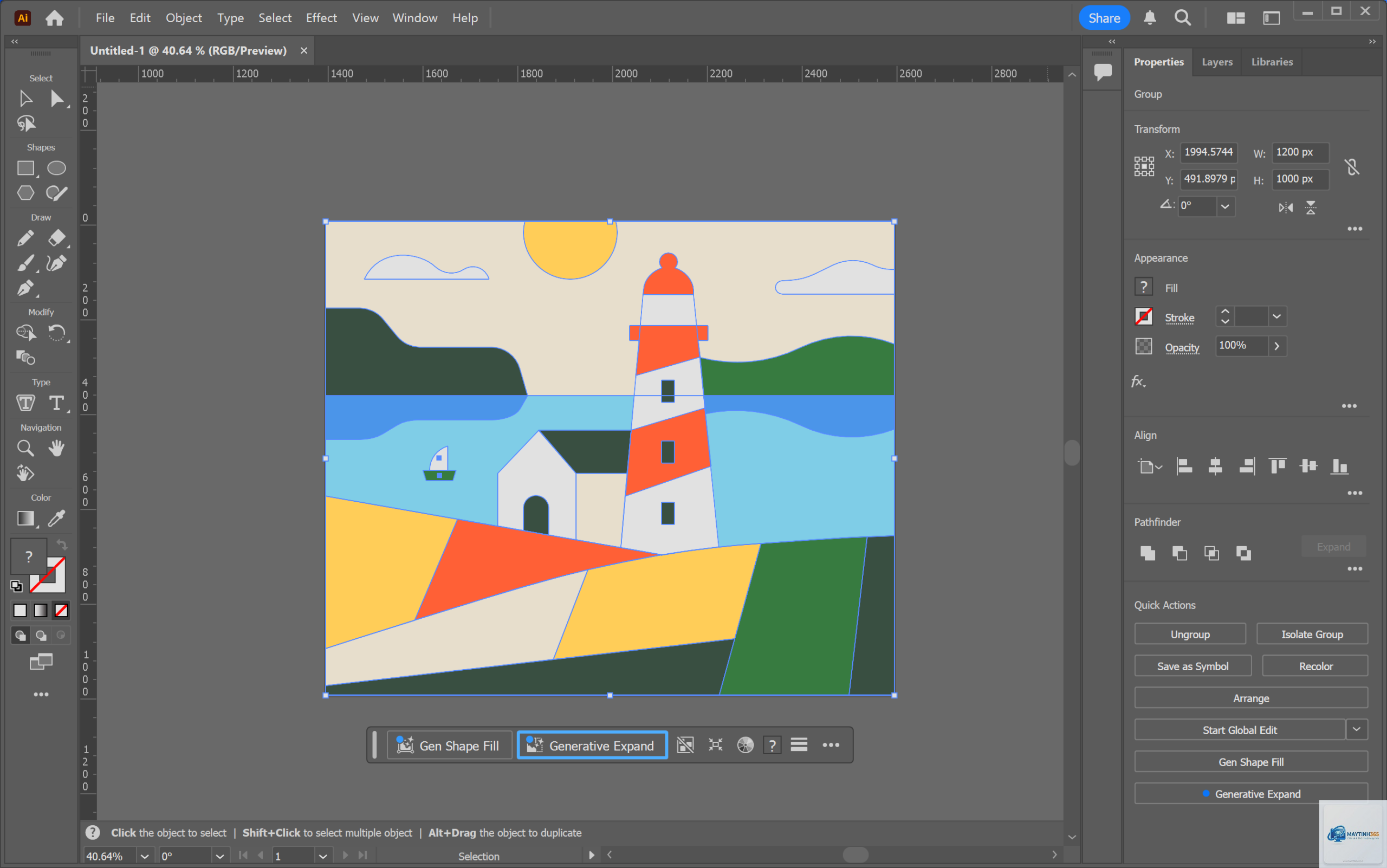
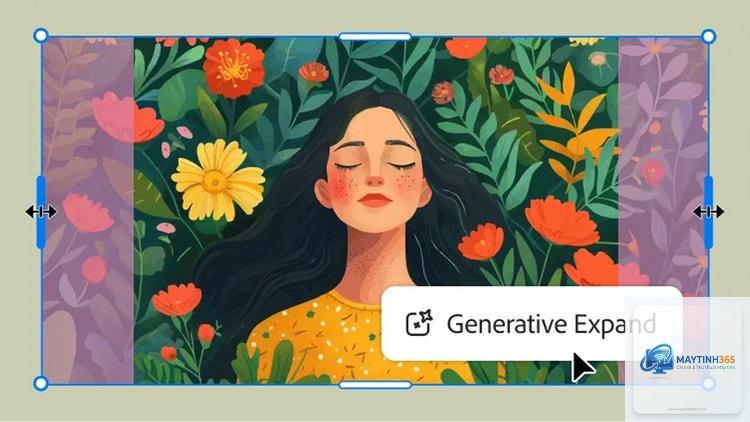
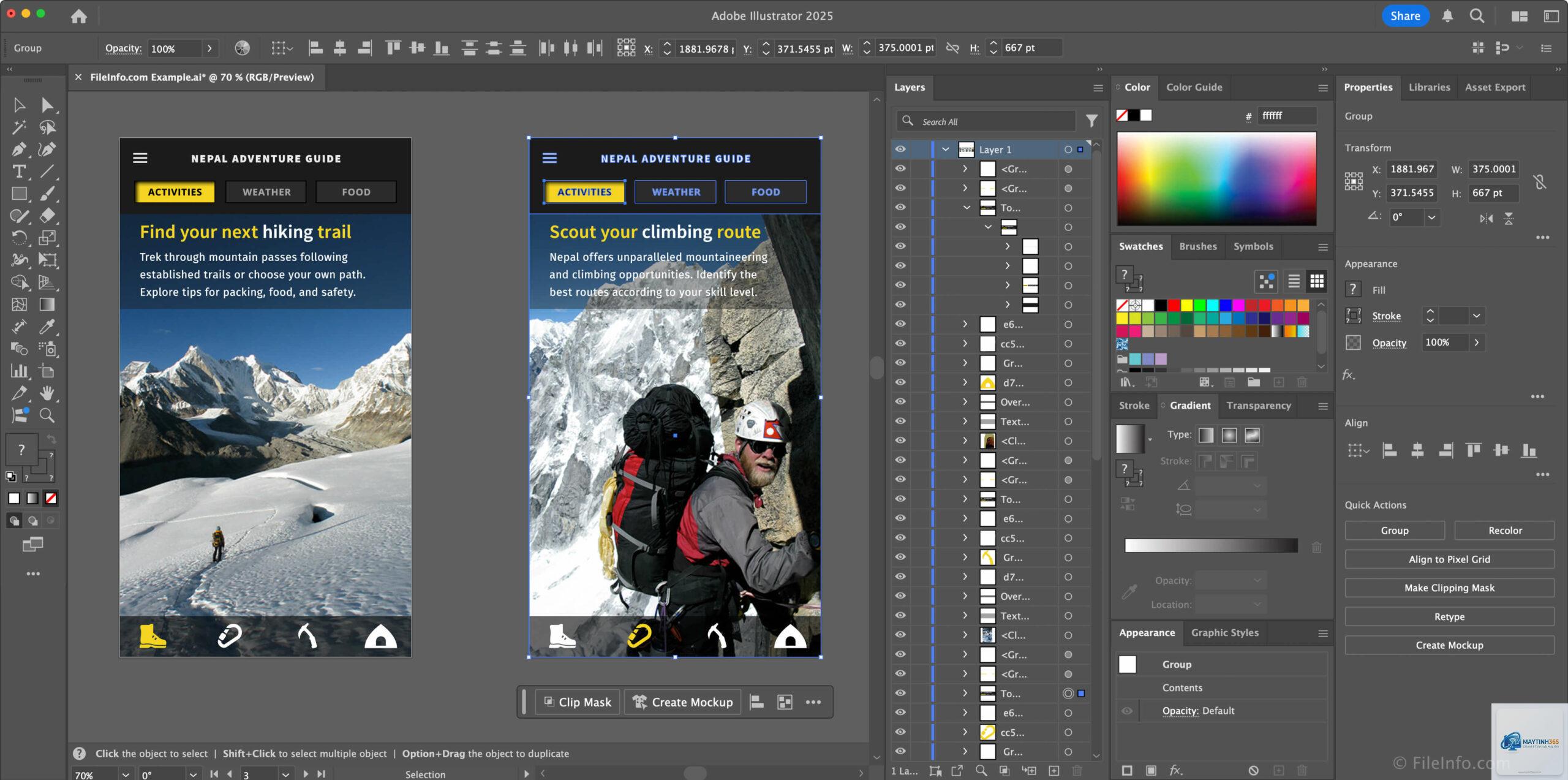
Adobe Illustrator là phần mềm thiết kế đồ họa vector hàng đầu thế giới, được phát triển bởi Adobe Inc. Ra mắt lần đầu năm 1987, Illustrator đã trở thành công cụ không thể thiếu cho các nhà thiết kế đồ họa, họa sĩ minh họa và chuyên gia sáng tạo nội dung. Phần mềm này hoạt động dựa trên nền tảng vector, cho phép tạo ra các tác phẩm có độ phân giải không giới hạn, từ logo, biểu tượng, infographic cho đến các ấn phẩm in ấn phức tạp. Với hệ thống công cụ mạnh mẽ và khả năng tương thích cao, Adobe Illustrator đã định hình lại cách chúng ta tạo ra và tương tác với đồ họa kỹ thuật số.
Adobe Illustrator là gì? Bản chất của thiết kế vector
Adobe Illustrator là một trình chỉnh sửa đồ họa vector dựa trên các đối tượng hình học như điểm, đường thẳng, đường cong và đa giác. Khác với đồ họa raster (bitmap) sử dụng pixel, đồ họa vector được tính toán bằng toán học, giúp hình ảnh luôn sắc nét ở bất kỳ kích thước nào. Điều này làm cho Illustrator trở thành lựa chọn lý tưởng cho các thiết kế cần phóng to thu nhỏ thường xuyên như logo, banner quảng cáo, và bản đồ.
Bản chất của Illustrator là quản lý các đối tượng riêng biệt thông qua “các đường dẫn” (paths) và “điểm neo” (anchor points). Mỗi đối tượng có thể được chỉnh sửa độc lập về màu sắc, độ dày nét, hiệu ứng mà không ảnh hưởng đến phần còn lại. Công cụ Pen Tool là trái tim của Illustrator, cho phép người dùng vẽ các hình dạng chính xác bằng cách đặt và điều chỉnh điểm neo.
Lịch sử phát triển và các phiên bản nổi bật của Adobe Illustrator
Phiên bản
Năm phát hành
Đặc điểm nổi bật
Illustrator 1.0
1987
Chỉ dành cho Mac, định dạng độc quyền.AI
Illustrator 88
1988
Cải tiến Pen Tool và hỗ trợ nhiều định dạng
Illustrator CS6
2012
Giao diện tối, Pattern Options mạnh mẽ
Illustrator CC
2013
Chuyển sang mô hình đăng ký, đồng bộ đám mây
Illustrator 2025
2025
Tích hợp AI Generative, tính năng hợp tác thời gian thực
Các phiên bản gần đây của Adobe Illustrator tập trung vào tối ưu hiệu suất, hỗ trợ đa nền tảng và tích hợp trí tuệ nhân tạo. Đặc biệt, phiên bản CC đã thay đổi cách người dùng tiếp cận phần mềm, chuyển từ mua đứt sang thuê bao hàng tháng/năm.
Các tính năng cốt lõi của Adobe Illustrator
Hệ thống công cụ vẽ và chỉnh sửa vector
Bộ công cụ của Illustrator bao gồm Pen Tool, Shape Tools, Pencil Tool, Brush Tool và Blob Brush. Mỗi công cụ phục vụ một mục đích riêng: Pen Tool tạo đường path chính xác, Shape Tool dựng hình cơ bản nhanh chóng, Pencil Tool phù hợp với phác thảo tự do, trong khi Brush Tool mô phỏng nét cọ vẽ nghệ thuật.
Công cụ Shape Builder và Live Paint giúp tô màu và kết hợp các hình dạng phức tạp một cách trực quan. Với Shape Builder, người dùng có thể kéo chọn các vùng để hợp nhất hoặc xóa, tạo ra các đối tượng mới từ các hình chồng lấn.
Quản lý màu sắc và gradient
Adobe Illustrator hỗ trợ đầy đủ các hệ màu CMYK, RGB, HSB, và Lab. Bảng màu swatch cho phép lưu trữ và áp dụng nhanh các bảng màu chủ đề. Tính năng Gradient Mesh và Freeform Gradient cho phép tạo ra các hiệu ứng chuyển màu phức tạp, giúp tác phẩm có chiều sâu và chân thực hơn.
Đối với in ấn, Illustrator kiểm soát chặt chẽ các thông số màu Pantone, đảm bảo độ chính xác khi chuyển từ thiết kế số sang sản phẩm in thực tế. Công cụ Recolor Artwork giúp thay đổi toàn bộ bảng màu của thiết kế chỉ trong vài cú nhấp chuột.
Làm việc với văn bản và typography
Illustrator cung cấp các công cụ xử lý văn bản mạnh mẽ, từ Type Tool cơ bản đến Area Type, Type on Path và Vertical Type. Người dùng có thể biến dạng chữ (Warp), tạo hiệu ứng 3D, và sử dụng OpenType Features để kiểm soát kerning, ligatures, stylistic sets.
Phần mềm tích hợp sẵn hàng nghìn font chữ thông qua Adobe Fonts (trước đây là Typekit), cho phép kích hoạt font trực tiếp và sử dụng trong thiết kế mà không cần cài đặt rời rạc. Tính năng Character Styles và Paragraph Styles giúp quản lý định dạng văn bản nhất quán trong toàn bộ dự án.
Hiệu ứng và bộ lọc
Bộ hiệu ứng (Effects) của Illustrator bao gồm Drop Shadow, Inner Glow, Outer Glow, Feather, và các hiệu ứng 3D như Extrude & Bevel, Revolve. Các bộ lọc (Filters) như Stylize, Distort, Artistic cho phép biến đổi ảnh bitmap thành vector hoặc tạo hiệu ứng đặc biệt.
Khả năng áp dụng hiệu ứng không phá hủy (non-destructive) là điểm mạnh, cho phép người dùng thay đổi thông số bất kỳ lúc nào mà không ảnh hưởng đến đối tượng gốc. Điều này đặc biệt hữu ích trong quy trình thiết kế chuyên nghiệp.
Ứng dụng thực tế của Adobe Illustrator trong các lĩnh vực
Thiết kế logo và thương hiệu
Logo là ứng dụng kinh điển nhất của Illustrator. Khả năng tạo các đường path chính xác, dễ dàng thay đổi kích thước mà không mất chất lượng giúp logo sử dụng được trên mọi nền tảng từ danh thiếp đến billboard. Các nhà thiết kế thương hiệu thường sử dụng Illustrator để tạo bộ nhận diện bao gồm logo, màu sắc chủ đạo, hệ thống typography.
Minh họa kỹ thuật số và nghệ thuật vector
Các họa sĩ minh họa sử dụng Illustrator để vẽ nhân vật, tranh vector, và tác phẩm nghệ thuật số. Với Brush Tool và tính năng Pressure Sensitivity, họ có thể mô phỏng các nét vẽ truyền thống. Nhiều dự án game, hoạt hình và sách thiếu nhi được thực hiện hoàn toàn trong Illustrator.
Bao bì sản phẩm yêu cầu độ chính xác cao về kích thước và bố cục. Illustrator hỗ trợ mẫu in dập nổi, cắt laser, và tạo file PDF chuyên nghiệp cho máy in. Các ấn phẩm như brochure, catalogue, poster, standee thường được thiết kế với Illustrator nhờ khả năng kiểm soát bố cục đa trang và tích hợp dữ liệu biến đổi.
Thiết kế UI/UX và đồ họa web
Dù Figma và Sketch thống trị mảng UI, Illustrator vẫn được sử dụng để tạo icon, button, và các thành phần giao diện phức tạp. Tính năng Export Assets giúp xuất thành phần thiết kế với nhiều kích thước và định dạng khác nhau (SVG, PNG, WebP) một cách dễ dàng. Nhiều designer sử dụng Illustrator để phác thảo wireframe và prototype ban đầu.
Lợi ích và hạn chế của Adobe Illustrator
Lợi ích vượt trội
Đồ họa vector sắc nét vô hạn: Không giới hạn độ phân giải, phù hợp với mọi kích thước in ấn và hiển thị
Hệ sinh thái Adobe tích hợp: Liên kết chặt chẽ với Photoshop, InDesign, After Effects, Premiere Pro
Công cụ chỉnh sửa linh hoạt: Pen Tool, Shape Builder, Pathfinder cho phép tạo hình phức tạp
Hỗ trợ đa dạng định dạng: Xuất được AI, EPS, PDF, SVG, DWG, DXF và nhiều định dạng khác
Cộng đồng người dùng lớn: Hàng triệu tutorial, plugin, mẫu có sẵn trên mạng
Hạn chế cần cân nhắc
Chi phí cao: Mô hình đăng ký Creative Cloud (khoảng 20-50 USD/tháng) có thể là gánh nặng với người mới
Độ khó học tập: Pen Tool và hệ thống path đòi hỏi thời gian làm quen
Hiệu suất với file lớn: File vector phức tạp có thể làm chậm máy, cần cấu hình mạnh
Thiếu tính năng tạo mẫu UI chuyên sâu: So với Figma, Illustrator không mạnh về prototype và collaboration
So sánh Adobe Illustrator với các phần mềm vector khác
Với người dùng chuyên nghiệp, Adobe Illustrator vẫn là lựa chọn hàng đầu nhờ khả năng tương thích, cập nhật liên tục, và cộng đồng hỗ trợ rộng lớn. Tuy nhiên, Affinity Designer đang nổi lên là đối thủ đáng gờm nhờ giá rẻ và hiệu suất mượt mà trên iPad.
Hướng dẫn cơ bản bắt đầu với Adobe Illustrator
Cài đặt và thiết lập không gian làm việc
Truy cập trang Adobe, chọn gói Creative Cloud phù hợp (Single App or All Apps). Sau khi tải về, đăng nhập tài khoản Adobe và cài đặt. Khi mở Illustrator lần đầu, hãy chọn Workspace là Essentials Classic để làm quen với bố cục tiêu chuẩn. Có thể tùy chỉnh thanh công cụ và panel theo nhu cầu.
Làm quen với Artboard và Layers
Artboard là vùng làm việc tương ứng với trang in hoặc khung hình. Có thể tạo nhiều Artboard trong một file để thiết kế nhiều phiên bản. Layers giúp quản lý các đối tượng theo từng lớp riêng biệt, rất hữu ích khi thiết kế phức tạp. Sử dụng bảng Layers (Window > Layers) để tạo, khóa, ẩn lớp.
Sử dụng Pen Tool cơ bản
Chọn Pen Tool (P), nhấp chuột để tạo điểm neo, nhấp và kéo để tạo đường cong. Giữ Alt và nhấp vào điểm neo để chuyển đổi giữa góc nhọn và cong. Luyện tập vẽ các hình đơn giản như ngôi sao, trái tim trước khi chuyển sang đường nét phức tạp.
Áp dụng màu sắc và stroke
Mặc định, đối tượng có màu tô (Fill) trắng và nét viền (Stroke) đen. Sử dụng bảng Color hoặc Swatches để chọn màu. Điều chỉnh độ dày stroke trong bảng Stroke, có thể tạo nét đứt, nét lượn sóng, hoặc thêm mũi tên ở đầu/cuối đường.
Sai lầm thường gặp khi sử dụng Adobe Illustrator
Không sử dụng Layers: Làm việc trên một layer duy nhất gây khó khăn khi chỉnh sửa về sau. Luôn tạo layer riêng cho background, text, hình ảnh.
Lạm dụng các hiệu ứng phá hủy: Khi áp dụng Effect > Rasterize hoặc Expand Appearance, đối tượng sẽ mất tính chỉnh sửa vector. Hãy cân nhắc trước khi thực hiện.
Không kiểm tra chế độ màu: Thiết kế cho web cần RGB, cho in ấn cần CMYK. Sai chế độ màu gây lệch màu khi xuất bản.
Bỏ qua việc lưu định dạng phù hợp: Luôn lưu file gốc.AI, xuất bản in với.PDF hoặc.EPS, xuất web với.SVG hoặc.PNG.
Sử dụng quá nhiều điểm neo: Càng ít điểm neo càng dễ chỉnh sửa và file nhẹ. Học cách tối ưu hóa đường path bằng Simplify Path.
Lưu ý quan trọng khi làm việc với Adobe Illustrator
Luôn thiết lập đơn vị đo lường (mm, inch, pixel) từ đầu dự án để tránh sai số. Sử dụng tính năng Align để căn chỉnh đối tượng chính xác. Khi làm việc với văn bản, hãy chuyển đổi font thành đường path (Type > Create Outlines) nếu gửi file cho người khác để tránh font bị thiếu. Nên bật chức năng Auto Recovery và lưu phiên bản định kỳ vì phần mềm đôi khi vẫn gặp lỗi treo.
Đối với người mới bắt đầu, nên tham khảo các khóa học Adobe Illustrator trên Adobe Help Center, YouTube hoặc các nền tảng như Udemy, Coursera. Thực hành ít nhất 2-3 giờ mỗi ngày trong tháng đầu để thành thạo Pen Tool và các thao tác cơ bản.
Câu hỏi thường gặp (FAQ) về Adobe Illustrator
Học Adobe Illustrator mất bao lâu?
Trung bình từ 2-3 tháng để sử dụng thành thạo các công cụ cơ bản và 6-12 tháng để làm chủ các kỹ thuật nâng cao như Gradient Mesh, Pattern, 3D Effects.
Adobe Illustrator có miễn phí không?
Không, Adobe Illustrator là phần mềm trả phí. Tuy nhiên, có bản dùng thử 7 ngày miễn phí. Ngoài ra, Adobe cung cấp phiên bản Illustrator trên iPad với chi phí thấp hơn.
Làm thế nào để chuyển từ Photoshop sang Illustrator?
Photoshop chuyên về ảnh raster (pixel), còn Illustrator thiết kế vector. Bắt đầu bằng cách tạo một vài đối tượng đơn giản, học Pen Tool, và dần làm quen với khái niệm path và layer. Nên tham gia các khóa chuyển đổi dành cho người đã biết Photoshop.
Adobe Illustrator có hỗ trợ tiếng Việt không?
Có, Adobe Illustrator hỗ trợ giao diện tiếng Việt trong phần cài đặt ngôn ngữ. Tuy nhiên, một số thuật ngữ chuyên ngành có thể vẫn giữ nguyên tiếng Anh.
Nên mua Adobe Illustrator bản quyền hay dùng bản crack?
Luôn khuyến khích mua bản quyền để được cập nhật tính năng, hỗ trợ kỹ thuật, và tránh rủi ro pháp lý. Bản crack thường chứa mã độc, dễ gây mất dữ liệu và không ổn định.
Kết luận
Adobe Illustrator là công cụ không thể thay thế trong lĩnh vực thiết kế đồ họa vector. Dù chi phí cao và đòi hỏi thời gian học, những lợi ích mà nó mang lại về độ chính xác, tính linh hoạt và khả năng tích hợp là vô giá. Dù bạn là nhà thiết kế chuyên nghiệp, sinh viên hay người mới bắt đầu, việc đầu tư thành thạo Adobe Illustrator sẽ mở ra vô số cơ hội sáng tạo và nghề nghiệp. Hãy bắt đầu với những bước cơ bản, kiên trì thực hành, và tận dụng cộng đồng người dùng rộng lớn để tiến bộ từng ngày.