GPU quá nhiệt là một trong những vấn đề phổ biến mà người dùng máy tính gặp phải, đặc biệt với game thủ và dân làm đồ họa. Khi card đồ họa hoạt động ở nhiệt độ cao bất thường, hiệu suất giảm, máy bị lag, thậm chí tắt đột ngột. Nếu bạn đang tìm kiếm gpu quá nhiệt cách sửa đúng cách, bài viết này sẽ cung cấp kiến thức tổng quan, nguyên nhân cốt lõi và các bước xử lý triệt để, từ cơ bản đến nâng cao, giúp bạn tiết kiệm chi phí sửa chữa và kéo dài tuổi thọ card đồ họa.
GPU quá nhiệt là gì và tại sao cần khắc phục ngay?
GPU (Graphics Processing Unit) hay còn gọi là card đồ họa, là bộ phận xử lý hình ảnh và đồ họa trong máy tính. Khi hoạt động, GPU sinh ra nhiệt tự nhiên. Tuy nhiên, nếu nhiệt độ vượt ngưỡng an toàn (thường trên 85°C với card rời và 90°C với card laptop), được xem là gpu quá nhiệt. Tình trạng kéo dài không chỉ làm giảm hiệu suất mà còn gây hỏng linh kiện, cháy board, thậm chí cháy nguồn. Việc hiểu rõ cách sửa gpu quá nhiệt là kỹ năng cần thiết để bảo vệ đầu tư phần cứng.
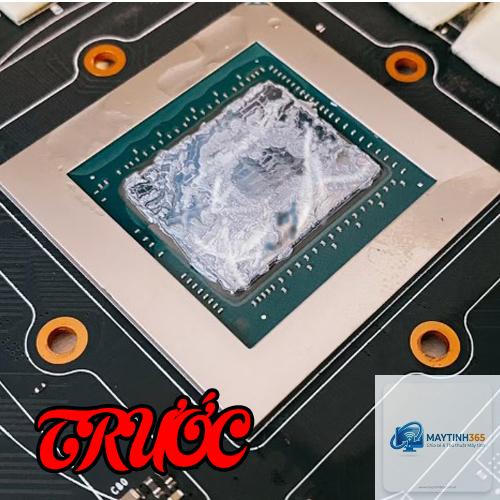
Keo tản nhiệt khô hoặc xuống cấp: Keo tản nhiệt (thermal paste) là lớp dẫn nhiệt giữa GPU die và bộ tản nhiệt. Sau 1-2 năm, keo khô lại, khả năng dẫn nhiệt giảm rõ rệt, khiến nhiệt độ tăng cao.
Bụi bẩn bám dày trên tản nhiệt và quạt: Lớp bụi cứng bám trên cánh quạt, khe tản nhiệt cản trở luồng không khí, giảm hiệu quả giải nhiệt.
Quạt tản nhiệt hoạt động kém hoặc hỏng: Quạt không quay, quay chậm, hoặc tiếng ồn lạ thường dẫn đến GPU không được làm mát. Kiểm tra bằng cách nghe hoặc nhìn trực tiếp.
Lỗi hệ thống heatpipe hoặc đế tản nhiệt: Ống dẫn nhiệt (heatpipe) bị hỏng, không dẫn nhiệt từ die đến tản nhiệt, nguyên nhân thường gặp ở card cũ.
Nguồn điện yếu hoặc không ổn định: Nguồn điện cung cấp không đủ hoặc chất lượng kém khiến card hoạt động ở mức cao liên tục, sinh nhiều nhiệt hơn bình thường.
Nguyên nhân từ phần mềm và môi trường
Cài đặt xung nhịp (overclock) quá mức: OC không hợp lý làm tăng điện áp và nhiệt độ vượt ngưỡng an toàn.
Driver lỗi hoặc xung đột: Driver cũ hoặc không tương thích khiến GPU không điều chỉnh điện năng và quạt đúng cách.
Luồng khí trong case kém: Case kín, ít quạt hút/thải, cáp linh kiện cản trở, hoặc đặt máy ở nơi nóng, ẩm, thiếu không khí lưu thông.
Ứng dụng chạy nền quá nhiều: Các tác vụ không cần thiết vẫn sử dụng GPU như khai thác tiền điện tử, render video, game nặng, đẩy nhiệt độ lên cao.
Dấu hiệu nhận biết GPU đang quá nhiệt
Nhiệt độ đo được bằng phần mềm (MSI Afterburner, HWMonitor) vượt 85°C khi chơi game hoặc render.
Máy tính tự tắt nguồn, khởi động lại hoặc xuất hiện màn hình xanh (BSOD) khi tải nặng.
Quạt card đồ họa quay liên tục ở tốc độ tối đa, phát ra tiếng ồn lớn bất thường.
Hiệu suất game giảm, FPS chập chờn, giật lag dù card có cấu hình mạnh.
Card bị lỗi hiển thị (artifact), màn hình xuất hiện các pixel lỗi, sọc dọc/ngang.
Hướng dẫn chi tiết: GPU quá nhiệt cách sửa từ dễ đến khó
Bước 1: Vệ sinh card đồ họa và case máy tính
Đây là giải pháp đơn giản nhất nhưng hiệu quả để hạ nhiệt GPU. Dùng khí nén hoặc cọ mềm để thổi bay bụi khỏi khe tản nhiệt, cánh quạt, và các lỗ thông hơi. Lưu ý tắt nguồn và tháo pin (với laptop) trước khi vệ sinh. Nên vệ sinh định kỳ 3–6 tháng một lần.
Bước 2: Thay keo tản nhiệt cho GPU
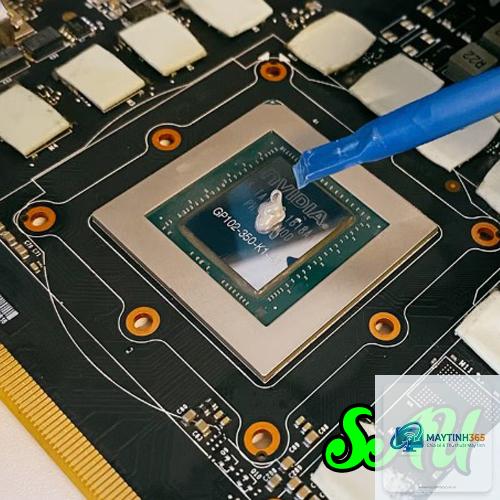
Keo tản nhiệt (thermal paste) là yếu tố quan trọng giúp dẫn nhiệt từ chip sang tản nhiệt. Nếu keo cũ khô hoặc bị rỗ, nhiệt độ có thể tăng 5–15°C. Các bước thực hiện:
Dùng cồn isopropyl 90% và vải không xơ lau sạch keo cũ trên GPU die và đế tản nhiệt.
Bôi một lớp keo mới mỏng đều (kích thước bằng hạt gạo) lên giữa chip.
Gắn lại tản nhiệt, siết ốc đều tay theo hình chéo.
Lắp lại card vào máy và kiểm tra nhiệt độ.
Lưu ý: Chọn keo tản nhiệt chất lượng như Arctic MX-4, Thermal Grizzly Kryonaut để đạt hiệu suất cao.
Bước 3: Kiểm tra và thay quạt tản nhiệt
Quạt GPU hỏng là nguyên nhân phổ biến gây quá nhiệt.
Ở trạng thái idle (không tải), GPU thường từ 30–45°C. Khi chơi game hoặc render, nhiệt độ tối đa an toàn thường dưới 85°C đối với card rời và dưới 90°C với card laptop. Một số card cao cấp có thể chịu 90–95°C nhưng vẫn nên giữ dưới 85°C để kéo dài tuổi thọ.
Làm sao để kiểm tra nhiệt độ GPU?
Trung bình 1–2 năm một lần, tùy vào điều kiện hoạt động và chất lượng keo. Nếu card dùng nhiều, chịu nhiệt cao, nên thay sau 1 năm để duy trì hiệu năng tản nhiệt.
Tại sao quạt GPU không quay nhưng nhiệt độ vẫn cao?
Nhiều card có chế độ fanless (quạt không quay khi nhiệt độ thấp). Nếu quạt không quay trong khi nhiệt độ trên 60°C, có thể quạt bị hỏng hoặc cài đặt quạt trong software bị sai. Kiểm tra bằng cách tải nặng để xem quạt có khởi động không.
Undervolt có làm mất hiệu suất không?
Undervolt đúng cách (giữ nguyên xung nhịp) hầu như không ảnh hưởng đến FPS. Thậm chí, vì nhiệt độ giảm, card có thể duy trì xung nhịp cao hơn lâu hơn, cải thiện hiệu suất tổng thể.
Kết luận
GPU quá nhiệt là vấn đề không quá phức tạp nếu bạn hiểu rõ nguyên nhân và áp dụng đúng gpu quá nhiệt cách sửa. Bắt đầu bằng các phương pháp đơn giản như vệ sinh, thay keo tản nhiệt, kiểm tra quạt, sau đó tối ưu phần mềm như undervolt và cập nhật driver. Nếu đã làm hết mà nhiệt độ vẫn cao, có thể card đã hỏng phần cứng nghiêm trọng, cần mang đến trung tâm sửa chữa uy tín. Hãy thực hiện bảo dưỡng định kỳ để card đồ họa luôn hoạt động mát mẻ, bền bỉ theo thời gian.