Lỗi discord không nhận mic cách sửa là một trong những vấn đề phổ biến nhất mà người dùng gặp phải khi sử dụng ứng dụng giao tiếp này. Khi micro không được Discord nhận diện, bạn sẽ không thể nói chuyện với bạn bè, đồng nghiệp hay tham gia các cuộc họp trực tuyến. Nguyên nhân có thể đến từ cài đặt hệ thống, quyền riêng tư, driver âm thanh hoặc chính cấu hình trong Discord. Bài viết này sẽ giúp bạn hiểu rõ bản chất sự cố và cung cấp các giải pháp kiểm tra, sửa lỗi một cách có hệ thống, từ đơn giản đến nâng cao.
Trước khi đi vào chi tiết cách sửa lỗi Discord không nhận mic, bạn cần nắm được những nguyên nhân thường gặp. Việc xác định đúng gốc rễ vấn đề sẽ giúp tiết kiệm thời gian và tránh các bước xử lý không cần thiết.
Nguyên nhân phần mềm
Cài đặt đầu vào âm thanh sai: Discord mặc định chọn một thiết bị thu âm, nhưng nếu bạn có nhiều micro (webcam, headset, mic rời), Discord có thể chọn nhầm thiết bị không hoạt động.
Xung đột driver âm thanh: Driver Realtek, NVIDIA hoặc các driver âm thanh khác lỗi thời hoặc bị hỏng có thể khiến hệ thống không nhận diện được micro.
Quyền riêng tư của Windows: Windows 10/11 có tính năng chặn ứng dụng truy cập micro. Nếu Discord không được cấp quyền, mic sẽ không hoạt động.
Tính năng Exclusive Mode: Chế độ ưu tiên ứng dụng độc quyền có thể chiếm quyền kiểm soát micro, khiến Discord không thể sử dụng.
Phần mềm bên thứ ba: Các ứng dụng như Voicemeeter, OBS, hoặc phần mềm chỉnh âm thanh khác có thể can thiệp vào luồng dữ liệu âm thanh.
Nguyên nhân phần cứng
Cổng kết nối lỏng hoặc hỏng: Jack 3.5mm hoặc cổng USB bị oxy hóa, bụi bẩn hoặc lỏng lẻo khiến tín hiệu không truyền được.
Micro bị tắt nguồn vật lý: Nhiều headset có nút tắt mic trên dây hoặc trên tai nghe, nếu vô tình gạt sang chế độ Mute thì Discord không nhận được tín hiệu.
Hỏng micro: Micro bị rách màng loa, đứt dây tín hiệu bên trong – đây là nguyên nhân phần cứng ít gặp nhưng nặng nhất.
Hướng dẫn kiểm tra micro trước khi sửa lỗi Discord không nhận mic
Trước khi can thiệp vào Discord, hãy kiểm tra xem micro của bạn có hoạt động bình thường trên hệ thống hay không. Điều này giúp loại trừ khả năng hỏng phần cứng.
Kiểm tra bằng Sound Settings của Windows
Nhấn chuột phải vào biểu tượng loa trên thanh Taskbar, chọn Sound settings.
Trong phần Input, chọn thiết bị micro bạn đang dùng. Nói thử vào mic, nếu thấy thanh màu xanh chạy lên xuống nghĩa là micro hoạt động tốt.
Nếu không thấy tín hiệu, hãy thử cắm mic vào cổng khác hoặc thử với một thiết bị khác (điện thoại, máy tính khác) để xác định lỗi phần cứng.
Kiểm tra bằng tính năng Voice Test của Discord
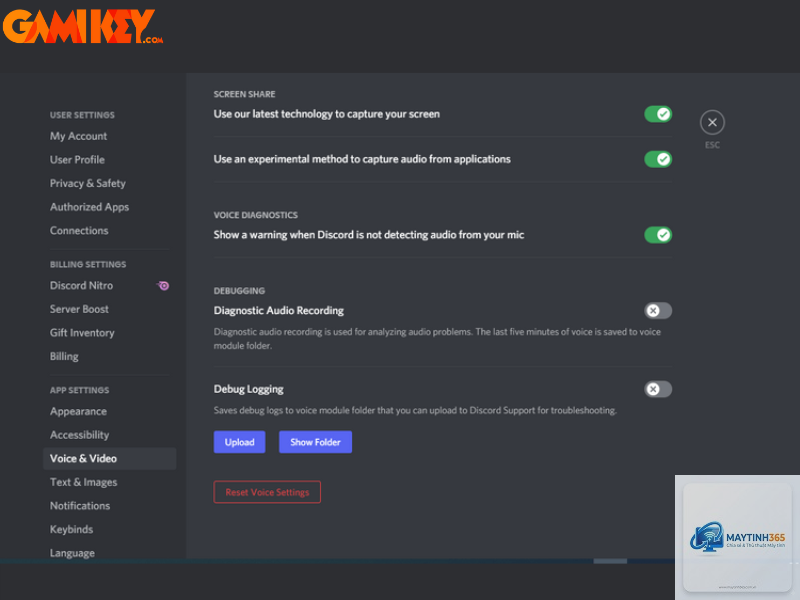
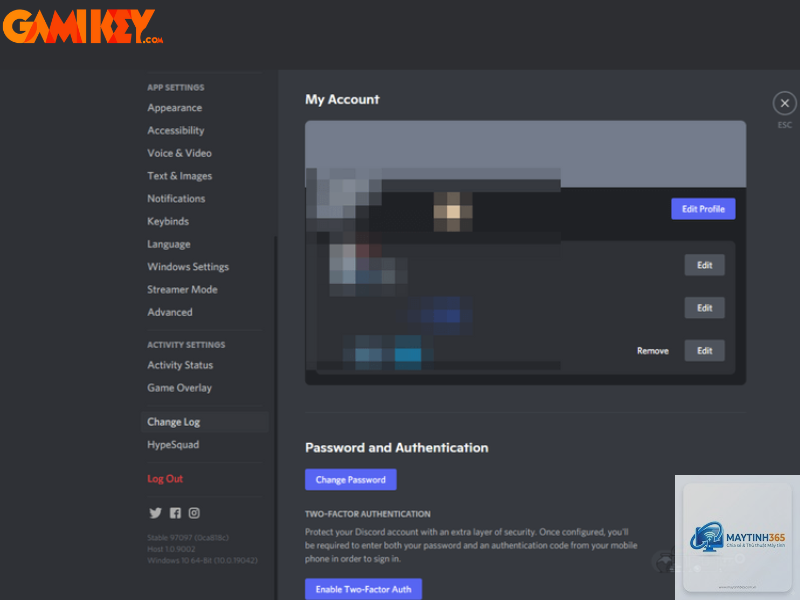
Vào User Settings (biểu tượng bánh răng) → Voice & Video. Trong mục Let’s Check, nhấn nút Test và nói. Discord sẽ hiển thị thanh âm lượng. Nếu thanh này không nhúc nhích, chứng tỏ Discord không nhận được tín hiệu từ micro dù hệ thống có nhận.
Cách sửa lỗi Discord không nhận mic: Các giải pháp chi tiết
Bạn nên thực hiện theo thứ tự để đạt hiệu quả cao nhất.
1. Chọn đúng thiết bị đầu vào trong Discord
Đây là nguyên nhân số một dẫn đến lỗi. Discord có thể tự động chọn thiết bị mặc định nhưng không phải lúc nào cũng đúng.
Mở Discord → Settings → Voice & Video.
Trong mục Input Device, chọn đúng tên micro của bạn (ví dụ: Microphone (Realtek Audio), Headset (Jabra), USB Microphone).
Tắt tùy chọn Auto Detect Input Sensitivity và kéo thanh Sensitivity thủ công xuống mức sao cho vạch xanh không nhảy khi không nói.
2. Cấp quyền truy cập micro cho Discord trên Windows
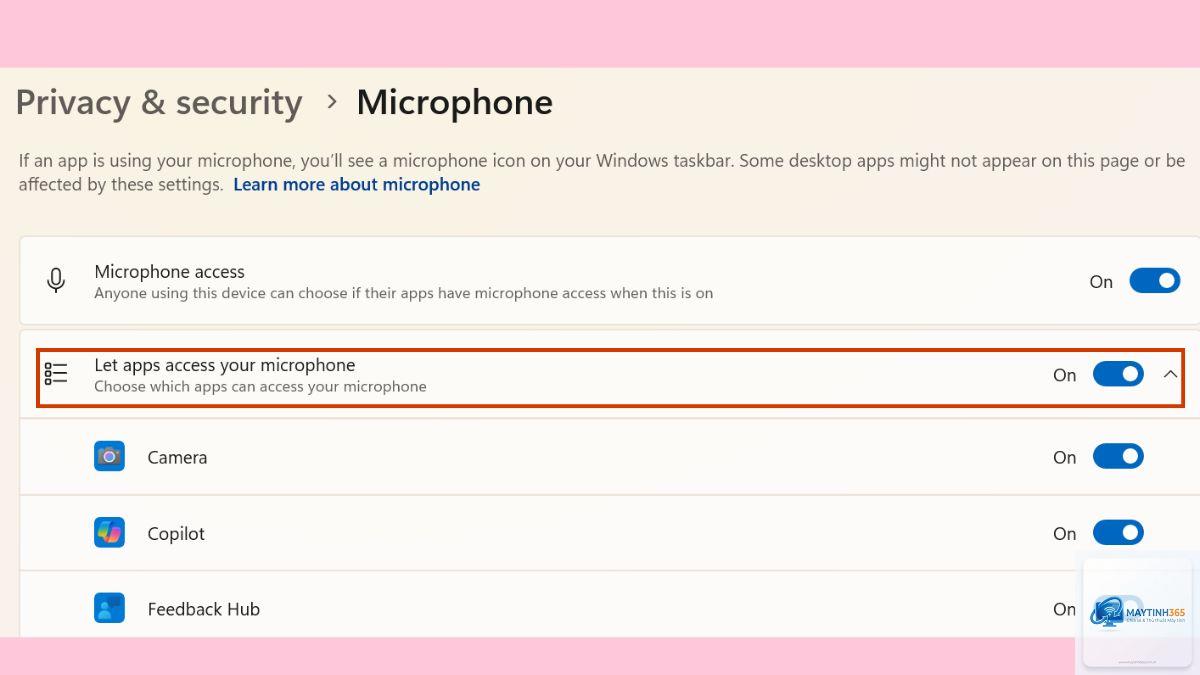
Từ Windows 10 trở lên, quyền riêng tư có thể chặn Discord sử dụng micro. Đây là bước cực kỳ quan trọng trong cách sửa Discord không nhận mic.
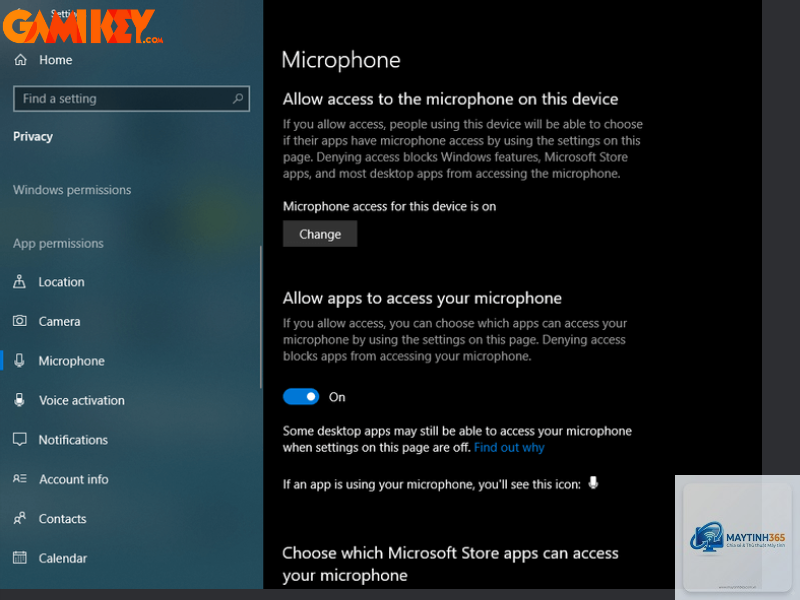
Vào Settings → Privacy & Security → Microphone.
Bật Microphone access và đảm bảo Let apps access your microphone được bật.
Trong danh sách ứng dụng, tìm Discord và bật công tắc.
3. Vô hiệu hóa Exclusive Mode cho thiết bị âm thanh
Exclusive Mode cho phép ứng dụng chiếm toàn quyền kiểm soát micro, ngăn Discord nhận tín hiệu.
Nhấn chuột phải loa → Sound → tab Recording.
Chọn micro đang dùng → Properties → tab Advanced.
Bỏ tích cả hai mục: Allow applications to take exclusive control of this device và Give exclusive mode applications priority.
Nhấn Apply và khởi động lại Discord.
4. Cập nhật hoặc cài lại driver âm thanh
Driver âm thanh lỗi thời hoặc bị hỏng là nguyên nhân kỹ thuật phức tạp hơn.
Nguyên nhân phổ biến là Discord chưa được cấp quyền truy cập micro trong Privacy Settings của Windows, hoặc bạn đang chọn sai thiết bị đầu vào. Cũng có thể Exclusive Mode đang chiếm quyền điều khiển micro bởi ứng dụng khác.
Làm thế nào để biết mic có bị hỏng phần cứng hay không?
Hãy thử cắm micro vào một máy tính hoặc điện thoại khác. Nếu vẫn không hoạt động, khả năng cao micro đã hỏng. Nếu hoạt động bình thường ở thiết bị khác, vấn đề nằm ở cài đặt máy tính hoặc Discord.
Cách reset cài đặt âm thanh trong Discord về mặc định?
Vào User Settings → Voice & Video → kéo xuống cuối → chọn Reset Voice Settings. Thao tác này sẽ đưa tất cả thiết lập đầu vào, độ nhạy, và codec về giá trị gốc.
Discord có hỗ trợ micro USB không?
Có. Micro USB thường được nhận diện như một thiết bị âm thanh riêng biệt. Bạn chỉ cần chọn đúng tên thiết bị trong Input Device của Discord.
Có cần cài driver riêng cho micro headset không?
Thông thường Windows tự nhận driver cho hầu hết headset. Tuy nhiên, với các dòng gaming cao cấp hoặc micro USB chuyên dụng, bạn nên tải driver từ trang nhà sản xuất để có tính năng tối ưu.
Tại sao mic bị rè hoặc nhỏ tiếng dù Discord đã nhận?
Vấn đề này liên quan đến độ nhạy đầu vào. Hãy tắt Auto Detect Input Sensitivity và điều chỉnh thanh Sensitivity tay. Đồng thời kiểm tra mức volume micro trong Sound Settings của Windows (Input volume).
Sửa lỗi bằng cách cài lại Discord có mất dữ liệu không?
Cài lại Discord không làm mất tin nhắn hay lịch sử vì dữ liệu được lưu trên cloud. Tuy nhiên, bạn sẽ mất các cài đặt tùy chỉnh (theme, keybind, voice settings). Hãy sao lưu các cài đặt quan trọng nếu cần.
Kết luận
Discord không nhận mic cách sửa không phải là vấn đề quá phức tạp nếu bạn đi đúng hướng. Với hơn 90% trường hợp, lỗi đến từ cài đặt thiết bị đầu vào sai, quyền riêng tư Windows hoặc Exclusive Mode. Chỉ khoảng 5% liên quan đến driver và dưới 1% là hỏng hóc phần cứng. Bằng cách làm theo các bước kiểm tra từ đơn giản đến nâng cao được trình bày trong bài viết, bạn hoàn toàn có thể tự khắc phục mà không cần mang máy ra tiệm. Hãy nhớ thực hiện từng bước một, kiểm tra kết quả sau mỗi thay đổi, và đừng quên khởi động lại Discord hoặc máy tính khi cần. Nếu đã thử tất cả các cách trên mà mic vẫn không được nhận, khả năng cao bạn cần thay thế micro hoặc mang thiết bị đến trung tâm bảo hành để kiểm tra sâu. Chúc bạn sớm khắc phục lỗi và có những cuộc trò chuyện mượt mà trên Discord.