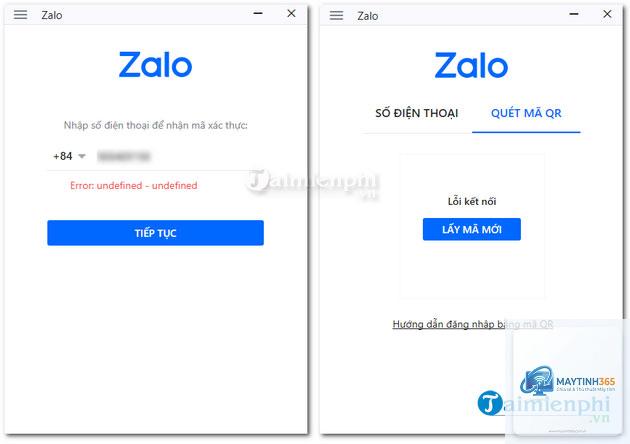
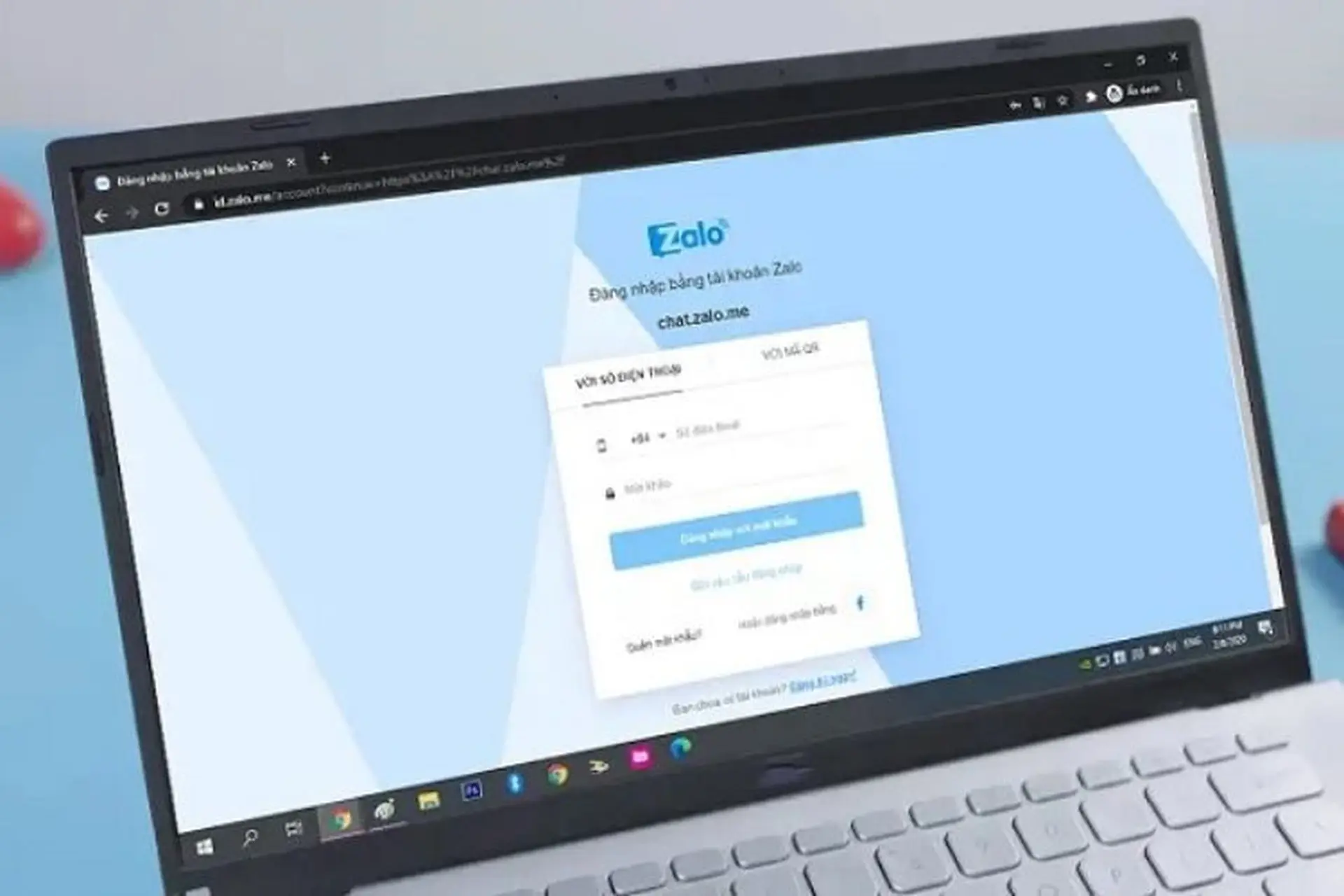
Zalo PC là ứng dụng nhắn tin và gọi điện phổ biến tại Việt Nam, nhưng không ít lần người dùng gặp lỗi “zalo pc không đăng nhập được”. Tình trạng này thường xảy ra do lỗi kết nối mạng, xung đột tường lửa, phiên bản ứng dụng lỗi thời hoặc dữ liệu cache bị hỏng. Bài viết này cung cấp hướng dẫn chi tiết cách sửa lỗi đăng nhập Zalo PC, giúp bạn nhanh chóng khắc phục và quay lại làm việc, trò chuyện mà không bị gián đoạn.
Nguyên nhân phổ biến khiến Zalo PC không đăng nhập được
Trước khi tìm cách sửa lỗi Zalo PC không đăng nhập được, cần hiểu rõ các nguyên nhân thường gặp. Phần lớn trường hợp xuất phát từ:
Kết nối mạng yếu hoặc không ổn định: Zalo PC yêu cầu internet ổn định. Nếu mạng chập chờn, quá trình xác thực tài khoản sẽ thất bại.
Phần mềm tường lửa hoặc antivirus chặn ứng dụng:Windows Defender, firewall của bên thứ ba hoặc phần mềm diệt virus có thể ngăn Zalo PC kết nối máy chủ.
Phiên bản Zalo PC quá cũ: Ứng dụng lỗi thời không tương thích với giao thức đăng nhập mới, dẫn đến lỗi kết nối.
Cache hoặc dữ liệu tạm bị hỏng: Dữ liệu lưu trữ lâu ngày gây xung đột khi khởi động Zalo.
Tài khoản bị khóa hoặc tạm thời bảo trì: Do nhập sai mật khẩu nhiều lần, hoặc hệ thống Zalo bảo trì.
Xung đột với phần mềm khác: Một số ứng dụng VPN, proxy hoặc tool ghi màn hình can thiệp vào kết nối Zalo.
Cách sửa lỗi Zalo PC không đăng nhập được hiệu quả
Bạn nên thực hiện theo thứ tự để tiết kiệm thời gian.
1. Kiểm tra kết nối internet và mạng LAN
Trước tiên, hãy đảm bảo máy tính của bạn có kết nối internet ổn định. Mở trình duyệt web và truy cập một trang bất kỳ. Nếu không vào được, hãy kiểm tra cáp mạng, Wi-Fi hoặc khởi động lại modem/router. Với mạng công ty, có thể do chính sách firewall nội bộ chặn cổng kết nối của Zalo – bạn cần liên hệ quản trị mạng.
2. Tắt tường lửa và phần mềm diệt virus tạm thời
Windows Defender Firewall hoặc các phần mềm antivirus (Kaspersky, Avast, Bitdefender) đôi khi nhầm Zalo PC là mối đe dọa. Hãy tạm thời tắt firewall:
Vào Control Panel -> System and Security -> Windows Defender Firewall -> Turn Windows Defender Firewall on or off -> chọn Turn off cho cả hai mạng (Private và Public).
Đối với antivirus, click chuột phải vào biểu tượng khay hệ thống, chọn Disable hoặc Pause protection.
Sau đó thử đăng nhập Zalo PC lại. Nếu thành công, hãy thêm Zalo vào danh sách ngoại lệ (allow app through firewall) thay vì tắt vĩnh viễn.
3. Xóa cache và dữ liệu tạm của Zalo PC
File cache lỗi có thể gây ra tình trạng “zalo pc không đăng nhập được”. Cách thực hiện:
Đóng hoàn toàn Zalo PC (kiểm tra Task Manager).
Mở Run (Windows + R), gõ %appdata%Zalo và Enter.
Xóa tất cả thư mục và file bên trong (nhưng không xóa thư mục gốc nếu bạn muốn giữ lại tin nhắn). Nên backup trước.
Khởi động lại Zalo PC và đăng nhập bằng tài khoản của bạn.
4. Cập nhật phiên bản Zalo PC mới nhất
Zalo thường xuyên phát hành bản cập nhật để vá lỗi bảo mật và cải thiện kết nối. Hãy kiểm tra phiên bản hiện tại:
Trên Zalo PC, vào menu ba gạch -> Giới thiệu -> Xem phiên bản.
So sánh với phiên bản mới nhất trên trang chủ zalo.me.
Đổi DNS sang Google: Vào Network Settings -> Change adapter options -> chọn mạng đang dùng -> Properties -> Internet Protocol Version 4 -> Use the following DNS server: 8.8.8.8 và 8.8.4.4.
Khởi động lại máy và thử đăng nhập Zalo PC.
6. Gỡ cài đặt và cài lại Zalo PC
Nếu các cách trên không hiệu quả, hãy gỡ bỏ hoàn toàn Zalo PC và cài mới. Quy trình:
Vào Control Panel -> Programs and Features -> chọn Zalo -> Uninstall.
Sau khi gỡ, xóa sạch thư mục %appdata%Zalo và %localappdata%Zalo.
Khởi động lại máy tính.
Tải bản cài đặt mới nhất từ zalo.me/pc và cài đặt.
7. Đăng nhập bằng mã QR thay vì mật khẩu
Nếu Zalo PC không đăng nhập được bằng mật khẩu, thử đăng nhập bằng QR code điện thoại. Mở Zalo trên điện thoại, vào menu -> Mã QR -> Quét mã hiển thị trên Zalo PC. Cách này tránh được lỗi xác thực hai lớp hoặc sai mật khẩu.
8. Kiểm tra tài khoản bị khóa hoặc hạn chế
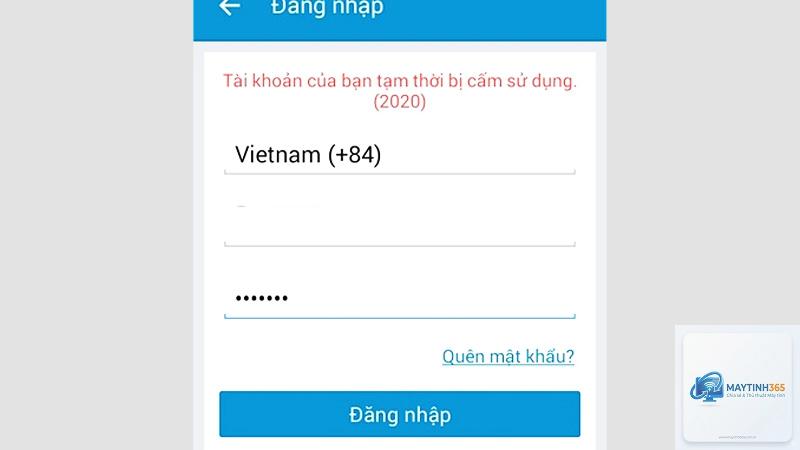
Nếu bạn nhập sai mật khẩu nhiều lần, Zalo có thể tạm khóa đăng nhập trong 15-30 phút. Hoặc tài khoản bị báo cáo spam. Lúc này hãy đặt lại mật khẩu qua số điện thoại đã đăng ký. Nếu vẫn không được, liên hệ bộ phận hỗ trợ của Zalo qua email [email protected].
Bảng so sánh các phương pháp sửa lỗi đăng nhập Zalo PC
Phương pháp
Độ khó
Thời gian thực hiện
Hiệu quả
Kiểm tra kết nối mạng
Dễ
1-2 phút
Cao nếu mạng yếu
Tắt tường lửa/antivirus
Trung bình
3-5 phút
Cao khi bị chặn
Xóa cache Zalo
Dễ
2-3 phút
Cao nếu cache lỗi
Cập nhật phiên bản mới
Dễ
5-10 phút
Cao
Reset mạng và DNS
Trung bình
5 phút
Trung bình
Gỡ cài đặt và cài lại
Trung bình
10-15 phút
Cao
Đăng nhập bằng mã QR
Dễ
1 phút
Cao
Kiểm tra tài khoản bị khóa
Dễ
5 phút
Phụ thuộc
Những sai lầm thường gặp khi sửa lỗi Zalo PC không đăng nhập được
Chỉ tắt tường lửa mà không thêm ngoại lệ: Việc tắt hẳn firewall có thể gây mất an toàn. Thay vào đó, vào Windows Security -> Allow an app through firewall -> Add Zalo.
Xóa toàn bộ thư mục Zalo mà không backup: Dữ liệu chat lưu trong thư mục %appdata%ZaloData sẽ mất. Hãy sao lưu trước khi xóa.
Sử dụng phần mềm sửa lỗi không rõ nguồn gốc: Các tool tăng tốc mạng hoặc fix registry có thể gây hư hỏng hệ thống. Chỉ thực hiện các bước thủ công trong bài.
Không khởi động lại máy sau khi cài đặt lại: Điều này khiến các dịch vụ chưa được refresh, lỗi vẫn tồn tại.
Lưu ý quan trọng khi khắc phục lỗi đăng nhập Zalo PC
Nếu máy tính bạn đang dùng trong môi trường công ty, hãy liên hệ bộ phận IT trước khi can thiệp vào firewall hay DNS. Một số mạng doanh nghiệp chủ động chặn Zalo để đảm bảo bảo mật thông tin.
Luôn tải Zalo PC từ trang chủ chính thức zalo.me/pc để tránh file giả mạo chứa mã độc. Khi cài đặt, chọn đúng phiên bản 32-bit hoặc 64-bit phù hợp với hệ điều hành của bạn.
Câu hỏi thường gặp về lỗi Zalo PC không đăng nhập được
Tại sao Zalo PC báo “Kết nối máy chủ thất bại”?
Lỗi này thường do tường lửa hoặc proxy chặn kết nối đến máy chủ Zalo. Hãy thêm Zalo vào ngoại lệ của firewall hoặc tắt proxy tạm thời. Cũng có thể do DNS bị chặn, bạn nên đổi sang DNS 8.8.8.8.
Zalo PC không nhận mã OTP khi đăng nhập?
Nếu bạn chưa nhận được mã OTP qua SMS, hãy kiểm tra sóng điện thoại và đảm bảo số điện thoại đúng.
Nguyên nhân thường do file cài đặt bị lỗi hoặc thiếu thư viện.NET Framework. Hãy gỡ và cài lại Zalo PC, đồng thời cập nhật.NET Framework mới nhất từ Windows Update.
Có cách nào sửa lỗi Zalo PC không đăng nhập được khi đang dùng mạng VPN?
Một số VPN thay đổi địa chỉ IP khiến Zalo nghi ngờ bảo mật. Hãy tắt VPN trước khi đăng nhập. Nếu bắt buộc dùng VPN, hãy chọn server tại Việt Nam và thử lại.
Lỗi “zalo pc không đăng nhập được cách sửa” thường không quá phức tạp. Bằng cách kiểm tra từng bước từ kết nối mạng, tường lửa, cache cho đến cài đặt lại ứng dụng, hầu hết người dùng đều có thể tự khắc phục thành công. Hãy nhớ luôn cập nhật Zalo PC phiên bản mới và thiết lập môi trường mạng ổn định. Nếu mọi cách đều thất bại, bạn có thể liên hệ trực tiếp với đội ngũ hỗ trợ kỹ thuật của Zalo để được giúp đỡ.
{“@context”:”https://schema.org”,”@type”:”Article”,”headline”:”zalo pc không đăng nhập được cách sửa”,”articleSection”:”General”,”keywords”:”zalo pc không đăng nhập được cách sửa”,”datePublished”:”2026-06-29T18:12:45+00:00″,”dateModified”:”2026-06-29T18:12:45+00:00″}