Máy in bị treo lệnh in là một trong những lỗi phổ biến nhất mà người dùng văn phòng và gia đình thường gặp phải. Khi nhấn lệnh in nhưng máy in không phản hồi, hàng đợi in bị kẹt cứng, hoặc tài liệu không thể xóa khỏi danh sách chờ. Nhiều người mất hàng giờ đồng hồ chỉ để xử lý tình trạng này, thậm chí phải mang máy đi sửa chữa tốn kém. Thực tế, bạn hoàn toàn có thể tự khắc phục máy in bị treo lệnh in cách sửa tại nhà mà không cần gọi kỹ thuật viên. Bài viết này sẽ cung cấp cho bạn các giải pháp từ cơ bản đến nâng cao, giúp giải quyết triệt để vấn đề.
Lỗi treo lệnh in xảy ra khi hệ điều hành hoặc trình điều khiển máy in (driver) không thể giao tiếp đúng cách với thiết bị phần cứng. Thay vì gửi dữ liệu in đến máy in, hệ thống giữ nguyên lệnh trong bộ nhớ đệm (spooler) và không thể giải phóng. Nguyên nhân có thể xuất phát từ xung đột phần mềm, file in bị lỗi, driver cũ hoặc hỏng, kết nối không ổn định, hoặc do chính máy in gặp sự cố phần cứng tạm thời.
Khi hàng đợi in bị treo, mọi lệnh in sau đó đều không thể thực thi. Biểu tượng máy in trên khay hệ thống thường hiển thị trạng thái “đang in” hoặc “lỗi” vĩnh viễn. Đây là dấu hiệu điển hình cho thấy spooler in đã bị kẹt và cần can thiệp để xóa bỏ các lệnh treo.
Nguyên Nhân Phổ Biến Khiến Máy In Treo Lệnh
Xung Đột Dịch Vụ Print Spooler
Print Spooler là dịch vụ Windows chịu trách nhiệm quản lý tất cả các lệnh in. Khi dịch vụ này gặp lỗi hoặc bị treo, toàn bộ hàng đợi in bị đóng băng. Nguyên nhân thường đến từ file in bị hỏng, phần mềm độc hại, hoặc cập nhật Windows không tương thích.
Driver Máy In Lỗi Thời Hoặc Hỏng
Trình điều khiển máy in đóng vai trò cầu nối giữa hệ điều hành và thiết bị phần cứng. Driver cũ, bị lỗi, hoặc không tương thích với phiên bản Windows mới có thể gây ra hiện tượng treo lệnh in liên tục.
Kết Nối Vật Lý Không Ổn Định
Đối với máy in dùng cáp USB, dây cáp lỏng hoặc hỏng, cổng USB yếu, hoặc quá tải cổng USB hub thường dẫn đến mất kết nối đột ngột. Với máy in mạng không dây, tín hiệu WiFi yếu, thay đổi mật khẩu mạng, hoặc cấu hình IP sai cũng là nguyên nhân phổ biến.
Giấy In Kẹt Hoặc Hết Mực
Nhiều người dùng bỏ qua kiểm tra trạng thái thực tế của máy in. Máy in hết giấy, kẹt giấy, hoặc hết mực/toner cũng làm cho lệnh in bị treo. Máy in thông thường sẽ hiển thị thông báo lỗi, nhưng đôi khi phần mềm không nhận diện đúng tình trạng này.
Hướng Dẫn Chi Tiết Cách Sửa Máy In Bị Treo Lệnh In
Bước 1: Khởi Động Lại Dịch Vụ Print Spooler
Đây là cách sửa máy in bị treo lệnh in nhanh nhất và hiệu quả nhất trong hầu hết trường hợp. Thao tác thực hiện như sau:
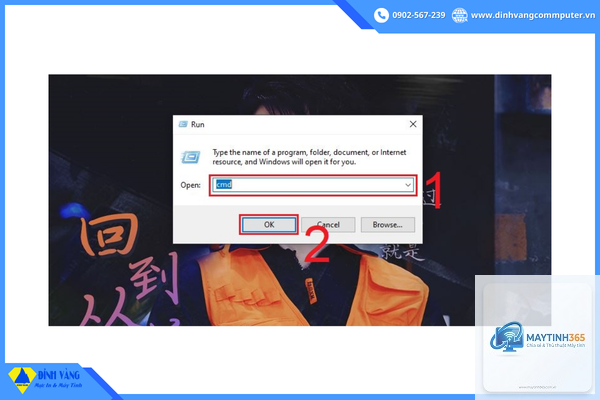
Nhấn tổ hợp phím Windows + R để mở hộp thoại Run.
Nhập services.msc và nhấn Enter.
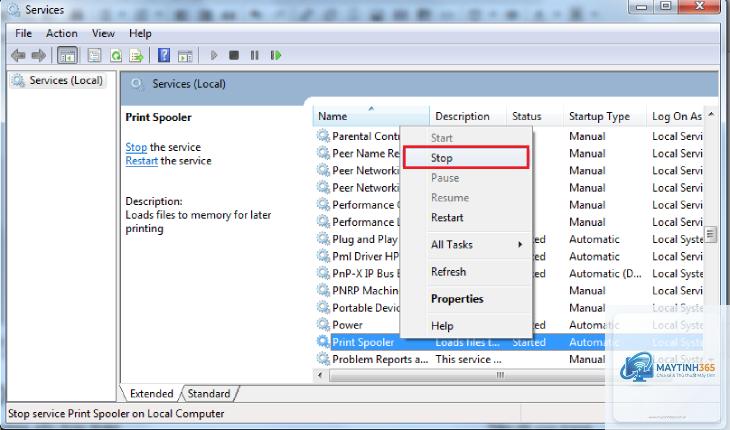
Trong danh sách dịch vụ, tìm mục Print Spooler.
Nhấp chuột phải vào Print Spooler, chọn Stop.
Không đóng cửa sổ Services, mở File Explorer và điều hướng đến: C:WindowsSystem32spoolPRINTERS
Xóa tất cả các file trong thư mục này. Các file này chính là các lệnh in bị treo.
Quay lại cửa sổ Services, nhấp chuột phải vào Print Spooler, chọn Start.
Sau khi restart dịch vụ, hàng đợi in đã sạch,
Việc khởi động lại máy tính chỉ xóa bộ nhớ tạm của hệ điều hành nhưng không xóa file lệnh in nằm trong thư mục spool/PRINTERS. Bạn cần dừng dịch vụ Print Spooler, xóa các file đó rồi khởi động lại dịch vụ để giải quyết triệt để.
Lệnh in bị treo khi in file PDF có dung lượng lớn phải làm sao?
File PDF quá lớn thường làm quá tải bộ nhớ đệm. Giải pháp: in dưới dạng hình ảnh (trong Adobe Reader chọn Print as Image), hoặc chia nhỏ file PDF ra nhiều phần, hoặc chuyển sang định dạng khác như Word rồi in.
Có cách nào xóa lệnh in bị treo từ xa qua mạng không?
Trên macOS, bạn vào System Settings → Printers & Scanners, chọn máy in, nhấn vào biểu tượng máy in ở thanh menu, chọn “Reset printing system”. Thao tác này xóa toàn bộ hàng đợi và cài lại máy in từ đầu. Lưu ý: bạn sẽ mất các cài đặt máy in trước đó.
Dùng lệnh PowerShell để xóa lệnh in bị treo có an toàn không?
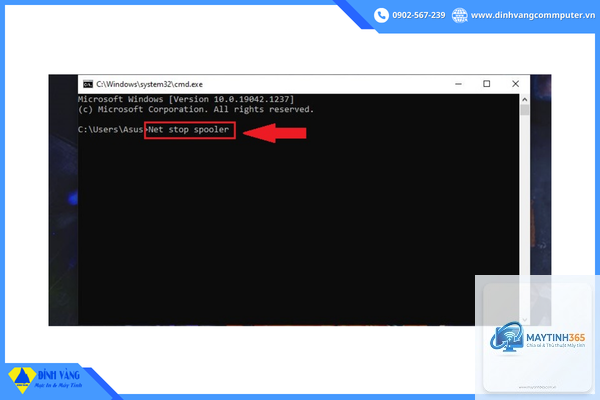
Rất an toàn và nhanh chóng. Mở PowerShell với quyền Administrator, chạy các lệnh sau: Get-Service -Name Spooler | Stop-Service Remove-Item -Path "$env:SystemRootSystem32spoolPRINTERS*" -Force Get-Service -Name Spooler | Start-Service
Các lệnh này tương đương với thao tác thủ công nhưng tiết kiệm thời gian hơn.
Kết Luận
Việc máy in bị treo lệnh in cách sửa không hề phức tạp nếu bạn nắm đúng trình tự các bước. Bắt đầu bằng khởi động lại dịch vụ Print Spooler kết hợp xóa file tạm, sau đó kiểm tra driver và kết nối vật lý. Đa số trường hợp lỗi đều được giải quyết trong vòng 10-15 phút mà không cần đến kỹ thuật viên. Để phòng tránh tái diễn, hãy duy trì driver cập nhật, quản lý tốt hàng đợi in, và hạn chế in file quá nặng. Với hướng dẫn chi tiết trong bài viết này, bạn hoàn toàn có thể tự tin xử lý mọi tình huống máy in treo lệnh, tiết kiệm thời gian và chi phí.
{“@context”:”https://schema.org”,”@type”:”Article”,”headline”:”máy in bị treo lệnh in cách sửa”,”articleSection”:”General”,”keywords”:”máy in bị treo lệnh in cách sửa”,”datePublished”:”2026-06-29T17:45:10+00:00″,”dateModified”:”2026-06-29T17:45:10+00:00″}