Khi chiếc laptop yêu quý bỗng dưng không phát hiện thiết bị Bluetooth hoặc biểu tượng Bluetooth biến mất khỏi thanh tác vụ, công việc và giải trí của bạn bị gián đoạn nghiêm trọng. Đây là lỗi phổ biến trên cả Windows 10 lẫn Windows 11, xuất phát từ nhiều nguyên nhân khác nhau: từ driver lỗi thời, dịch vụ hệ thống bị tắt, cho đến xung đột phần cứng sau khi cập nhật. Bài viết này sẽ hướng dẫn bạn chi tiết cách khắc phục laptop không nhận bluetooth, từ những thao tác đơn giản nhất đến các giải pháp nâng cao dành cho kỹ thuật viên.
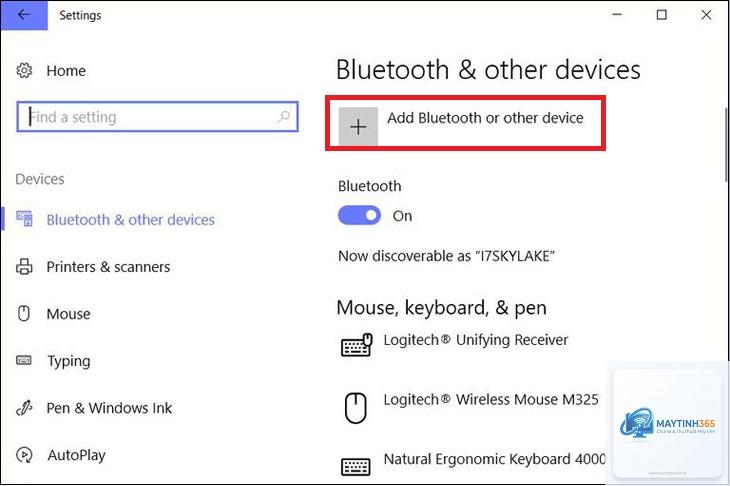
Bluetooth là công nghệ kết nối không dây tầm ngắn, cho phép laptop giao tiếp với chuột, bàn phím, tai nghe, loa, điện thoại và nhiều thiết bị ngoại vi khác. Trên laptop, Bluetooth thường được tích hợp sẵn trong bo mạch chủ hoặc qua module Wi-Fi/Bluetooth combo. Hệ điều hành Windows quản lý kết nối này thông qua driver (trình điều khiển) và dịch vụ nền tảng Bluetooth Support Service. Khi bất kỳ thành phần nào gặp trục trặc, laptop không nhận bluetooth và bạn sẽ thấy thông báo lỗi hoặc không thể bật/tắt bluetooth.
Nguyên nhân chính khiến laptop không nhận Bluetooth
Để khắc phục triệt để, cần hiểu rõ gốc rễ vấn đề. Sau khi cập nhật Windows, driver cũ có thể bị ghi đè hoặc không tương thích.
Dịch vụ Bluetooth bị tắt: Bluetooth Support Service và Bluetooth Audio Gateway Service không chạy sẽ khiến hệ thống không nhận diện được module bluetooth.
Phần cứng bị vô hiệu hóa: Nhiều laptop có phím tắt (Fn + F2/F3…) hoặc công tắc vật lý để tắt bluetooth. Vô tình kích hoạt sẽ làm mất kết nối.
Lỗi sau cập nhật Windows: Các bản cập nhật lớn đôi khi gây xung đột driver hoặc thay đổi cấu hình hệ thống.
Xung đột với phần mềm diệt virus hoặc tường lửa: Một số phần mềm bảo mật chặn kết nối bluetooth vì cho là không an toàn.
Module Bluetooth bị hỏng vật lý: Tuy ít gặp nhưng tác động nhiệt, ẩm, hay lỗi linh kiện có thể khiến chip bluetooth ngừng hoạt động.
Hướng dẫn chi tiết cách khắc phục laptop không nhận Bluetooth
Hãy thực hiện tuần tự để tiết kiệm thời gian.
1. Kiểm tra nhanh công tắc phần cứng và phím tắt
Trước khi can thiệp sâu vào hệ thống, hãy kiểm tra yếu tố cơ học. Trên các dòng laptop Dell, HP, Lenovo, Asus thường có phím tắt tổ hợp Fn + F2/F3/F5 (tùy hãng) để bật/tắt bluetooth. Nhìn vào biểu tượng trên bàn phím,
Nếu bạn không thấy mục Bluetooth trong Device Manager ngay cả khi chọn Show hidden devices, khả năng cao module bluetooth đã bị tắt trong BIOS hoặc bị lỗi phần cứng. Hãy kiểm tra lại BIOS (bước 5) và đảm bảo driver chipset được cài đầy đủ. Trong một số trường hợp, bạn cần cài driver Bluetooth từ trang chủ nhà sản xuất dù không thấy thiết bị.
Sau cập nhật Windows bluetooth biến mất, khôi phục thế nào?
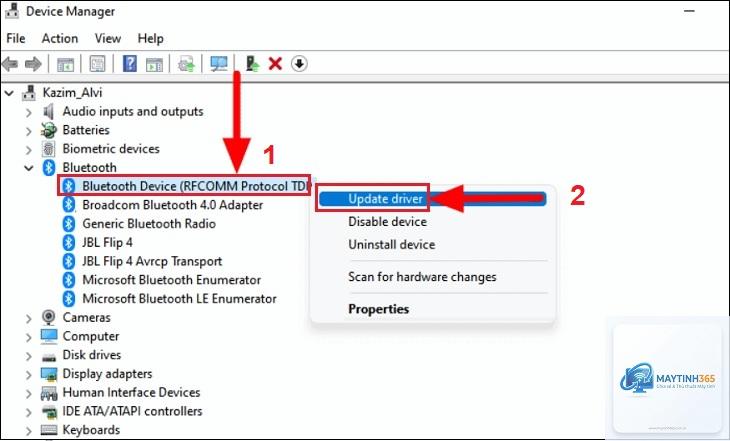
Đây là lỗi phổ biến sau các bản cập nhật tính năng lớn. Cách xử lý nhanh nhất: gỡ driver bluetooth trong Device Manager, sau đó vào Settings > Windows Update > View optional updates > Driver updates, tìm driver bluetooth và cài đặt. Nếu không có, hãy tải driver từ website nhà sản xuất.
Có cách nào khắc phục bluetooth trên laptop mà không cần cài driver không?
Ngắt kết nối liên tục thường do nhiễu sóng (Wi-Fi 2.4GHz, thiết bị USB 3.0 ở gần), driver lỗi, hoặc tiết kiệm năng lượng. Vào Device Manager, nhấp chuột phải thiết bị bluetooth, chọn Properties > Power Management, bỏ chọn Allow the computer to turn off this device to save power.
Laptop không nhận bluetooth nhưng Wi-Fi vẫn chạy, nguyên nhân?
Nếu laptop của bạn dùng card combo Wi-Fi/Bluetooth (như Intel AX200, Realtek), bluetooth có thể bị vô hiệu hóa riêng trong Device Manager hoặc driver bluetooth bị lỗi trong khi driver Wi-Fi vẫn ổn. Hãy kiểm tra lại phần Bluetooth riêng biệt trong Device Manager và thực hiện các bước khắc phục driver.
Kết luận
Lỗi laptop không nhận bluetooth thường có thể tự khắc phục tại nhà nếu bạn kiên nhẫn làm theo các bước từ cơ bản đến nâng cao. Hãy bắt đầu bằng kiểm tra phím tắt, khởi động dịch vụ, cập nhật driver và chạy troubleshooter. Chỉ khi các phương pháp phần mềm không hiệu quả, bạn mới cần can thiệp vào BIOS hoặc mang máy đi bảo hành. Việc hiểu rõ nguyên nhân và áp dụng đúng cách sẽ giúp bạn tiết kiệm thời gian, chi phí và giữ cho laptop luôn sẵn sàng kết nối. Nếu bạn vẫn gặp khó khăn, đừng ngại để lại bình luận hoặc tìm đến trung tâm hỗ trợ uy tín.
{“@context”:”https://schema.org”,”@type”:”Article”,”headline”:”laptop không nhận bluetooth cách khắc phục”,”articleSection”:”General”,”keywords”:”laptop không nhận bluetooth cách khắc phục”,”datePublished”:”2026-06-29T16:59:42+00:00″,”dateModified”:”2026-06-29T16:59:42+00:00″}