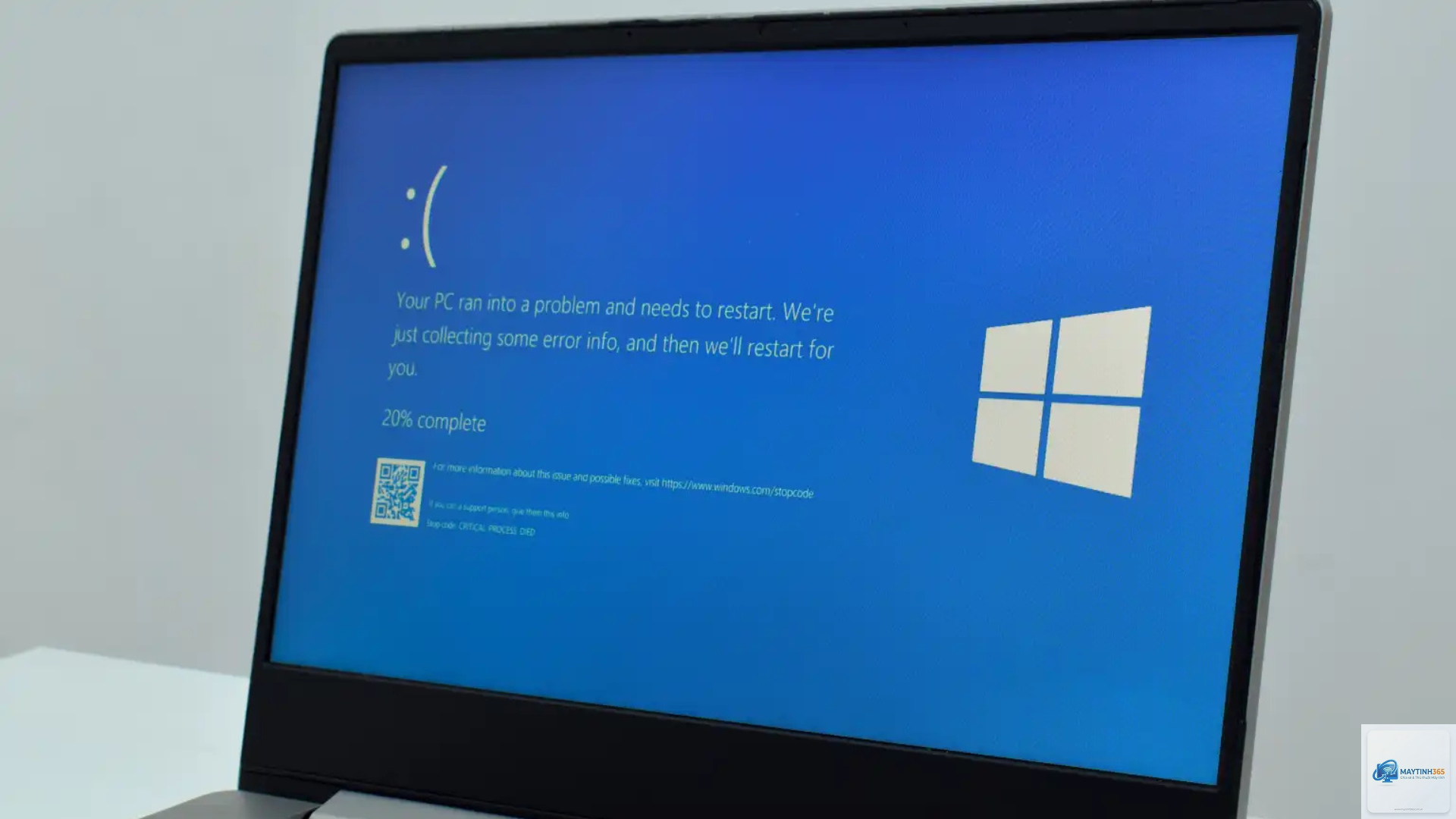
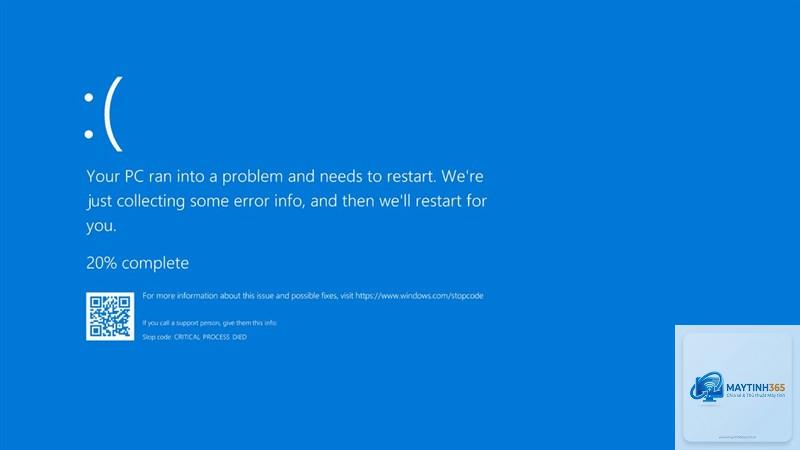
Khi máy tính bỗng dưng không thể vào màn hình desktop, bạn sẽ gặp thông báo lỗi, màn hình đen hoặc logo Windows xoay vòng vô tận. Đây chính là tình trạng windows không khởi động được – một trong những sự cố phổ biến nhất mà người dùng PC gặp phải. Thay vì hoảng loạn hay mang máy đi sửa ngay, bạn hoàn toàn có thể tự xử lý nếu hiểu rõ nguyên nhân và các cách sửa lỗi windows không khởi động được dưới đây.
Mỗi nguyên nhân đòi hỏi một cách sửa windows không khởi động được khác nhau. Phần tiếp theo sẽ hướng dẫn bạn từng bước kiểm tra và khắc phục.
Các cách sửa lỗi windows không khởi động được từ cơ bản đến nâng cao
1. Khởi động lại máy và vào Safe Mode
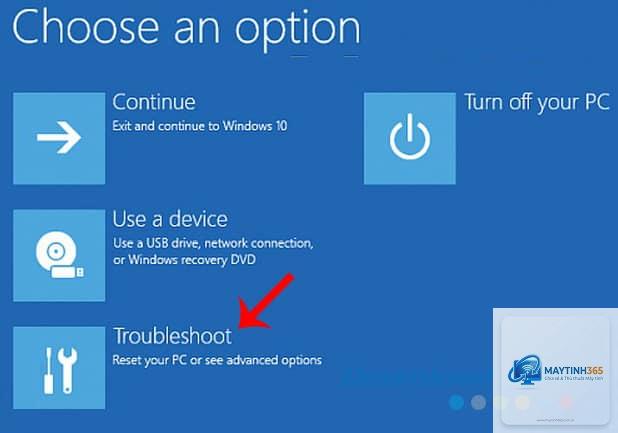
Nếu Windows vẫn hiển thị logo nhưng không vào được màn hình chính, hãy thử khởi động lại ba lần liên tiếp (nhấn nút Reset khi thấy logo). Lần thứ tư, hệ thống sẽ tự động vào môi trường Windows Recovery Environment (WinRE). Từ đây, chọn Troubleshoot → Advanced Options → Startup Settings → Restart và chọn Enable Safe Mode (F4).
Trong Safe Mode,
Safe Mode + System Restore
Dễ
10–20 phút
60%
Không
Startup Repair
Dễ
5–15 phút
70%
Không
Sửa BCD/MBR (bootrec)
Trung bình
5–10 phút
80%
Có thể cần
SFC + DISM
Trung bình
20–30 phút
75%
Có
Gỡ cập nhật Windows
Dễ
10 phút
90% (nếu đúng nguyên nhân)
Không
Kiểm tra phần cứng (RAM/HDD)
Khó
30–60 phút
Phụ thuộc lỗi
Không cần
Câu hỏi thường gặp về lỗi windows không khởi động được
Windows không khởi động được nhưng đèn ổ cứng vẫn nhấp nháy, có phải do hỏng ổ cứng không?
Đèn ổ cứng nhấp nháy cho thấy ổ vẫn có điện và đang hoạt động, nhưng chưa chắc đã đọc được dữ liệu. Nguyên nhân có thể do file boot hỏng hoặc driver lỗi. Hãy thử các phương pháp phần mềm trước khi kết luận ổ cứng hỏng.
Làm sao để vào WinRE nếu máy không hiển thị gì từ đầu?
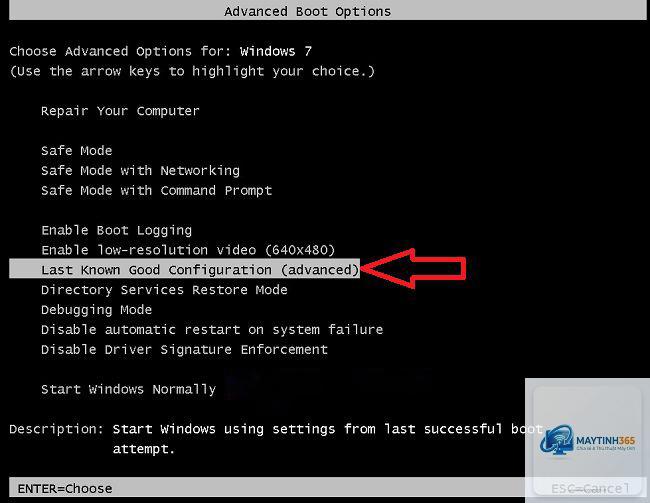
Nếu màn hình tối đen hoàn toàn, nhấn giữ nút nguồn để tắt máy, rồi bật lại và liên tục nhấn phím F8 (Windows 7), Shift+F8 (Windows 8/10) hoặc đơn giản hơn: ngắt điện và bật lại ba lần để hệ thống tự động khởi chạy WinRE.
Có mất dữ liệu khi chạy Startup Repair không?
Startup Repair không xóa file cá nhân. Nó chỉ sửa các file hệ thống và boot loader. Tuy nhiên, nếu bạn chọn “Reset this PC” trong WinRE, tùy chọn “Keep my files” vẫn có thể mất ứng dụng đã cài, nhưng dữ liệu trong thư mục Users vẫn còn.
Tại sao sau khi sửa bootloader thành công, máy vẫn không boot lên được?
Có thể file hệ thống Windows bị hỏng nặng hơn bạn nghĩ. Hãy chạy tiếp SFC và DISM. Nếu vẫn lỗi, bạn nên cân nhắc cài lại Windows giữ nguyên dữ liệu hoặc sao lưu và format sạch.
Lỗi “0xc000000f” xuất hiện, làm thế nào để khắc phục?
Mã lỗi này thường liên quan đến BCD bị hỏng. Dùng lệnh bootrec /rebuildbcd hoặc bcdedit /export và bcdedit /import. Nếu không hiệu quả, hãy tạo lại BCD bằng lệnh nâng cao: del C:bootbcd rồi chạy bcdedit /createstore C:bootbcd.
Kết luận
Lỗi windows không khởi động được có thể xuất phát từ nhiều nguyên nhân khác nhau, từ lỗi phần mềm đơn giản như file boot hỏng đến hư hỏng phần cứng nghiêm trọng. Bằng cách áp dụng tuần tự các bước từ Safe Mode, Startup Repair, sửa boot loader, quét file hệ thống bằng SFC/DISM, đến kiểm tra RAM và ổ cứng, bạn có thể tự mình khắc phục mà không cần đến kỹ thuật viên. Hãy luôn bắt đầu từ những phương pháp ít rủi ro nhất, sao lưu dữ liệu ngay khi có thể, và ghi nhớ rằng giải pháp cuối cùng là cài lại Windows – nhưng chỉ khi mọi cách khác đã thất bại. Kiến thức và sự bình tĩnh sẽ giúp bạn đưa chiếc máy tính trở lại hoạt động nhanh chóng, tránh mất thời gian, tiền bạc và dữ liệu quý giá.
{“@context”:”https://schema.org”,”@type”:”Article”,”headline”:”windows không khởi động được cách sửa”,”articleSection”:”General”,”keywords”:”windows không khởi động được cách sửa”,”datePublished”:”2026-06-29T16:35:22+00:00″,”dateModified”:”2026-06-29T16:35:22+00:00″}