Khi chiếc máy tính thân yêu bỗng dưng không nhận ổ cứng, dữ liệu quan trọng nằm trong đó như “bỏng tay”. Đây là lỗi phổ biến nhưng khiến nhiều người hoang mang. Hiểu được điều đó, bài viết này sẽ hướng dẫn bạn máy tính không nhận ổ cứng cách khắc phục triệt để từ nguyên nhân gốc rễ đến các bước thực hiện cụ thể, phù hợp cho cả người mới và kỹ thuật viên.
Không nhận ổ cứng có thể đến từ nhiều yếu tố: phần cứng lỏng lẻo, driver lỗi thời, xung đột hệ thống hoặc ổ cứng hỏng hóc vật lý. Việc xác định đúng nguyên nhân giúp bạn chọn cách khắc phục nhanh và chính xác.
Nguyên nhân phần cứng
Dây cáp SATA/IDE lỏng hoặc đứt – chiếm khoảng 30% trường hợp.
Cổng SATA trên mainboard hoặc ổ cứng bị bám bụi, chập chờn.
Nguồn điện không đủ hoặc đầu nguồn cấp cho ổ cứng kém tiếp xúc.
Ổ cứng bị bad sector nặng hoặc hỏng bo mạch chủ.
Nguyên nhân phần mềm
Driver ổ cứng hoặc chipset lỗi, không tương thích phiên bản Windows.
Phân vùng ổ cứng bị hỏng (corrupt partition table) hoặc chưa được khởi tạo.
Xung đột ID ổ cứng (cài đặt Master/Slave sai trên ổ IDE).
BIOS không nhận diện do cài sai chế độ SATA (IDE/AHCI/RAID).
Loại nguyên nhân
Tỷ lệ gặp
Mức độ khó khắc phục
Phần cứng (cáp, cổng, nguồn)
50%
Dễ – Trung bình
Phần mềm (driver, phân vùng, BIOS)
35%
Trung bình – Cao
Ổ cứng hỏng vật lý
15%
Khó (cần thay thế)
Dấu hiệu nhận biết máy tính không nhận ổ cứng
Màn hình đen báo lỗi “No bootable device”, “Disk boot failure” hoặc “Invalid system disk”.
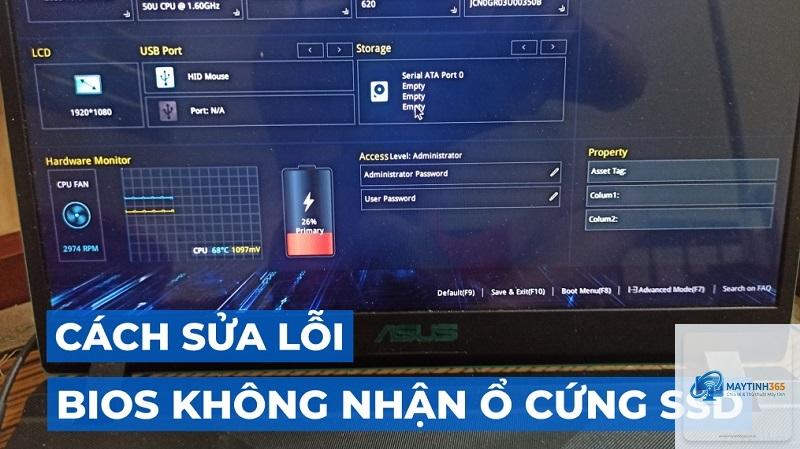
Vào BIOS/UEFI không thấy ổ cứng trong danh sách ổ đĩa.
Windows khởi động nhưng vào Disk Management không thấy ổ cứng hiển thị.
Ổ cứng phát ra tiếng “click”, “tick” liên tục – dấu hiệu hỏng đầu đọc.
Máy tính không nhận ổ cứng cách khắc phục từng bước
Hãy thực hiện tuần tự.
Bước 1: Kiểm tra kết nối phần cứng
Tắt máy, rút nguồn. Mở thùng máy (laptop thì tháo mặt lưng). Kiểm tra cáp SATA và cáp nguồn đã cắm chặt vào ổ cứng và mainboard chưa. Thử rút ra cắm lại, nếu cáp cũ có thể thay cáp mới. Với ổ cứng di động, thử đổi cổng USB hoặc dùng cáp khác.
Bước 2: Kiểm tra trong BIOS/UEFI
Khởi động máy, nhấn phím Del/F2/F12 (tùy hãng) để vào BIOS. Vào mục “SATA Configuration” hoặc “Storage”. Xem ổ cứng có xuất hiện không. Nếu không thấy, kiểm tra chế độ SATA: thử chuyển giữa IDE, AHCI, RAID. Lưu ý thay đổi chế độ có thể khiến Windows không boot được, bạn cần cài driver tương ứng.
Bước 3: Kiểm tra Disk Management trong Windows
Nhấn Win+R, gõ diskmgmt.msc. Nếu thấy ổ cứng hiện là “Unknown”, “Not Initialized” hoặc “Unallocated” thì chuột phải chọn Initialize Disk (GPT hoặc MBR). Nếu chưa có phân vùng, tạo Volume mới. Nếu ổ có dữ liệu nhưng không hiện, thử gán lại ký tự ổ đĩa.
Bước 4: Cập nhật driver và kiểm tra Device Manager
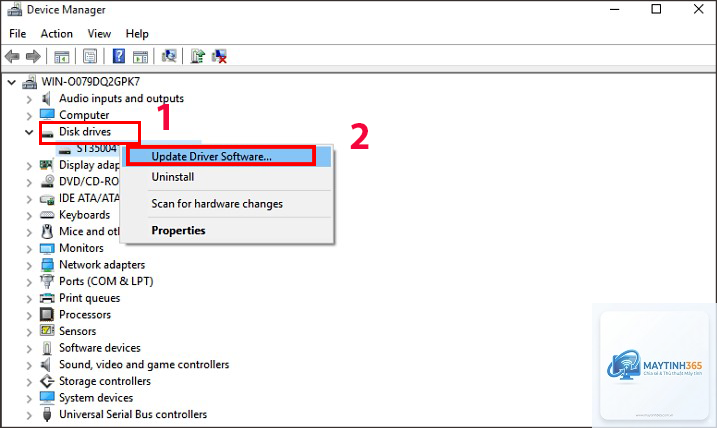
Mở Device Manager, mở rộng mục “Disk drives” và “Storage controllers”. Nếu thấy dấu chấm than vàng, hãy click chuột phải, chọn “Update driver”. Có thể gỡ driver cũ, reboot để Windows tự cài lại. Tải driver chipset từ trang chủ mainboard nếu cần.
Bước 5: Dùng công cụ kiểm tra chuyên sâu
Tải và chạy từ môi trường boot (Hiren’s Boot CD, MiniTool Partition Wizard, CrystalDiskInfo, HDD Regenerator). Những công cụ này giúp phát hiện bad sector, kiểm tra SMART (tình trạng sức khỏe ổ cứng). Nếu SMART báo lỗi nghiêm trọng, hãy sao lưu dữ liệu ngay.
Bước 6: Thử với máy tính khác
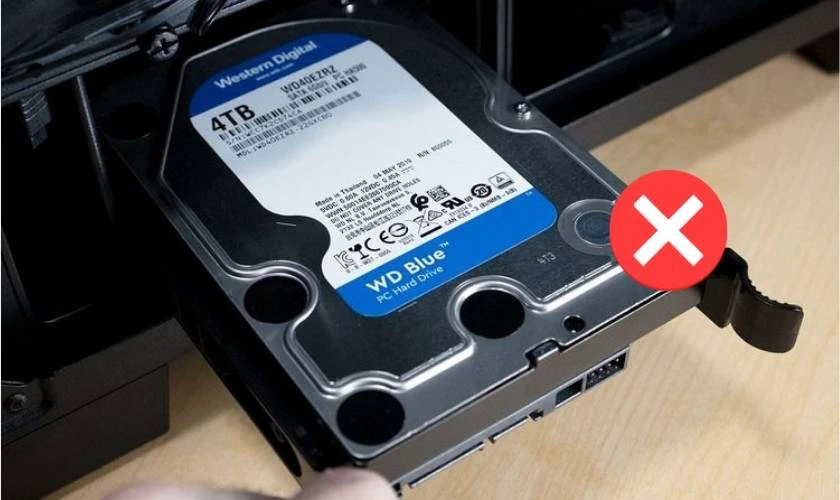
Tháo ổ cứng ra, gắn vào một máy tính khác (dùng cáp USB-SATA nếu cần). Nếu máy khác nhận, nguyên nhân do mainboard/cáp máy bạn. Nếu không nhận trên cả hai, khả năng cao ổ cứng đã chết hoặc bo mạch chủ hỏng.
So sánh các phương pháp khắc phục máy tính không nhận ổ cứng
Phương pháp
Thời gian thực hiện
Hiệu quả với nguyên nhân
Rủi ro dữ liệu
Kiểm tra cáp, nguồn
5–10 phút
Phần cứng đơn giản (cáp, nguồn)
Không
Chỉnh BIOS/UEFI
10–15 phút
Sai chế độ SATA, legacy/UEFI
Có thể boot không được nếu sai
Khởi tạo/phân vùng lại ổ
5–20 phút
Partition table hỏng, chưa Initial
Mất hết dữ liệu nếu không backup
Cập nhật driver
15–30 phút
Driver lỗi, xung đột
Thường không mất dữ liệu
Dùng phần mềm cứu dữ liệu/phục hồi
1–3 giờ
Ổ bị lỗi logic, bad sector nhẹ
Có thể làm nặng nếu dùng sai
Sai lầm thường gặp khi xử lý máy tính không nhận ổ cứng
Ngay lập tức format ổ cứng – Việc này xóa sạch dữ liệu, trong khi lỗi chỉ là do kết nối hoặc driver.
Tháo lắp ổ khi máy còn điện – Dễ gây chập, cháy bo mạch ổ cứng hoặc mainboard.
Dùng phần mềm cứu dữ liệu không đúng cách – Ghi đè dữ liệu cũ, khiến việc khôi phục sau này khó hơn.
Bỏ qua bước kiểm tra trong BIOS – Nhiều người chỉ kiểm tra trong Windows mà không vào BIOS.
Khi nào nên mang đến trung tâm sửa chữa?
Ổ cứng phát âm thanh lạ (click, kêu cạch) – đây là dấu hiệu hỏng cơ học.
Đã thử tất cả cách trên nhưng vẫn không nhận, BIOS không thấy.
Dữ liệu cực kỳ quan trọng, bạn không muốn mạo hiểm tự thao tác.
Lưu ý quan trọng khi khắc phục máy tính không nhận ổ cứng
Luôn sao lưu dữ liệu định kỳ vào ổ ngoài hoặc dịch vụ đám mây để tránh mất mát vĩnh viễn.
Khi thao tác với phần cứng, đảm bảo bạn có dây đeo chống tĩnh điện hoặc chạm vào vỏ máy để xả tĩnh.
Nếu ổ cứng còn bảo hành, hãy liên hệ trung tâm bảo hành chính hãng, không tự ý mở niêm phong.
Với ổ cứng SSD (NVMe, SATA), nguyên nhân thường do driver hoặc cổng M.2 bị lỗi – kiểm tra kỹ trước khi nghi ngờ ổ hỏng.
Câu hỏi thường gặp về máy tính không nhận ổ cứng cách khắc phục
Làm thế nào để biết ổ cứng bị lỗi phần mềm hay phần cứng?
Gắn ổ vào máy khác: nếu không nhận, khả năng cao hỏng phần cứng. Nếu máy khác nhận được, lỗi thuộc về máy tính của bạn (driver, BIOS, cáp). Có thể kiểm tra thêm bằng công cụ CrystalDiskInfo để xem SMART.
Máy tính không nhận ổ cứng SSD có khác gì HDD?
Với SSD, nguyên nhân thường gặp là do driver NVMe chưa cài, chế độ BIOS chưa đúng (UEFI cần GPT, Legacy cần MBR), hoặc cổng M.2 bị lỗi. HDD hay gặp do bad sector, cáp hoặc nguồn hơn. Các bước khắc phục cơ bản tương tự nhau.
Có thể lấy lại dữ liệu khi ổ cứng không được nhận?
Có thể. Nếu nguyên nhân do lỗi logic (partition table hỏng, chưa initial)
Thường do cáp SATA lỏng, cổng mainboard yếu, hoặc nguồn điện không ổn định. Với laptop, có thể do khe cắm rung lắc. Hãy kiểm tra nhiệt độ ổ cứng – quá nóng cũng gây ngắt kết nối.
Có nên thay đổi chế độ SATA từ IDE sang AHCI không?
Chỉ nên thay đổi nếu bạn biết cách cài driver trước khi chuyển, nếu không Windows sẽ báo lỗi 0x0000007B khi khởi động. Nếu bạn đã định dạng lại Windows, hãy đặt đúng chế độ AHCI (với SSD) hoặc IDE (với HDD cũ) trước khi cài.
Kết luận
Lỗi máy tính không nhận ổ cứng không phải lúc nào cũng đáng sợ. Trong hầu hết trường hợp, các bước kiểm tra cáp nguồn, cáp dữ liệu, BIOS và Disk Management đã giải quyết được vấn đề. Nếu bạn đã thử máy tính không nhận ổ cứng cách khắc phục như hướng dẫn trên mà vẫn không thành công, hãy cân nhắc nhờ đến sự hỗ trợ của trung tâm bảo hành hoặc kỹ thuật viên chuyên nghiệp. Điều quan trọng nhất là đừng bao giờ quên sao lưu dữ liệu – chỉ một phút lơ là, bạn có thể mất trắng tài liệu, ảnh kỷ niệm bao năm.