Máy tính chạy chậm là vấn đề khiến bất kỳ người dùng nào cũng cảm thấy bực bội. Không chỉ làm gián đoạn công việc, tình trạng lag, đơ, load lâu còn ảnh hưởng đến trải nghiệm giải trí và hiệu suất học tập. Thực tế, máy tính chạy chậm cách khắc phục không hề phức tạp nếu bạn hiểu nguyên nhân gốc rễ. Bài viết này cung cấp lộ trình chi tiết từ đơn giản đến nâng cao, giúp máy tính của bạn vận hành mượt mà như mới. Dù bạn dùng Windows hay macOS, các phương pháp dưới đây đều áp dụng được sau khi điều chỉnh phù hợp.
Bản chất của tình trạng máy tính chạy chậm
Khi máy tính chạy chậm, đó là dấu hiệu cho thấy hệ thống đang phải xử lý quá nhiều tác vụ cùng lúc hoặc không đủ tài nguyên (RAM, CPU, ổ cứng) để đáp ứng nhu cầu. Mỗi tác vụ đều chiếm một phần tài nguyên; nếu tổng nhu cầu vượt quá khả năng, máy sẽ phải sử dụng bộ nhớ ảo (swap) – quá trình ghi/đọc từ ổ cứng chậm hơn hàng trăm lần so với RAM, gây ra hiện tượng giật, lag.
Nguyên nhân có thể đến từ phần mềm (quá nhiều chương trình chạy nền, virus, tệp rác) hoặc phần cứng (ổ cứng cũ, RAM yếu, nhiệt độ cao). Nhận biết chính xác nguồn gốc là bước đầu tiên để máy tính chạy chậm cách khắc phục hiệu quả.
Phân loại nguyên nhân chính khiến máy tính chạy chậm
Nguyên nhân liên quan đến phần mềm
- Chương trình khởi động cùng Windows quá nhiều: Nhiều ứng dụng tự động kích hoạt khi bật máy, chiếm RAM và CPU ngay từ đầu.
- Phần mềm độc hại, virus, malware: Các mã độc thường chạy ngầm, gửi dữ liệu hoặc khai thác tài nguyên hệ thống.
- Tệp rác, lịch sử trình duyệt, cache quá tải: Dữ liệu tạm tích tụ làm ổ cứng phân mảnh và chậm truy xuất.
- Registry bị lỗi hoặc phình to (Windows): Các khóa registry hỏng gây chậm khi truy vấn thiết lập.
- Bản cập nhật hệ điều hành không tương thích: Đôi khi bản vá mới gây xung đột driver hoặc phần mềm cũ.
- Ổ cứng HDD cũ, phân mảnh hoặc gần đầy: Ổ cứng cơ học càng gần đầy, tốc độ đọc/ghi càng giảm, đặc biệt khi dung lượng trống dưới 10%.
- RAM không đủ: Dung lượng RAM thấp (4GB hoặc 8GB) không đủ cho các tác vụ đa nhiệm hiện đại.
- CPU bị quá nhiệt hoặc quá tải: Khi nhiệt độ vượt ngưỡng, CPU tự giảm xung nhịp để bảo vệ, gây chậm.
- Ổ cứng SSD bị xuống cấp hoặc không hỗ trợ TRIM: Dù nhanh hơn HDD, SSD cũng có thể chậm nếu không được bảo trì đúng cách.
- Pin laptop yếu hoặc bộ sạc không đủ công suất: Máy sẽ tự hạn chế hiệu suất để tiết kiệm pin.
Nguyên nhân liên quan đến phần cứng
Lợi ích khi khắc phục máy tính chạy chậm
Giải quyết triệt để tình trạng này không chỉ giúp máy chạy nhanh hơn, mà còn nâng cao tuổi thọ linh kiện, giảm tiếng ồn quạt và tiết kiệm điện năng. Bạn sẽ hoàn thành công việc nhanh chóng, tránh tình trạng gián đoạn khi đang render video, chơi game hoặc xử lý bảng tính lớn. Ngoài ra, việc thường xuyên bảo trì còn giúp phát hiện sớm các lỗi tiềm ẩn như ổ cứng bad sector hay RAM lỗi.
Hạn chế và rủi ro cần lưu ý
Một số giải pháp như dọn Registry, ép xung CPU, hay nâng cấp phần cứng đòi hỏi kiến thức chuyên môn nhất định. Sai một bước có thể khiến máy không khởi động được, mất dữ liệu hoặc giảm tuổi thọ linh kiện. Do đó, hãy luôn sao lưu dữ liệu quan trọng trước khi thực hiện bất kỳ thay đổi lớn nào.
So sánh giữa khắc phục bằng phần mềm và nâng cấp phần cứng
| Tiêu chí | Giải pháp phần mềm | Nâng cấp phần cứng |
|---|---|---|
| Chi phí | Miễn phí hoặc thấp (dùng công cụ có sẵn) | Cao (mua RAM, SSD mới) |
| Độ khó | Dễ, phù hợp người mới | Trung bình – cao, cần kỹ thuật |
| Thời gian thực hiện | Vài phút đến vài giờ | Vài giờ đến một ngày |
| Hiệu quả | Cải thiện đáng kể nhưng có giới hạn | Tối ưu triệt để, tăng tốc vượt trội |
| Rủi ro | Thấp nếu tuân thủ hướng dẫn | Cao nếu không đúng kỹ thuật |
Hướng dẫn chi tiết: 12 cách khắc phục máy tính chạy chậm
1. Dọn dẹp ổ cứng và xóa tệp rác
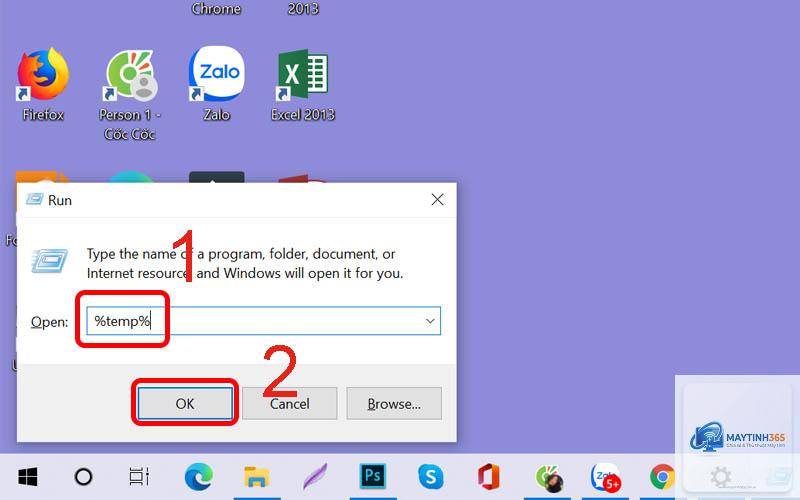
Sử dụng công cụ Disk Cleanup (Windows) hoặc tính năng Storage Management (macOS) để xóa tệp tạm, cache, thùng rác. Trên Windows,
Mở Task Manager, tab Performance. Nếu RAM luôn trên 80% khi không mở ứng dụng nặng, bạn bị thiếu RAM. Nếu Disk Usage (đặc biệt là HDD) luôn 100% hoặc thời gian phản hồi cao, nguyên nhân đến từ ổ cứng.
Có nên ép xung CPU để tăng tốc không?
Ép xung có thể tăng hiệu năng, nhưng kèm theo nhiệt độ cao, giảm tuổi thọ và mất bảo hành. Chỉ nên ép xung nếu bạn có tản nhiệt tốt và kiến thức chuyên môn. Với người dùng phổ thông, nên giữ nguyên xung nhịp mặc định.
Chống phân mảnh ổ SSD có cần thiết không?
Không. SSD dùng công nghệ flash, việc chống phân mảnh không có lợi, thậm chí còn làm giảm số lần ghi/xóa. Windows đã tự động tối ưu cho SSD bằng lệnh TRIM. Bạn nên kiểm tra xem TRIM có bật không bằng lệnh fsutil behavior query DisableDeleteNotify trên Command Prompt.
Phần mềm dọn rác nào an toàn và hiệu quả?
CCleaner (phiên bản free) là phổ biến, nhưng từng có vụ hack bản phân phối. Hiện tại,
Pin CMOS chỉ giữ đồng hồ thời gian thực và lưu BIOS settings. Khi pin yếu, máy vẫn khởi động được nhưng mỗi lần khởi động có thể mất cài đặt BIOS, nhưng không ảnh hưởng đến tốc độ xử lý. Do đó, thay pin CMOS không giúp tăng tốc đáng kể.
Sau khi reset máy, dữ liệu có mất không?
Tùy vào tùy chọn. Windows có tùy chọn “Keep my files” (giữ file cá nhân trong thư mục Users) nhưng gỡ bỏ ứng dụng. Nếu chọn “Remove everything”, toàn bộ ổ sẽ bị xóa sạch. Luôn sao lưu trước để tránh mất dữ liệu quan trọng.
Cách kiểm tra nhiệt độ CPU và GPU?
Dùng phần mềm miễn phí HWMonitor, Core Temp, hoặc MSI Afterburner. Theo dõi nhiệt độ khi idle và khi chạy game/ render. Nếu CPU vượt 90 độ C, cần vệ sinh tản nhiệt hoặc nâng cấp quạt.
Kết luận
Máy tính chạy chậm cách khắc phục không phải là bài toán khó nếu bạn có phương pháp tiếp cận khoa học. Từ việc dọn dẹp đơn giản, tinh chỉnh Windows, cho đến nâng cấp SSD và RAM, mỗi bước đều mang lại cải thiện rõ rệt. Điều quan trọng là xác định đúng nguyên nhân và thực hiện tuần tự từ nhẹ đến nặng, kết hợp bảo trì định kỳ để máy luôn trong trạng thái tốt nhất. Với hướng dẫn trên, hy vọng bạn sẽ sớm đưa “người bạn đồng hành” của mình trở lại tốc độ ban đầu, tối ưu hóa công việc và giải trí mỗi ngày.