Hiện tượng máy tính bị lag khi cắm sạc phổ biến đến mức nào
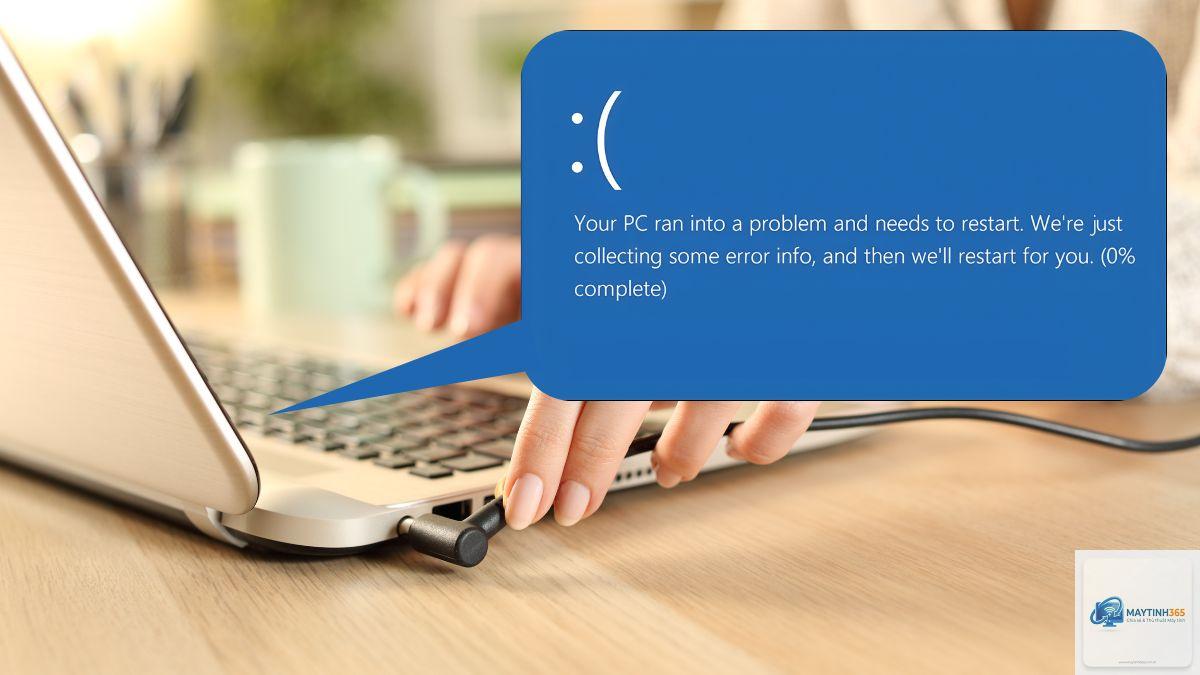
Rất nhiều người dùng laptop gặp phải tình trạng máy tính bị lag khi cắm sạc dù trước đó máy vẫn chạy mượt khi dùng pin. Đây không phải lỗi ngẫu nhiên mà có nguyên nhân cụ thể xuất phát từ cách hệ thống quản lý năng lượng, nhiệt độ linh kiện hoặc cài đặt driver. Theo thống kê từ các trung tâm bảo hành, cứ 5 ca máy chậm thì có 1 ca liên quan đến hành vi cắm sạc. Vấn đề này đặc biệt rõ rệt trên các dòng laptop gaming và ultrabook mỏng nhẹ khi chạy ứng dụng nặng.
Khi cắm sạc, laptop thường chuyển sang chế độ hiệu năng cao hơn để tận dụng nguồn điện ổn định. Tuy nhiên, điều này vô tình làm tăng nhiệt độ CPU và GPU, khiến hệ thống phải giảm xung nhịp (throttling) để bảo vệ linh kiện. Hậu quả là bạn cảm nhận rõ rệt tình trạng giật lag, chuột di chuyển chậm hoặc ứng dụng phản hồi trễ.
Bản chất của hiện tượng lag khi sạc
Máy tính bị lag khi cắm sạc thực chất là sự mất cân bằng giữa nhu cầu điện năng và khả năng tản nhiệt. Khi dùng pin, laptop bị giới hạn hiệu năng để tiết kiệm năng lượng. Khi cắm sạc, giới hạn đó được dỡ bỏ, CPU và GPU có thể hoạt động ở mức xung nhịp tối đa. Nếu quạt tản nhiệt không đủ mạnh hoặc keo tản nhiệt đã khô, nhiệt độ nhanh chóng vượt ngưỡng an toàn (thường trên 85°C). Lúc này, bộ điều khiển nhiệt (thermal throttle) kích hoạt, giảm hiệu năng đột ngột, gây ra lag.
Ngoài yếu tố nhiệt, còn có nguyên nhân từ driver quản lý nguồn (Power Management) hoặc lỗi firmware BIOS. Một số dòng máy sạc qua cổng USB-C cũng có thể gặp xung đột điện áp khiến hệ thống không ổn định.
Phân loại nguyên nhân gây máy tính bị lag khi cắm sạc
Nguyên nhân phần cứng
Pin chai hoặc hỏng cell: Pin kém làm tăng dòng sạc, gây nhiễu điện áp, khiến mainboard hoạt động bất thường.
Nhiệt độ cao do tản nhiệt kém: Lớp keo tản nhiệt khô, quạt bám bụi, hoặc ống dẫn nhiệt bị hỏng làm giảm khả năng thoát nhiệt.
Adapter không đủ công suất: Dùng sạc không chính hãng hoặc adapter yếu hơn yêu cầu, laptop không nhận đủ điện nên chạy ở chế độ giảm hiệu năng để bảo vệ pin.
Lỗi mạch sạc trên mainboard: Các tụ điện, mosfet bị chập chờn gây nhiễu loạn nguồn.
Nguyên nhân phần mềm và cài đặt
Chế độ nguồn (Power Plan) không phù hợp: Windows tự động chuyển sang “High Performance” khi cắm sạc, nhưng nếu CPU bị ép xung quá mức sẽ dẫn đến quá nhiệt và lag.
Driver đồ họa hoặc chipset lỗi thời: Driver cũ không tối ưu cho chế độ sạc, gây tranh chấp tài nguyên.
Phần mềm background hoặc virus: Có thể có tiến trình ẩn tự động chạy khi cắm sạc (ví dụ: quét virus theo lịch, đồng bộ cloud) chiếm CPU.
Cài đặt BIOS sai: Một số tùy chọn như “Intel Turbo Boost” hay “AMD PBO” quá khích gây nhiệt.
Nguyên nhân khác
Thói quen sử dụng: Đặt laptop trên chăn, gối làm bít lỗ thông gió, nhiệt tăng vọt khi sạc.
Môi trường xung quanh: Nhiệt độ phòng trên 35°C khiến tản nhiệt kém hiệu quả.
Tác hại của việc máy tính bị lag khi cắm sạc kéo dài
Nếu không khắc phục sớm, tình trạng này không chỉ ảnh hưởng đến trải nghiệm sử dụng mà còn làm giảm tuổi thọ linh kiện. Nhiệt độ cao thường xuyên khiến CPU và GPU xuống cấp nhanh hơn, pin nhanh chai, quạt tản nhiệt quay mòn. Một số trường hợp còn dẫn đến reset đột ngột hoặc hỏng mainboard.
So sánh: Hiệu năng khi cắm sạc vs khi dùng pin
Yếu tố
Khi dùng pin
Khi cắm sạc (không lag)
Khi cắm sạc (bị lag)
Tốc độ CPU
Giới hạn 60-80%
Tối đa 100%
Giảm còn 40-60% do throttle
Nhiệt độ trung bình
50-65°C
70-85°C
85-95°C
Tốc độ quạt
Im lặng
Ồn vừa phải
Ồn tối đa
Hiệu năng chơi game
Thấp, giật
Cao, ổn định
Rất thấp, giật liên tục
Hướng dẫn chi tiết khắc phục máy tính bị lag khi cắm sạc
Bước 1: Kiểm tra nhiệt độ laptop khi sạc
Sử dụng phần mềm như HWMonitor hoặc MSI Afterburner. Nếu nhiệt độ CPU vượt 85°C và xuất hiện dấu hiệu throttling (xung nhịp giảm mạnh), thì nguyên nhân nhiệt là chính. Lúc này cần vệ sinh tản nhiệt hoặc thay keo tản nhiệt.
Bước 2: Thay đổi cài đặt nguồn trong Windows
Vào Control Panel > Power Options > Change plan settings > Change advanced power settings.
Tìm mục “Processor power management”. Đặt “Maximum processor state” khi cắm sạc xuống 90-95% thay vì 100%. Điều này giảm nhiệt đáng kể.
Tắt “Turbo Boost” tạm thời bằng cách chỉnh “Maximum processor frequency” về 90% giá trị tối đa.
Bước 3: Cập nhật driver và BIOS
Driver chipset, driver đồ họa (Intel, NVIDIA, AMD) và BIOS mới nhất thường vá các lỗi quản lý năng lượng. Vào website nhà sản xuất (Dell, HP, Lenovo, Asus…) để tải về. Đặc biệt, driver đồ họa Intel có tùy chọn “Graphics Power Plan” – hãy đặt ở chế độ “Balanced” hoặc “Optimal Power”.
Bước 4: Vệ sinh phần cứng và cải thiện tản nhiệt
Tháo mặt lưng laptop, dùng bình xịt khí thổi sạch bụi ở quạt và tản nhiệt. Nếu máy dùng lâu hơn 2 năm, nên thay keo tản nhiệt mới (loại Thermal Grizzly Kryonaut hoặc Arctic MX-4). Đảm bảo khe hút gió không bị vật cản.
Bước 5: Kiểm tra adapter và pin
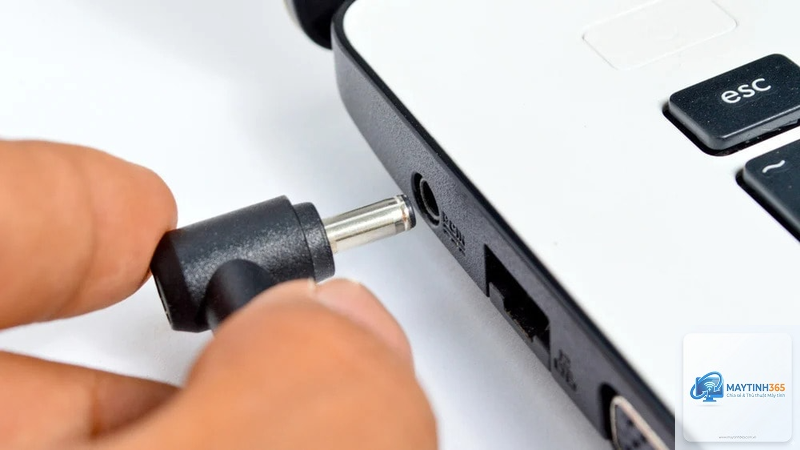
Dùng phần mềm BatteryInfoView hoặc HWMonitor kiểm tra công suất sạc. Nếu adapter chỉ 45W mà laptop yêu cầu 65W, hãy thay đúng adapter. Nếu pin báo “Plugged in, not charging” hoặc dung lượng thiết kế giảm quá 30%, nên thay pin mới.
Bước 6: Tinh chỉnh trong BIOS/UEFI
Vào BIOS (thường nhấn F2/Del khi khởi động), tìm mục “Power Management” hoặc “CPU Configuration”. Tắt “Intel SpeedStep” hoặc “AMD Cool’n’Quiet” nếu cần, nhưng chỉ nên tắt để test. Nếu lag biến mất, hãy để ở chế độ “Enabled” và kết hợp với giới hạn xung nhịp trong Windows.
Bước 7: Reset hoặc cài lại Windows
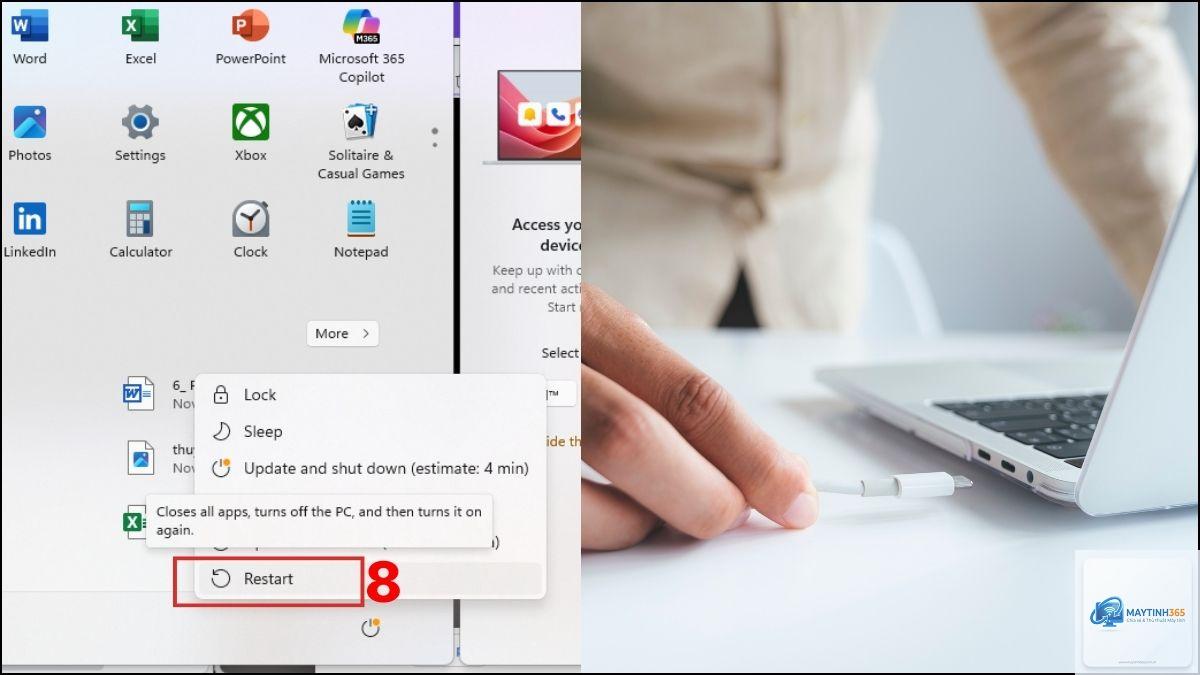
Trong trường hợp đã thử mọi cách mà vẫn lag, có thể do xung đột phần mềm. Sao lưu dữ liệu và thực hiện Reset PC này (Windows Settings > Update & Security > Recovery). Cài sạch Windows sẽ loại bỏ các driver lỗi hoặc registry sai.
Những sai lầm thường gặp khi xử lý máy tính bị lag khi cắm sạc
Nghĩ ngay đến virus và cài thêm phần mềm diệt virus nặng: Điều này càng làm nặng thêm vấn đề, vì phần mềm diệt virus chạy ngầm chiếm CPU.
Dùng phần mềm ép xung CPU khi sạc: Càng làm nhiệt tăng nhanh, throttle càng mạnh.
Lắp thêm quạt tản nhiệt rời nhưng không vệ sinh máy chính: Quạt rời chỉ có tác dụng ít nếu bên trong đầy bụi.
Thay pin mới nhưng vẫn dùng adapter cũ yếu: Không giải quyết được gốc rễ.
Lưu ý quan trọng để tránh máy tính bị lag khi cắm sạc
Luôn đặt laptop trên bề mặt cứng, phẳng. Không để trên đùi, chăn, gối.
Sử dụng đúng adapter chính hãng hoặc có chứng nhận tương thích (điện áp, cường độ dòng điện).
Thường xuyên kiểm tra nhiệt độ và vệ sinh máy định kỳ 6 tháng/lần.
Không nên dùng các phần mềm “tối ưu RAM” hay “dọn rác” khi không rõ nguồn gốc – chúng có thể thay đổi cài đặt nguồn.
Nếu laptop gaming, cân nhắc sử dụng pad tản nhiệt có quạt hỗ trợ.
Tại sao máy tính của tôi chỉ bị lag khi cắm sạc nhưng khi rút ra lại mượt?
Nguyên nhân thường là do khi cắm sạc, chế độ hiệu năng cao kích hoạt làm CPU nóng nhanh, gây throttling. Khi dùng pin, hiệu năng bị giới hạn sẵn nên nhiệt thấp hơn, không bị throttle. Hãy thử giảm hiệu năng tối đa xuống 90-95% như hướng dẫn ở trên.
Laptop bị lag khi cắm sạc có phải do pin hỏng không?
Pin hỏng có thể gây ra sạc không ổn định, nhưng nguyên nhân chính thường là nhiệt hoặc driver. Hãy kiểm tra nhiệt độ trước, nếu dưới 80°C thì mới xét đến pin.
Có cần thay keo tản nhiệt ngay không?
Nếu máy
Có. Một số phần mềm như Throttlestop (Intel) hoặc Ryzen Controller (AMD) cho phép giới hạn nhiệt độ và xung nhịp chi tiết. Tuy nhiên, cần cẩn trọng và sao lưu cài đặt gốc. Phương pháp thủ công trong Windows vẫn an toàn hơn.
Lỗi này có gây hỏng máy vĩnh viễn không?
Lag do throttle là cơ chế bảo vệ, không gây hỏng ngay lập tức. Nhưng nhiệt độ cao kéo dài sẽ làm giảm tuổi thọ linh kiện. Nếu không xử lý, có thể dẫn đến chết main hoặc chai pin nhanh.
Kết luận
Máy tính bị lag khi cắm sạc là vấn đề kỹ thuật phổ biến nhưng hoàn toàn có thể khắc phục. Hãy bắt đầu từ nguyên nhân nhiệt độ – chiếm tới 80% trường hợp. Vệ sinh tản nhiệt, thay keo, điều chỉnh cài đặt nguồn và cập nhật driver là những bước cơ bản. Nếu đã thử hết mà không cải thiện, hãy mang máy đến trung tâm bảo hành uy tín để kiểm tra phần cứng. Đừng để hiện tượng lag kéo dài ảnh hưởng đến công việc và giải trí của bạn.