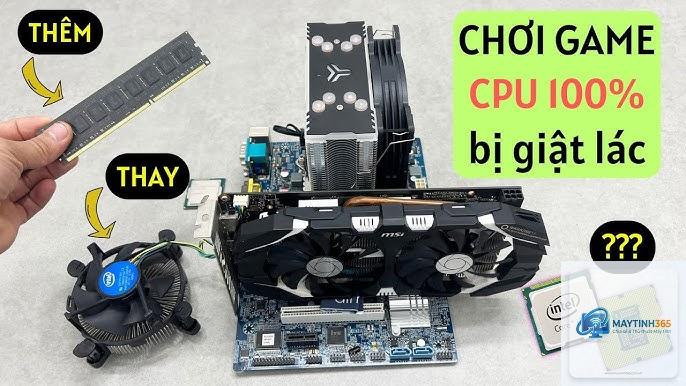
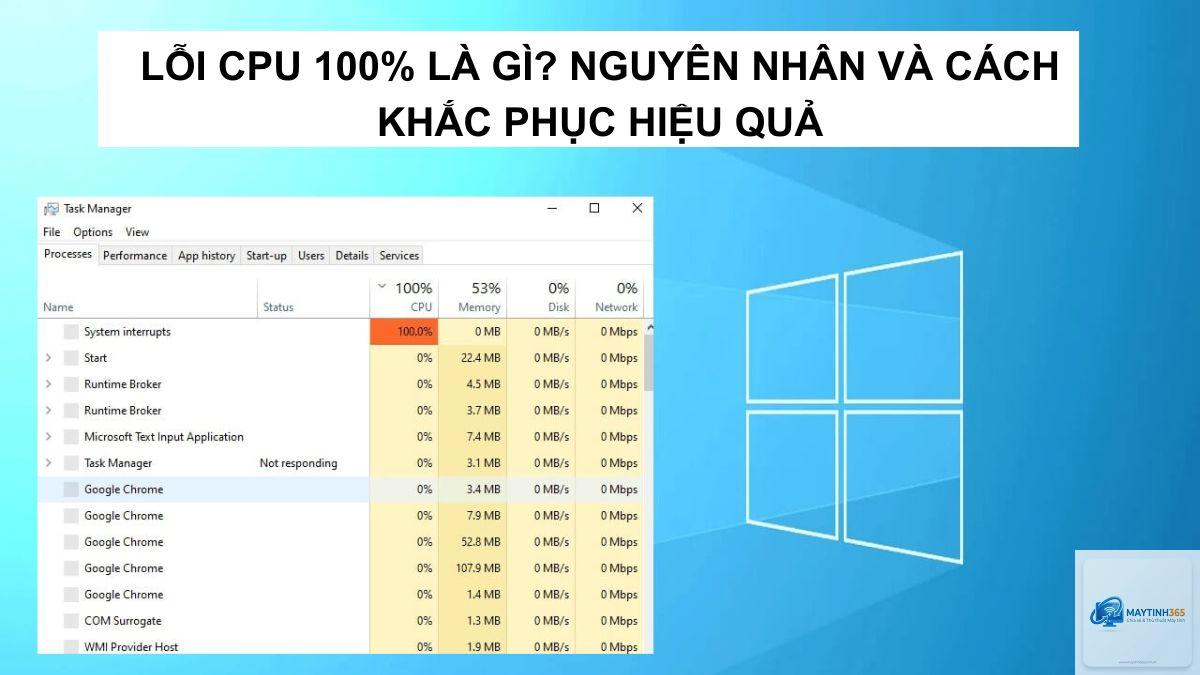
Việc CPU đạt 100% khi chơi game là hiện tượng phổ biến khiến nhiều game thủ lo lắng. Khi CPU hoạt động hết công suất, máy tính thường bị giật lag, giảm FPS thậm chí tắt đột ngột. Vậy thực chất hiện tượng CPU 100% khi chơi game là gì? Nguyên nhân do đâu và cách xử lý như thế nào? Bài viết này sẽ phân tích chi tiết từ góc nhìn kỹ thuật, giúp bạn hiểu rõ bản chất vấn đề và áp dụng giải pháp hiệu quả.
CPU 100% khi chơi game nghĩa là bộ xử lý trung tâm của máy tính đang hoạt động ở mức tải tối đa trong suốt quá trình chạy game. Thông thường, CPU sẽ tăng xung nhịp và sử dụng nhiều luồng hơn khi game yêu cầu xử lý đồ họa, vật lý, AI hoặc tính toán phức tạp. Tuy nhiên, nếu CPU liên tục duy trì ở mức 100% mà không có khoảng nghỉ, đó là dấu hiệu bất thường.
CPU hiện đại có thể đạt 100% trong thời gian ngắn mà không gây hại, nhưng nếu kéo dài liên tục, nhiệt độ sẽ tăng cao, hiệu năng giảm do throttling, và tuổi thọ linh kiện bị ảnh hưởng. Khi CPU chạy 100% trong game, người dùng thường gặp hiện tượng micro stutter, giật hình, load map chậm, hoặc mất phản hồi từ hệ thống.
Có nhiều nguyên nhân dẫn đến tình trạng này, từ phần cứng không đáp ứng, cài đặt đồ họa không phù hợp, đến lỗi phần mềm hoặc virus.
1. Cấu hình phần cứng không cân bằng
Đây là nguyên nhân phổ biến nhất. Khi card đồ họa (GPU) quá mạnh so với CPU, hoặc ngược lại, CPU yếu không theo kịp tốc độ xử lý của GPU sẽ dẫn đến bottleneck. Nếu game được tối ưu cho đa luồng nhưng CPU chỉ có 4 luồng, CPU sẽ chạy 100% trong khi GPU chỉ hoạt động 60-70%.
Ví dụ: Một game như Cyberpunk 2077 hoặc Microsoft Flight Simulator đòi hỏi CPU mạnh với nhiều nhân. Nếu bạn dùng CPU Intel Core i3 thế hệ cũ với GPU RTX 3060, CPU sẽ nhanh chóng đạt 100% và gây giật lag.
2. Game không được tối ưu
Một số tựa game có engine kém tối ưu, không tận dụng tốt đa luồng hoặc có lỗi lập trình khiến CPU phải làm việc nhiều hơn mức cần thiết. Các bản port console lên PC thường gặp vấn đề này. Game Indie hoặc Early Access cũng dễ có lỗi rò rỉ bộ nhớ (memory leak), khiến CPU tải cao dần theo thời gian chơi.
3. Nhiễu phần mềm nền
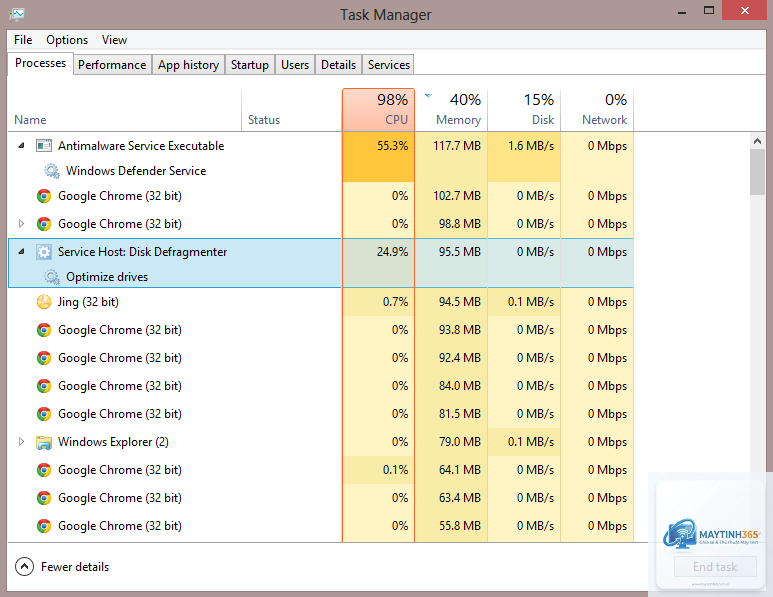
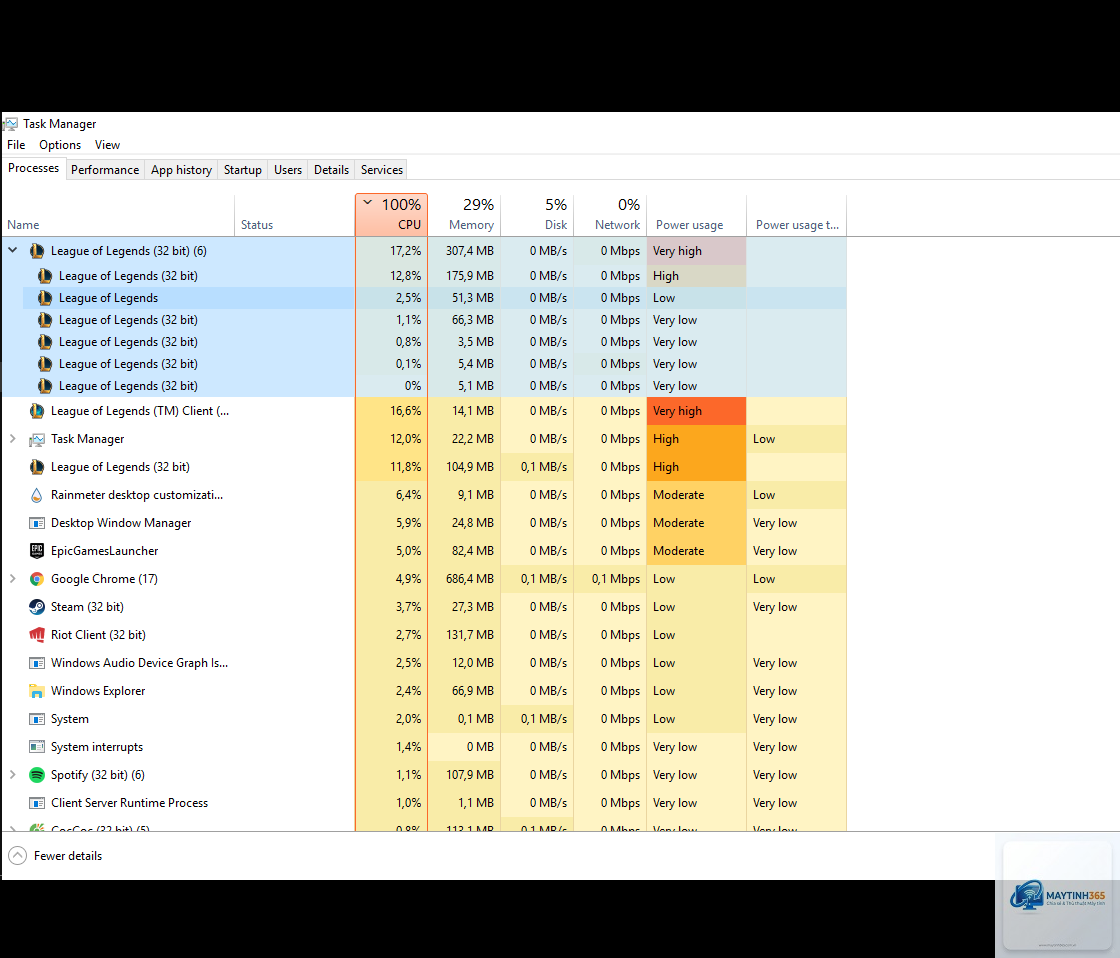
Khi chơi game, các phần mềm chạy ngầm như trình duyệt Chrome, phần mềm chống virus, ứng dụng chat, driver GPU, hoặc các tiến trình Windows Update có thể ngốn tài nguyên CPU. Một số phần mềm độc hại (malware) như miner ẩn cũng chiếm CPU liên tục, khiến game bị ảnh hưởng nặng.
Một số tùy chọn đồ họa như Draw Distance, Shadow Quality, PhysX, hoặc các hiệu ứng vật lý của game đặt quá cao sẽ đẩy CPU lên ngưỡng tối đa. Ngược lại, nếu bạn giảm độ phân giải quá thấp, GPU không hoạt động hết, CPU phải gánh thêm phần việc xử lý khung hình, cũng gây tình trạng tương tự.
5. Nhiệt độ cao gây throttling
Khi CPU quá nóng, hệ thống sẽ tự động giảm xung nhịp để bảo vệ linh kiện. Điều này khiến CPU làm việc lâu hơn để xử lý cùng một khối lượng công việc, dẫn đến tình trạng tải 100% kéo dài. Vòng lặp này càng làm nhiệt tăng thêm, hiệu năng giảm sút nghiêm trọng.
Cách kiểm tra CPU 100% khi chơi game
Trước khi sửa lỗi, cần xác định chính xác nguyên nhân. Sử dụng các công cụ sau:
Task Manager (Ctrl + Shift + Esc): Xem tab Processes để biết tiến trình nào đang ngốn CPU. Khi đang chơi game, kiểm tra xem game.exe có chiếm phần lớn CPU không, hay có tiến trình lạ.
Resource Monitor: Mở từ Task Manager > Performance. Xem biểu đồ CPU, kiểm tra tần số xung nhịp hiện tại và nhiệt độ.
MSI Afterburner + RivaTuner: Hiển thị overlay trong game, cho thấy thông số CPU usage, GPU usage, nhiệt độ, FPS. Dữ liệu thời gian thực giúp phát hiện bottleneck.
HWMonitor hoặc Core Temp: Theo dõi nhiệt độ từng nhân CPU, xem có quá ngưỡng 80-90°C không.
CPU hoạt động 100% trong thời gian ngắn không gây hại. Tuy nhiên, nếu kéo dài vài giờ liên tục, nhiệt độ cao có thể làm giảm tuổi thọ và gây throttling, ảnh hưởng hiệu năng.
Có nên mua CPU giá rẻ để chơi game không?
Nếu ngân sách eo hẹp, CPU tầm trung như Intel Core i5 hoặc AMD Ryzen 5 là lựa chọn hợp lý. CPU quá rẻ sẽ nhanh bị bottleneck với GPU tầm trung, gây CPU 100% khi chơi game.
Phần mềm nào giúp kiểm tra CPU 100% khi chơi game?
Nên dùng MSI Afterburner để overlay trong game, HWMonitor để theo dõi nhiệt độ, và Process Explorer của Microsoft để phân tích sâu tiến trình.
Tại sao CPU 100% nhưng GPU chỉ 50%?
Đó là dấu hiệu của CPU bottleneck. GPU không phát huy hết công suất vì CPU không đủ nhanh để xử lý lệnh. Cách khắc phục là tăng độ phân giải hoặc giảm tải CPU bằng cách tinh chỉnh đồ họa.
Game nào dễ gây CPU 100% nhất?
Các tựa game nặng về CPU như Star Citizen, Microsoft Flight Simulator, Cities Skylines, Total War series, Assassin’s Creed Valhalla, Hogwarts Legacy thường dễ gây hiện tượng này.
Kết luận
CPU 100% khi chơi game không phải lúc nào cũng đáng sợ, nhưng cần được xử lý đúng cách. Đầu tiên, xác định nguyên nhân qua các công cụ giám sát. Sau đó thử các giải pháp từ đơn giản đến phức tạp: tinh chỉnh đồ họa, tắt phần mềm nền, cập nhật driver, vệ sinh tản nhiệt. Chỉ nâng cấp CPU khi thực sự cần thiết. Với cách tiếp cận có hệ thống, bạn hoàn toàn có thể giảm tải CPU và tận hưởng game mượt mà hơn.