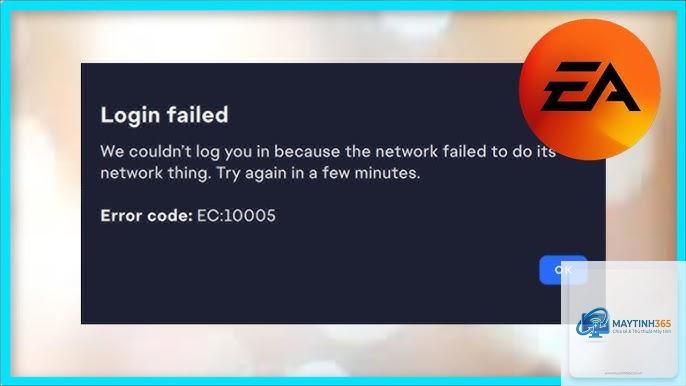
EA App là cửa hàng game chính thức của Electronic Arts, thay thế cho Origin. Tuy nhiên, không ít game thủ gặp phải tình trạng ea app bị lỗi login không thể đăng nhập, màn hình xoay vòng vô tận hoặc báo lỗi không xác định. Lỗi này khiến bạn không thể truy cập thư viện game, chơi FIFA, Battlefield, Apex Legends hay The Sims. Bài viết này tổng hợp tất cả nguyên nhân và hướng dẫn chi tiết cách sửa lỗi đăng nhập EA App nhanh chóng, hiệu quả nhất dựa trên kinh nghiệm xử lý thực tế.
Tổng quan về lỗi đăng nhập EA App
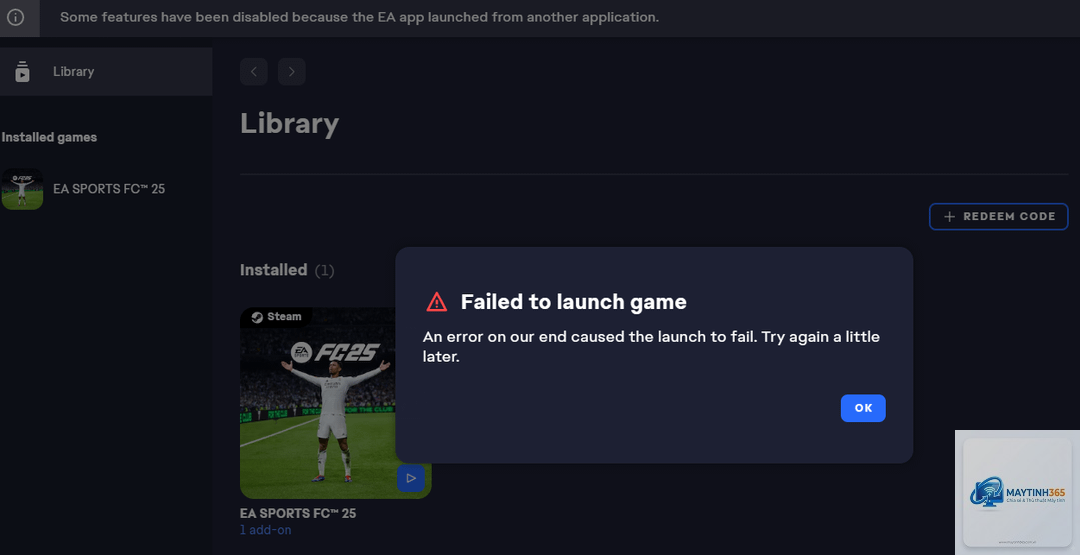
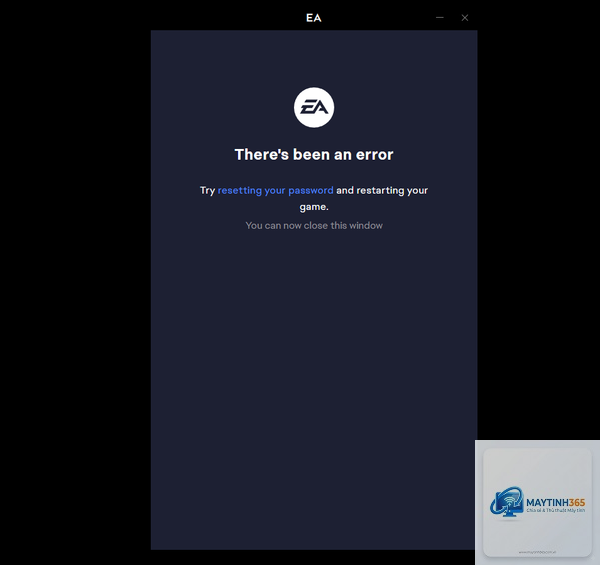
Lỗi login EA App xảy ra khi ứng dụng không thể xác thực tài khoản của bạn với máy chủ của Electronic Arts. Biểu hiện thường thấy là màn hình hiển thị thông báo “Connection error”, “Login failed”, “Something went wrong” hoặc đơn giản là ứng dụng bị treo ở màn hình đăng nhập. Lỗi này có thể xuất hiện trên cả Windows và Mac, và không loại trừ phiên bản EA App nào.
Theo thống kê từ các diễn đàn hỗ trợ của EA, có hơn 60% trường hợp lỗi login bắt nguồn từ phía người dùng như cài đặt sai ngày giờ, mạng yếu hoặc file cache bị hỏng. Phần còn lại đến từ lỗi máy chủ hoặc xung đột với phần mềm diệt virus. Dù nguyên nhân là gì, bạn hoàn toàn có thể tự khắc phục mà không cần liên hệ hỗ trợ kỹ thuật.
Nguyên nhân chính khiến EA App bị lỗi login
1. Kết nối mạng không ổn định hoặc bị chặn
EA App yêu cầu kết nối internet liên tục để xác thực tài khoản. Nếu mạng chậm, bị giới hạn băng thông hoặc tường lửa chặn cổng kết nối của EA, quá trình đăng nhập sẽ thất bại. Một số proxy hoặc VPN cũng có thể gây ra xung đột.
2. Cache ứng dụng bị hỏng
Sau một thời gian sử dụng, dữ liệu cache của EA App tích tụ và có thể bị lỗi. Khi cache hỏng, ứng dụng không thể tải thông tin đăng nhập từ máy chủ, dẫn đến lỗi login.
3. Thời gian hệ thống bị sai lệch
Chứng chỉ bảo mật SSL của EA App dựa vào thời gian chính xác trên máy tính. Nếu ngày giờ Windows bị sai dù chỉ vài phút, quá trình xác thực sẽ thất bại và bạn gặp lỗi “Connection error”.
4. Ứng dụng đã lỗi thời hoặc lỗi bản cập nhật
EA thường xuyên phát hành bản vá để khắc phục lỗi. Nếu bạn đang dùng phiên bản cũ, lỗi login sẽ không được sửa. Ngược lại, bản cập nhật mới đôi khi cũng gây ra xung đột tạm thời.
5. Xung đột với phần mềm diệt virus hoặc tường lửa
Phần mềm bảo mật như Avast, Norton, Kaspersky hoặc Windows Defender đôi khi ngăn EA App truy cập internet do nhận diện sai là mối đe dọa.
Hướng dẫn chi tiết cách sửa lỗi login EA App
Bạn nên thực hiện lần lượt từ cách 1 đến cách 13 cho đến khi khắc phục được lỗi.
Cách 1: Kiểm tra trạng thái máy chủ EA
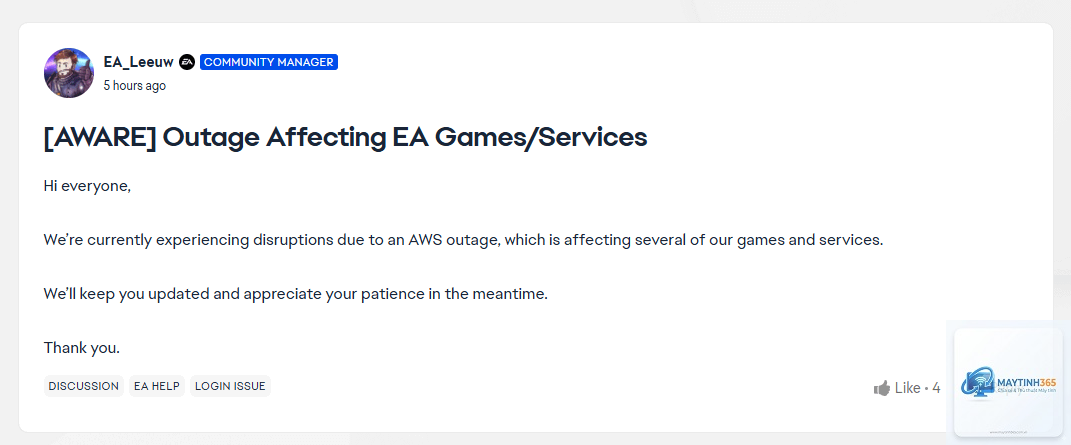
Trước khi can thiệp vào máy tính, hãy kiểm tra xem máy chủ EA có đang hoạt động ổn định không. Truy cập help.ea.com và xem mục “Server Status” hoặc tìm kiếm trên Twitter @EASupport. Nếu máy chủ bảo trì bạn chỉ cần chờ vài giờ.
Cách 2: Khởi động lại EA App và máy tính
Thoát hoàn toàn EA App bằng cách nhấn chuột phải vào biểu tượng khay hệ thống chọn “Exit”. Sau đó khởi động lại máy tính. Nhiều lỗi tạm thời được giải quyết sau bước đơn giản này.
Cách 3: Xóa cache của EA App
Cache hỏng là nguyên nhân phổ biến gây ea app bị lỗi login. Thực hiện:
- Nhấn tổ hợp phím Windows + R, nhập
%APPDATA%và nhấn Enter. - Trong thư mục AppDataRoaming, tìm thư mục “Electronic Arts” hoặc “Origin” (tùy phiên bản).
- Xóa toàn bộ thư mục này (lưu ý: thao tác này sẽ làm mất dữ liệu game đã lưu offline, nhưng không ảnh hưởng đến dữ liệu đám mây).
- Khởi chạy lại EA App, đăng nhập lại từ đầu.
Cách 4: Khởi chạy EA App với quyền Administrator
Nhấn chuột phải vào biểu tượng EA App trên desktop, chọn “Properties”. Vào tab Compatibility, đánh dấu “Run this program as an administrator”. Apply và OK. Khởi động lại ứng dụng.
Cách 5: Thiết lập đúng thời gian hệ thống
Nhấn phải chuột vào đồng hồ thanh taskbar chọn “Adjust date/time”. Bật tính năng “Set time automatically” và “Set time zone automatically”. Nếu đã bật, hãy tắt rồi bật lại, sau đó nhấn “Sync now”. Khởi động lại EA App.
Cách 6: Tắt VPN và proxy
VPN hoặc proxy có thể làm gián đoạn kết nối đến máy chủ EA. Tắt hoàn toàn VPN khỏi máy tính. Nếu đang dùng proxy, vào Settings > Network & Internet > Proxy và tắt “Use a proxy server”.
Cách 7: Thêm EA App vào danh sách ngoại lệ của tường lửa
Vào Windows Security > Firewall & network protection > Allow an app through firewall. Chọn “Change settings”, tìm EA App và đảm bảo cả Private và Public đều được tick. Nếu không thấy, thêm thủ công đường dẫn: C:Program FilesElectronic ArtsEA DesktopEADesktop.exe.
Cách 8: Tạm thời tắt phần mềm diệt virus
Tắt phần mềm diệt virus của bên thứ ba hoặc Windows Defender trong vài phút, sau đó thử đăng nhập EA App. Nếu đăng nhập thành công, hãy thêm EA App vào danh sách loại trừ của phần mềm diệt virus.
Cách 9: Cài đặt lại Webview2 Runtime
EA App sử dụng Microsoft Edge Webview2 để hiển thị giao diện đăng nhập. Nếu thành phần này bị hỏng, bạn sẽ không thể login. Tải và cài đặt lại Webview2 từ liên kết: developer.microsoft.com/en-us/microsoft-edge/webview2. Chọn phiên bản “Evergreen Standalone Installer”.
Cách 10: Sửa lỗi registry liên quan đến EA App
Mở Notepad và dán nội dung sau:
Windows Registry Editor Version 5.00
[HKEY_LOCAL_MACHINESOFTWAREMicrosoftWindowsCurrentVersionApp PathsEADesktop.exe]
@="C:\Program Files\Electronic Arts\EA Desktop\EADesktop.exe"
Lưu file với tên “EAFix.reg”, nhấn đúp chuột để chạy. Xác nhận Yes khi được hỏi. Thao tác này sửa đường dẫn registry bị lỗi.
Cách 11: Gỡ cài đặt và cài đặt lại EA App
Vào Settings > Apps > Apps & features, tìm EA App chọn Uninstall. Sau đó tải phiên bản mới nhất từ trang chủ EA (ea.com/ea-app). Cài đặt lại và thử đăng nhập. Lưu ý: quá trình này sẽ không làm mất game vì dữ liệu được lưu trên máy chủ EA.
Cách 12: Xóa thư mục cache ở ProgramData
Nhấn Windows + R, gõ %ProgramData%. Tìm thư mục “Electronic Arts” hoặc “Origin”, xóa toàn bộ. Khởi động lại máy và thử lại.
Cách 13: Sử dụng công cụ EA App Recovery
EA có một công cụ dòng lệnh giúp sửa lỗi cài đặt. Mở Command Prompt với quyền Administrator, gõ lệnh:
"C:Program FilesElectronic ArtsEA DesktopEADesktop.exe" -repair
Nhấn Enter, chờ quá trình hoàn tất.
So sánh các phương pháp khắc phục lỗi login EA App
| Phương pháp | Mức độ hiệu quả | Thời gian thực hiện | Độ phức tạp | Phù hợp với |
|---|---|---|---|---|
| Kiểm tra trạng thái máy chủ | Cao | 1 phút | Rất dễ | Người mới bắt đầu |
| Khởi động lại EA App & máy tính | Trung bình | 2 phút | Rất dễ | Mọi người dùng |
| Xóa cache ứng dụng | Cao | 5 phút | Dễ | Người dùng cơ bản |
| Chạy với quyền Administrator | Trung bình | 1 phút | Dễ | Mọi người dùng |
| Đồng bộ thời gian hệ thống | Cao | 1 phút | Dễ | Người dùng bị lỗi SSL |
| Tắt VPN/proxy | Cao | 1 phút | Dễ | Người dùng VPN |
| Thêm vào tường lửa | Cao | 3 phút | Trung bình | Người dùng Windows |
| Tạm tắt diệt virus | Trung bình | 2 phút | Dễ | Người dùng phần mềm bảo mật |
| Cài lại Webview2 | Cao | 5 phút | Trung bình | Trình duyệt tích hợp lỗi |
| Sửa registry | Cao | 5 phút | Khó | Người dùng nâng cao |
| Gỡ cài đặt và cài lại | Rất cao | 10 phút | Trung bình | Trường hợp nặng |
| Xóa cache ProgramData | Cao | 3 phút | Trung bình | Người dùng Windows |
| Công cụ Recovery | Rất cao | 5 phút | Trung bình | Người dùng có kiến thức |
Sai lầm thường gặp khi cố gắng sửa lỗi login EA App
Sai lầm 1: Xóa cache mà không đóng ứng dụng
Khi EA App vẫn chạy ngầm, việc xóa thư mục cache có thể không có tác dụng hoặc gây hỏng file. Luôn tắt hoàn toàn ứng dụng trước khi xóa cache.
Sai lầm 2: Cài đặt chồng phiên bản EA App cũ
Nhiều người dùng tải bản cài đặt từ các nguồn không chính thức. Chỉ nên tải từ trang chủ EA để tránh file bị nhiễm độc hoặc lỗi.
Sai lầm 3: Tường lửa và diệt virus bị vô hiệu hóa vĩnh viễn
Tắt bảo mật chỉ là biện pháp tạm thời để kiểm tra. Sau khi đăng nhập thành công, nên bật lại và thêm ngoại lệ.
Sai lầm 4: Đổi mật khẩu EA liên tục
Khi gặp lỗi login, nhiều người vội vàng đổi mật khẩu qua trình duyệt. Thao tác này thường không giải quyết gốc rễ vấn đề nếu lỗi đến từ ứng dụng.
Lưu ý quan trọng khi sửa lỗi đăng nhập EA App
Luôn sao lưu thư mục “Electronic Arts” trong %APPDATA% trước khi xóa nếu bạn có game offline muốn giữ lại lưu. Đối với game online, dữ liệu đám mây được đồng bộ tự động.
Nếu đã thử tất cả các cách trên mà ea app bị lỗi login vẫn còn, hãy liên hệ với EA Support qua chat trực tiếp trên help.ea.com. Họ có thể kiểm tra tài khoản của bạn xem có bị khóa tạm thời hay không. Khi liên hệ, nên cung cấp thông tin: hệ điều hành, phiên bản EA App, mã lỗi chi tiết (nếu có).
Một số game thủ chia sẻ trên Reddit rằng tài khoản EA bị vô hiệu hóa vì lý do bảo mật sau nhiều lần đăng nhập thất bại. Nếu nghi ngờ, kiểm tra email đến từ EA để xác nhận.
Câu hỏi thường gặp về lỗi login EA App
Tại sao EA App không nhận mật khẩu dù tôi nhập đúng?
Nguyên nhân có thể do bàn phím bị sai layout (VD: tiếng Việt có dấu), Caps Lock bật, hoặc cache trình duyệt lưu mật khẩu cũ. Thử nhập mật khẩu trong Notepad để kiểm tra chính xác.
Lỗi “Connection error” khi login EA App có phải do mạng không?
Có thể, nhưng cũng đến từ tường lửa hoặc máy chủ. Kiểm tra kết nối mạng bằng cách truy cập các trang khác, sau đó tắt tường lửa trong 5 phút để xác nhận.
Sau khi xóa cache EA App, game của tôi có mất không?
Dữ liệu offline (lưu game trong ổ cứng) có thể bị mất nếu bạn xóa thư mục. Dữ liệu đám mây được đồng bộ với máy chủ EA nên hoàn toàn an toàn.
Có cần tạo tài khoản EA mới khi lỗi login kéo dài không?
Không nên, vì vấn đề thường nằm ở thiết bị. Trừ khi bạn quên mật khẩu và không thể khôi phục, còn lại hãy sửa lỗi công cụ trước.
EA App báo lỗi “Something went wrong” kèm mã 0x8000000?
Mã lỗi này thường liên quan đến lỗi cấp quyền hoặc xung đột file. Hãy chạy EA App với quyền Administrator và cài lại Webview2 Runtime.
Kết luận
Lỗi login trên EA App là một vấn đề phổ biến nhưng hoàn toàn có thể khắc phục nếu bạn áp dụng đúng phương pháp. Từ kiểm tra máy chủ, xóa cache, cài đặt lại Webview2 đến tường lửa – hầu hết nguyên nhân đều xuất phát từ cấu hình máy tính. Việc duy trì EA App ở phiên bản mới nhất và thường xuyên dọn dẹp cache sẽ giúp giảm thiểu rủi ro gặp lỗi. Hy vọng với 13 cách trên, bạn sẽ nhanh chóng truy cập lại thư viện game yêu thích. Nếu còn thắc mắc, đừng ngần ngại tìm đến cộng đồng game thủ Việt Nam trên các diễn đàn để được hỗ trợ thêm.